Uma Tabela Dinâmica é uma ferramenta poderosa para calcular, resumir e analisar os dados que lhe permitem ver comparações, padrões e tendências nos dados. As Tabelas Dinâmicas funcionam de forma um pouco diferente dependendo da plataforma que você está usando para executar o Excel.
Criar uma Tabela Dinâmica no Excel para Windows
Selecione as células a partir das quais você deseja criar uma Tabela Dinâmica.
Observação
Seus dados devem ser organizados em colunas com uma única linha de cabeçalho. Consulte a seção Dicas e truques de formato de dados para obter mais detalhes.
Selecione Inserir>Tabela Dinâmica.

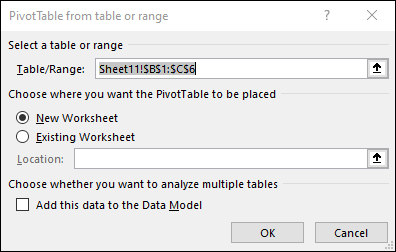
Isso cria uma Tabela Dinâmica com base em uma tabela ou intervalo existente.
Observação
Selecionar Adicionar esses dados ao Modelo de Dados adiciona a tabela ou o intervalo usado para essa Tabela Dinâmica ao Modelo de Dados da pasta de trabalho.
Saiba mais.
Escolha o local onde deseja que o relatório de Tabela Dinâmica seja colocado. Selecione Nova Planilha para colocar a Tabela Dinâmica em uma nova planilha ou Planilha Existente e selecione onde deseja que a nova Tabela Dinâmica apareça.
Selecione OK.
Tabelas Dinâmicas de outras fontes
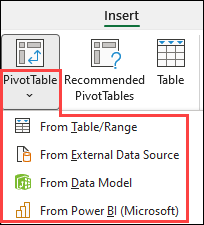
Ao clicar na seta para baixo no botão, você pode selecionar de outras fontes possíveis para sua Tabela Dinâmica. Além de usar uma tabela ou intervalo existente, há três outras fontes que você pode selecionar para preencher sua Tabela Dinâmica.
Observação
Dependendo das configurações de TI da sua organização, você pode ver o nome da sua organização incluído na lista. Por exemplo, "Do Power BI (Microsoft)."
Obter de fonte de dados externa
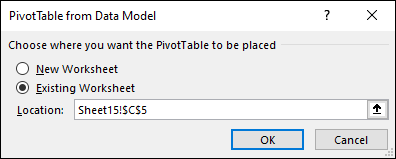
 Obter do Modelo de Dados
Use essa opção se a pasta de trabalho contiver um Modelo de Dados e você quiser criar uma Tabela Dinâmica de várias tabelas, aprimorar a Tabela Dinâmica com medidas personalizadas ou estiver trabalhando com conjuntos de dados muito grandes.
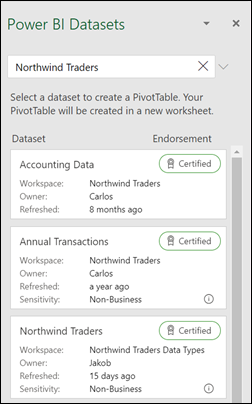
Obter do Power BI
Use essa opção se sua organização usar o Power BI e você quiser descobrir e se conectar a conjuntos de dados de nuvem endossados aos quais tem acesso.
Construir sua Tabela Dinâmica
Para adicionar um campo a sua Tabela Dinâmica, marque a caixa de seleção de nome de campo no painel Campos de Tabela Dinâmica.
Observação
Os campos selecionados são adicionados a suas áreas padrão: os campos não numéricos são adicionados a Linhas, as hierarquias de data e hora são adicionadas a Colunas e os campos numéricos são adicionados a Valores.
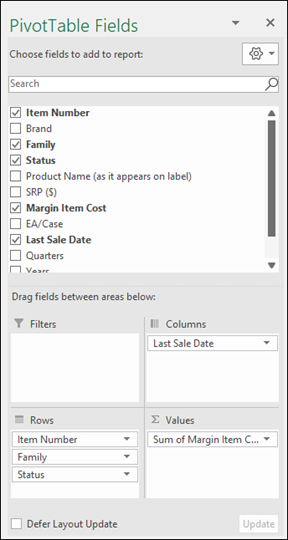
Para mover um campo de uma área para outra, arraste o campo para a área de destino.
Atualizar Tabelas Dinâmicas
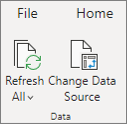
Se você adicionar novos dados à sua fonte de dados de Tabela Dinâmica, as Tabelas Dinâmicas que foram criadas nessa origem de dados precisarão ser atualizadas. Para atualizar apenas uma Tabela Dinâmica, clique com o botão direito do mouse em qualquer lugar no intervalo da Tabela Dinâmica e selecione Atualizar. Se houver várias Tabelas Dinâmicas, primeiro selecione qualquer célula em qualquer Tabela Dinâmica e, na faixa de opções, acesse Análise de Tabela Dinâmica> , selecione a seta no botão Atualizar e selecione Atualizar Tudo.
Trabalhar com valores de Tabela Dinâmica
Resumir Valores por
Por padrão, os campos da Tabela Dinâmica colocados na área Valores são exibidos como uma SOMA. Se o Excel interpretar seus dados como texto, os dados serão exibidos como uma CONTAGEM. É por isso que é tão importante não misturar os tipos de dados nos campos de valor. Você pode alterar o cálculo padrão selecionando primeiro a seta à direita do nome do campo e, em seguida, selecionando a opção Configurações do Campo de Valor .
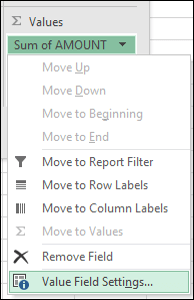
Em seguida, altere o cálculo na seção Resumir Valores por. Observe que, quando você altera o método de cálculo, o Excel o anexa automaticamente na seção Nome Personalizado , como "Soma do NomeDoCampo", mas você pode alterá-lo. Se você selecionar Formato de Número, poderá alterar o formato de número para todo o campo.
Dica
Como alterar o cálculo na seção Resumir Valores por altera o nome do campo da Tabela Dinâmica, é melhor não renomear os campos da Tabela Dinâmica até terminar de configurar a Tabela Dinâmica. Um truque é usar Localizar & Substituir (Ctrl+H) >Localizar o que> "Soma de" e, em seguida, Substituir por> deixe em branco para substituir tudo de uma vez em vez de redigitar manualmente.

Mostrar Valores como
Em vez de usar um cálculo para resumir os dados, você também pode exibi-los como uma porcentagem de um campo. No exemplo a seguir, alteramos nossos valores de despesas domésticas para serem exibidos como uma % do Total Geral em vez da soma dos valores.
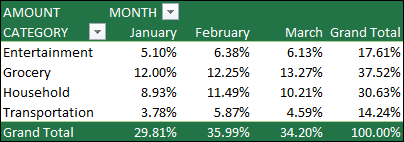
Depois de abrir a caixa de diálogo Configuração do Campo de Valor , você pode fazer suas seleções na guia Mostrar Valores Como .
Exibir um valor como cálculo e porcentagem.
Basta arrastar o item para a seção Valores duas vezes e definir as opções Resumir Valores por e Mostrar Valores como para cada uma delas.
Inserir uma tabela dinâmica
- Abra uma planilha no Excel para a Web.
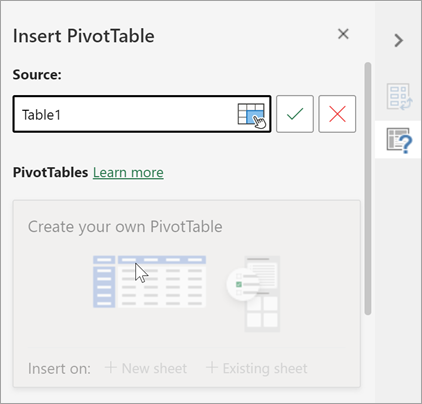
- Selecione uma tabela ou intervalo de dados na planilha e selecione Inserir > Tabela Dinâmica para abrir o painel Inserir Tabela Dinâmica .
- Você pode criar manualmente sua própria Tabela Dinâmica ou escolher uma Tabela Dinâmica recomendada para ser criada para você. Siga um destes procedimentos:
- Na card Criar sua própria Tabela Dinâmica, selecione Nova planilha ou Planilha existente para escolher o destino da Tabela Dinâmica.
- Em uma Tabela Dinâmica recomendada, selecione Nova planilha ou Planilha existente para escolher o destino da Tabela Dinâmica.
Observação
As Tabelas Dinâmicas recomendadas estão disponíveis apenas para assinantes do Microsoft 365.

Alterar os dados de origem
Você pode alterar a fonte de dados da Tabela Dinâmica à medida que a cria.
- No painel Inserir Tabela Dinâmica , marque a caixa de texto em Fonte. Ao alterar a Fonte, os cartões no painel não estarão disponíveis.
- Faça uma seleção de dados na grade ou insira um intervalo na caixa de texto.
- Pressione Enter no teclado ou no botão para confirmar sua seleção. O painel é atualizado com novas Tabelas Dinâmicas recomendadas com base na nova fonte de dados.
Obter do Power BI
Use essa opção se sua organização usar o Power BI e você quiser descobrir e se conectar a conjuntos de dados de nuvem endossados aos quais tem acesso.
Trabalhar com o painel Campos da Tabela Dinâmica
No painel Campos da Tabela Dinâmica, marque a caixa de marca para qualquer campo que você deseja adicionar à sua Tabela Dinâmica.
Por padrão, campos não numéricos são adicionados à área Linhas, os campos de data e hora são adicionados à área Colunas e os campos numéricos são adicionados à área Valores.
Também é possível arrastar e soltar manualmente qualquer item disponível em qualquer um dos campos da Tabela Dinâmica ou, se não quiser mais um item na Tabela Dinâmica, arrastá-lo para fora da lista ou desmarcá-lo.

Trabalhar com valores de Tabela Dinâmica
Resumir Valores por
Por padrão, os campos da Tabela Dinâmica na área Valores são exibidos como uma SOMA. Se o Excel interpretar os seus dados como texto, é apresentado como uma CONTAGEM. É por isso que é tão importante não misturar os tipos de dados nos campos de valor.
Altere o cálculo predefinido ao clicar com o botão direito do rato em qualquer valor na linha e selecionar a opção Resumir Valores Por .

Mostrar Valores como
Em vez de usar um cálculo para resumir os dados, você também pode exibi-los como uma porcentagem de um campo. No exemplo a seguir, alteramos nossos valores de despesas domésticas para serem exibidos como uma % do Total Geral em vez da soma dos valores.
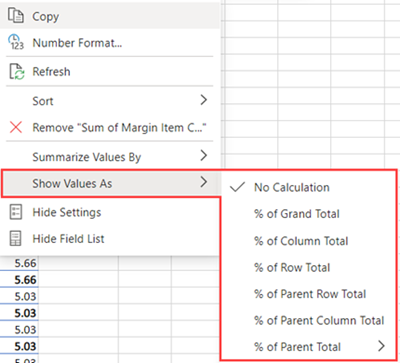
Clique com o botão direito do rato em qualquer valor na coluna para o qual pretende mostrar o valor. Selecione Mostrar Valores Como no menu. É apresentada uma lista de valores disponíveis.
Faça a sua seleção a partir da lista.
Para mostrar como uma % do Total Pai, paire o cursor sobre esse item na lista e selecione o campo principal que pretende utilizar como base de cálculo.
Atualizar Tabelas Dinâmicas
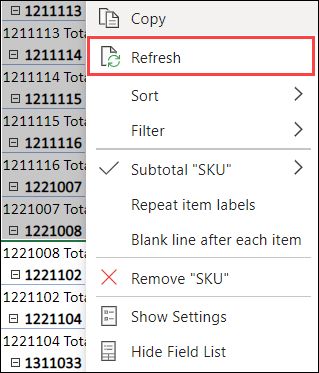
Se adicionar dados novos à origem de dados da tabela dinâmica , todas as tabelas dinâmicas criadas nessa origem de dados têm de ser atualizadas. Clique com o botão direito do rato em qualquer lugar no intervalo da tabela dinâmica e, em seguida, selecione Atualizar.
Excluir uma Tabela Dinâmica
Se tiver criado uma tabela dinâmica e decidir que já não a quer, selecione o intervalo de tabela dinâmica completo e prima Delete. Isto não terá qualquer efeito nos outros dados ou nos gráficos ou tabelas dinâmicas adjacentes. Se a Tabela Dinâmica se encontrar noutra folha que não tenha outros dados que pretenda manter, eliminar a folha é uma forma rápida de remover a Tabela Dinâmica.
Comece a utilizar tabelas dinâmicas com Excel na Web.
Antes de começar
- Seus dados devem ser organizados em um formato tabular e não ter linhas ou colunas vazias. Idealmente, pode utilizar uma tabela do Excel.
- As tabelas são uma ótima origem de dados de tabela dinâmica porque as linhas adicionadas a uma tabela são incluídas automaticamente na tabela dinâmica quando atualiza os dados e as novas colunas são incluídas na lista de Campos da tabela dinâmica . Caso contrário, terá de alterar a origem de dados de uma tabela dinâmica ou utilizar uma fórmula de intervalo com nome dinâmico.
- Os tipos de dados nas colunas devem ser os mesmos. Por exemplo, você não deve misturar as datas e texto na mesma coluna.
- As Tabelas Dinâmicas trabalham com um instantâneo dos seus dados, chamados de cache, para que seus dados reais não sejam alterados de jeito nenhum.
Criar utilizando uma Tabela Dinâmica Recomendada
Se você tiver experiência limitada com Tabelas Dinâmicas ou não souber como começar, uma Tabela Dinâmica Recomendada é uma boa opção. Quando você usa este recurso, o Excel determina um layout significativo, combinando os dados com as áreas mais adequadas da Tabela Dinâmica. Isso oferece um ponto inicial para experimentos adicionais. Após a criação de uma tabela dinâmica recomendada, pode explorar orientações diferentes e reorganizar campos para alcançar os resultados pretendidos. Também pode transferir o nosso tutorial interativo Criar a sua primeira tabela dinâmica .
Selecione uma célula na origem de dados ou intervalo da tabela.
Aceda a Inserir Tabela>Dinâmica Recomendada.

O Excel analisa os seus dados e apresenta-lhe várias opções, como neste exemplo, utilizando os dados de despesas domésticas.
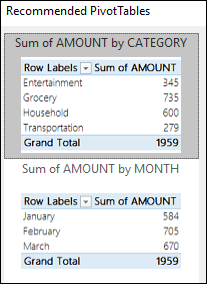
Selecione a Tabela Dinâmica desejada e pressione OK. O Excel cria uma tabela dinâmica numa nova folha e apresenta a lista de Campos da tabela dinâmica .
Criar uma Tabela Dinâmica manualmente
Selecione uma célula na origem de dados ou intervalo da tabela.
Aceda a Inserir Tabela>Dinâmica.

O Excel apresenta a caixa de diálogo Criar Tabela Dinâmica com o nome da tabela ou intervalo selecionado. Nesse caso, estamos usando uma tabela chamada "tbl_DespesasDomésticas".
Na seção Escolha onde deseja que o relatório de Tabela Dinâmica seja colocado, selecione Nova Planilha, ou Planilha Existente. No caso de uma Planilha Existente, selecione a célula em que deseja colocar a Tabela Dinâmica.
Selecione OK, para que o Excel crie uma tabela dinâmica em branco e apresente a lista de Campos da Tabela Dinâmica .
Trabalhando com a lista Campos da Tabela Dinâmica
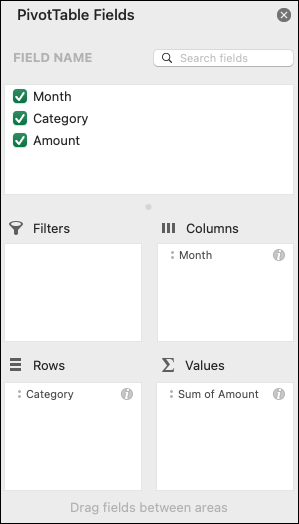
Lista de Campos da Tabela Dinâmica
Na área Nome do Campo na parte superior, marque a caixa de seleção dos campos que você deseja adicionar à Tabela Dinâmica. Por padrão, campos não numéricos são adicionados à área Linha, os campos de data e hora são adicionados à área Coluna e os campos numéricos são adicionados à área Valores. Você também pode arrastar e soltar itens disponíveis em um dos campos da Tabela Dinâmica manualmente ou, se não quiser mais um item na sua Tabela Dinâmica, pode simplesmente arrastá-lo para fora da lista Campos ou desmarcá-lo. A capacidade de reorganizar os Itens de campo é uma das funcionalidades de tabela dinâmica que torna mais simples alterar o seu aspeto.
Lista de Campos da Tabela Dinâmica
Valores da Tabela Dinâmica
Resumir por
Por predefinição, os campos da Tabela Dinâmica colocados na área Valores são apresentados como um SUM. Se o Excel interpretar os seus dados como texto, os dados serão apresentados como uma CONTAGEM. É por isso que é tão importante não misturar os tipos de dados nos campos de valor. Pode alterar o cálculo predefinido ao selecionar primeiro a seta à direita do nome do campo e, em seguida, ao selecionar a opção Definições do Campo .
Em seguida, altere o cálculo na seção Resumir por. Tenha em atenção que, quando altera o método de cálculo, o Excel acrescenta-o automaticamente na secção Nome Personalizado , como "Soma do Nome do Campo", mas pode alterá-lo. Se selecionar Número... , pode alterar o formato de número do campo inteiro.
Dica
Uma vez que alterar o cálculo na secção Resumir por altera o nome do campo da tabela dinâmica, é melhor não mudar o nome dos campos da tabela dinâmica até terminar de configurar a sua tabela dinâmica. Pode utilizar as opções Substituir (no menu Editar) >Encontrar a> "Soma de" e, em seguida, Substituir por> deixar em branco para substituir tudo de uma só vez em vez de reescrever manualmente.
Mostrar Dados como
Em vez de usar um cálculo para resumir os dados, você também pode exibi-los como uma porcentagem de um campo. No exemplo a seguir, alteramos nossos valores de despesas domésticas para serem exibidos como uma % do Total Geral em vez da soma dos valores.
Assim que abrir a caixa de diálogo Definições do Campo , pode efetuar as suas seleções a partir do separador Mostrar dados como .
Exibir um valor como cálculo e porcentagem.
Basta arrastar o item para a seção Valores duas vezes, clicar com o botão direito do mouse no valor e selecionar Configurações do Campo e, em seguida, definir as opções Resumir por e Mostrar dados como para cada um.
Atualizar Tabelas Dinâmicas
Se adicionar dados novos à origem de dados da tabela dinâmica, todas as tabelas dinâmicas que foram criadas nessa origem de dados têm de ser atualizadas. Para atualizar apenas uma tabela dinâmica, pode clicar com o botão direito do rato em qualquer lugar no intervalo da mesma e selecionar Atualizar. Se tiver múltiplas tabelas dinâmicas, selecione primeiro uma célula em qualquer tabela dinâmica e, em seguida, aceda a Análise de Tabela> Dinâmica, selecione a seta por baixo do botão Atualizar e, em seguida, selecione Atualizar tudo.
Excluir uma Tabela Dinâmica
Se tiver criado uma tabela dinâmica e decidir que já não a quer, pode simplesmente selecionar o intervalo de tabela dinâmica completo e, em seguida, premir a tecla Delete. Isto não afeta quaisquer outros dados ou gráficos ou tabelas dinâmicas adjacentes. Se a sua Tabela Dinâmica estiver em uma planilha separada que não tenha nenhum outro dado que você queira manter, excluir essa planilha é uma forma rápida de remover a Tabela Dinâmica.
A Tabela Dinâmica no iPad está disponível para clientes com o Excel no iPad versão 2.82.205.0 e superior. Para aceder a esta funcionalidade, certifique-se de que a sua aplicação é atualizada para a versão mais recente através do App Store.
Criar uma Tabela Dinâmica no Excel no iPad
- Selecione uma célula na origem de dados ou intervalo da tabela.
-
Aceda a Inserir Tabela > Dinâmica.

- Escolha onde pretende colocar a Tabela Dinâmica. Selecione Inserir numa nova folha para colocar a tabela dinâmica numa nova folha de cálculo ou selecione a célula onde pretende colocar a nova tabela dinâmica no campo de destino.
- Escolha Inserir.
Trabalhar com a Lista de Campos da Tabela Dinâmica
Normalmente, os campos não numéricos são adicionados à área Linhas , os campos de data e hora são adicionados à área Colunas e os campos numéricos são adicionados à área Valores . Você também pode arrastar e soltar itens disponíveis em um dos campos da Tabela Dinâmica manualmente ou, se não quiser mais um item na sua Tabela Dinâmica, pode simplesmente arrastá-lo para fora da lista Campos ou desmarcá-lo. Ser capaz de reorganizar os itens de Campo é um dos recursos da Tabela Dinâmica que torna a alteração de sua aparência tão fácil.
Observação
Se a lista de campos não estiver mais visível, vá para a guia Tabela Dinâmica , deslize o dedo para a esquerda e selecione Lista de Campos para exibir a lista de campos.

Atualizar Tabelas Dinâmicas
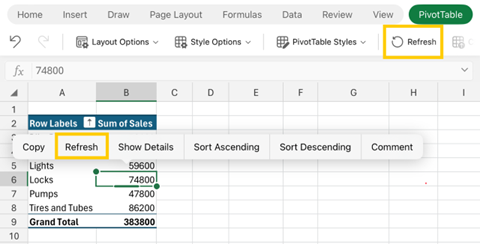
Se você adicionar novos dados à sua fonte de dados da Tabela Dinâmica, todas as Tabelas Dinâmicas criadas nessa fonte de dados deverão ser atualizadas. Para atualizar apenas uma Tabela Dinâmica, você pode selecionar e manter uma célula em qualquer lugar no intervalo da Tabela Dinâmica e, em seguida, selecionar Atualizar. Se você tiver vários, vá para a guia Tabela Dinâmica na faixa de opções e selecione Atualizar.
Excluir uma Tabela Dinâmica
Se você criou uma Tabela Dinâmica e decidiu que não a quer mais, poderá selecionar as linhas e colunas que abrangem todo o intervalo de Tabela Dinâmica e pressionar Delete.


