
Às vezes, quando você está inserindo informações em uma planilha, o Excel formata-as automaticamente de uma maneira que você não pretendia. Por exemplo, se você digitar um endereço Web, o Excel o transformará em um hiperlink. Isso pode ser muito útil, mas pode haver momentos em que não é isso que você quer. Nesse caso, você pode desativar a formatação automática para uma célula ou sua pasta de trabalho inteira.
- Mova o ponteiro do mouse sobre o texto que foi formatado automaticamente e clique no botão Opções de Correção Automática exibido. Este botão é minúsculo, portanto, olhe atentamente enquanto move o ponteiro do mouse.
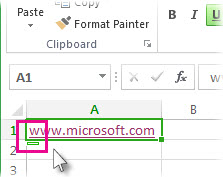
- Para remover a formatação apenas para o texto selecionado, clique em Desfazer. Por exemplo, se o Excel criou automaticamente um hiperlink e deseja removê-lo, clique em Desfazer Hiperlink.
- Para dizer ao Excel para parar de aplicar esse tipo específico de formatação à pasta de trabalho, clique em Parar. Por exemplo, se o Excel criou automaticamente um hiperlink e deseja impedir que o Excel faça isso para o restante da planilha, clique em Parar De criar hiperlinks automaticamente.
Definir todas as opções de formatação automática ao mesmo tempo
Se você quiser examinar e alterar as opções de formatação automática de uma só vez, poderá fazer isso na caixa de diálogo AutoCorreção .
Clique emOpçõesde Arquivo>.
Na caixa Opções do Excel, clique emOpções de Correção Automáticade Comprovação>.
Na guia AutoFormat As You Type, marcar as caixas para a formatação automática que você deseja usar.
- Caminhos de internet e rede com hiperlinks : substitui URLs digitados, caminhos de rede e endereços de email por hiperlinks.
- Incluir novas linhas e colunas na tabela : quando você insere dados abaixo ou ao lado de uma tabela do Excel, ela expande a tabela para incluir os novos dados. Por exemplo, se você tiver uma tabela nas colunas A e B e inserir dados na coluna C, o Excel formatará automaticamente a coluna C como parte da tabela.
- Preencha fórmulas em tabelas para criar colunas calculadas : aplica uma fórmula a todas as células em uma coluna de tabela do Excel.
Observação
Se você quiser definir como números e datas aparecem, faça isso na guia Página Inicial no grupo Número . Não faz parte da formatação automática.
Precisa de mais ajuda?
Você sempre pode pedir a um especialista na Comunidade Tecnológica do Excel ou obter suporte em Comunidades.