
Ao inserir uma fórmula de matriz, na maioria das vezes você usa um intervalo de células na planilha, mas não precisa. Você também pode usar constantes de matriz, valores inseridos na barra de fórmulas entre chaves: {}. Em seguida, você pode nomear a constante para que fique mais fácil de usar novamente.
Você pode usar constantes nas fórmulas de matriz ou sozinhas.
Na fórmula de matriz, digite uma chave de abertura, os valores desejados e uma chave de fechamento. Veja um exemplo:
=SUM(A1:E1*{1,2,3,4,5})
A constante está dentro das chaves ({ }) e, sim, você realmente digita essas chaves manualmente.Insira o restante da fórmula e pressione Ctrl+Shift+Enter.
A fórmula se parece{=SUM(A1:E1*{1,2,3,4,5})}com , e os resultados são assim: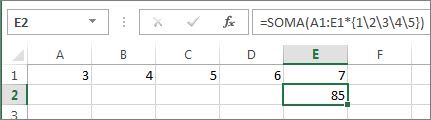
A fórmula multiplica A1 por 1 e B1 por 2 e assim por diante, evitando que você tenha que colocar 1,2,3,4,5 em células na planilha.
Usar uma constante para inserir valores em uma coluna
Para inserir valores em uma única coluna, como três células na coluna C, você:
- Selecione as células que você deseja usar.
- Insira um sinal de igual e sua constante. Separe os valores da constante com ponto-e-vírgulas, não com vírgulas. Se você estiver inserindo texto, coloque-o entre aspas duplas. Por exemplo:
={"Quarter 1";"Quarter2";"Quarter 3"} - Pressione Ctrl+Shift+Enter. A constante tem esta aparência:
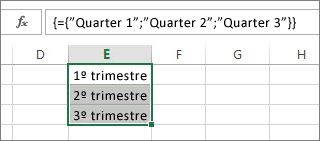
Em termos geek, essa constante é vertical unidimensional.
Usar uma constante para inserir valores em uma linha
Para inserir rapidamente valores em uma única linha, como as células F1, G1 e H1, você:
- Selecione as células que você deseja usar.
- Insira um sinal de igual e sua constante, mas desta vez separe os valores com vírgulas, não ponto-e-vírgulas. Por exemplo: ={1,2,3,4,5}
- Pressione Ctrl+Shift+Enter. A constante tem esta aparência:
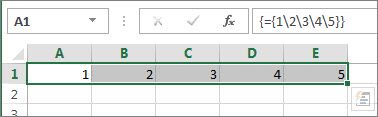
Em termos geek, essa constante é horizontal unidimensional.
Use uma constante para inserir valores em várias colunas e linhas
- Selecione as células desejadas.
Verifique se o número de linhas e colunas selecionado corresponde ao número de valores da constante. Por exemplo, se sua constante gravar dados em quatro colunas e três linhas, selecione esse número de colunas e linhas. - Insira um sinal de igual e sua constante. Nesse caso, separe os valores em cada linha com vírgulas e use um ponto e vírgula no final de cada linha. Por exemplo:
={1\2\3\4;5\6\7\8;9\10\11\12} - Pressione Ctrl+Shift+Enter. A constante tem esta aparência:
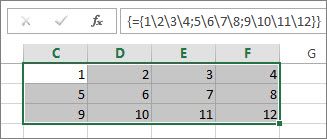
Em termos geek, essa constante é bidimensional porque preenche colunas e linhas. Se você está se perguntando, não pode criar uma constante tridimensional, o que significa que não pode aninhar uma constante dentro de outra.
Usar uma constante em uma fórmula
Agora que você já conhece as constantes de matriz, veja um exemplo funcional.
- Em qualquer célula em branco, insira (ou copie e cole) esta fórmula e pressione Ctrl+Shift+Enter:
=SOMA(A1:E1*{1,2,3,4,5})
O valor 85 será exibido na célula A3.
O que aconteceu? Você multiplicou o valor em A1 por 1, o valor na célula B2 por 2 e assim por diante. Em seguida, a função SOMA adicionou esses resultados. Você também pode inserir a fórmula como =SOMA(A1*1;B1*2;C1*3;D1*4;E1*5)
Se desejar, você pode inserir os dois conjuntos de valores como constantes de matriz:
=SOMA({3,4,5,6,7}*{1,2,3,4,5})
Para testar isso, copie a fórmula, selecione uma célula em branco e cole a fórmula na barra de fórmulas e pressione Ctrl+Shift+Enter. Você verá o mesmo resultado.
Observação
Procure estes problemas se suas constantes não funcionarem:
- Certifique-se de separar seus valores com o caráter adequado. Se você omitir uma vírgula ou ponto-e-vírgula, ou se colocar uma vírgula no lugar errado, talvez a constante de matriz não pareça correta ou talvez você veja uma mensagem de aviso.
- Talvez você tenha selecionado um intervalo de células que não corresponda ao número de elementos da constante. Por exemplo, se você selecionar uma coluna de seis células para ser usada com uma constante de cinco células, o erro #N/D será exibido na célula vazia. Se você não selecionar células suficientes, o Excel omitirá os valores que não tiverem uma célula correspondente.
- Para obter mais informações sobre fórmulas de matriz: