
Fórmulas de matriz são fórmulas poderosas que permitem executar cálculos complexos que geralmente não podem ser feitos com funções de planilha padrão. Elas também são chamadas de fórmulas "Ctrl-Shift-Enter" ou "CSE", pois é necessário pressionar Ctrl+Shift+Enter para inseri-las. Você pode usar fórmulas de matriz para executar cálculos aparentemente impossíveis, como
- Contar o número de caracteres em um intervalo de células.
- Somar números que atendam a certas condições, como os valores mais baixos de um intervalo ou números que estejam entre um limite superior e inferior.
- Somar todo enésimo valor em um intervalo de valores.
O Excel fornece dois tipos de fórmulas de matriz: fórmulas de matriz que executam vários cálculos para gerar um único resultado e fórmulas de matriz que calculam múltiplos resultados. Algumas funções de planilha retornam matriz de valores ou exigem uma matriz de valores como argumento. Para obter mais informações, consulte Diretrizes e exemplos de fórmulas de matriz.
Observação
Se tiver uma versão atual do Microsoft 365, pode simplesmente introduzir a fórmula na célula superior esquerda do intervalo de saída e, em seguida, premir ENTER para confirmar a fórmula como uma fórmula de matriz dinâmica. Caso contrário, a fórmula deve ser inserida como uma fórmula de matriz herdada, selecionando primeiro o intervalo de saída, inserindo a fórmula na célula superior esquerda do intervalo de saída e pressionando CTRL+SHIFT+ENTER para confirmar. O Excel insere colchetes no início e no final da fórmula para você. Para obter mais informações sobre fórmulas de matriz, confira Diretrizes e exemplos de fórmulas de matriz.
Criar uma fórmula de matriz que calcule um único resultado
Esse tipo de fórmula de matriz pode simplificar um modelo de planilha substituindo várias fórmulas diferentes por uma única fórmula de matriz.
Clique na célula na qual deseja inserir a fórmula de matriz.
Insira a fórmula que deseja usar.
Fórmulas de matriz usam a sintaxe de fórmulas padrão. Todos elas começam com um sinal de igual (=), e você pode usar qualquer uma das funções internas do Excel nas suas fórmulas de matriz.
Por exemplo, essa fórmula calcula o valor total de uma matriz de preços de ações e coloca o resultado em uma célula ao lado de "Valor Total."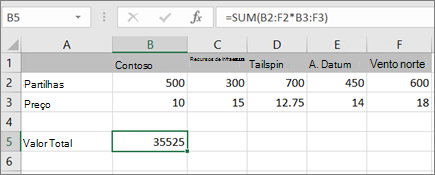
A fórmula multiplica primeiro as partilhas (células B2 – F2) pelos respetivos preços (células B3 – F3) e, em seguida, adiciona esses resultados para criar um total geral de 35.525. Esse é um exemplo de uma fórmula de matriz de uma célula porque a fórmula existe em apenas uma célula.
Prima Enter (se tiver uma Subscrição atual do Microsoft 365); caso contrário, prima Ctrl+Shift+Enter.
Quando prime Ctrl+Shift+Enter, o Excel insere automaticamente a fórmula entre { } (um par de chavetas de abertura e de fecho).Observação
Se tiver uma versão atual do Microsoft 365, pode simplesmente introduzir a fórmula na célula superior esquerda do intervalo de saída e, em seguida, premir ENTER para confirmar a fórmula como uma fórmula de matriz dinâmica. Caso contrário, a fórmula deve ser inserida como uma fórmula de matriz herdada, selecionando primeiro o intervalo de saída, inserindo a fórmula na célula superior esquerda do intervalo de saída e pressionando CTRL+SHIFT+ENTER para confirmar. O Excel insere colchetes no início e no final da fórmula para você. Para obter mais informações sobre fórmulas de matriz, confira Diretrizes e exemplos de fórmulas de matriz.
Criar uma fórmula de matriz que calcule vários resultados
Para calcular vários resultados usando uma fórmula de matriz, insira a matriz em um intervalo de células que possua o mesmo número exato de linhas e colunas que você usará nos argumentos da matriz.
Selecione o intervalo de células no qual deseja inserir a fórmula de matriz.
Insira a fórmula que deseja usar.
Fórmulas de matriz usam a sintaxe de fórmulas padrão. Todos elas começam com um sinal de igual (=), e você pode usar qualquer uma das funções internas do Excel nas suas fórmulas de matriz.
No exemplo a seguir, a fórmula multiplica ações pelo preço em cada coluna e a fórmula existe em células selecionadas na linha 5.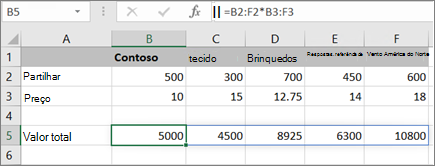
Prima Enter (se tiver uma Subscrição atual do Microsoft 365); caso contrário, prima Ctrl+Shift+Enter.
Quando prime Ctrl+Shift+Enter, o Excel insere automaticamente a fórmula entre { } (um par de chavetas de abertura e de fecho).Observação
Se tiver uma versão atual do Microsoft 365, pode simplesmente introduzir a fórmula na célula superior esquerda do intervalo de saída e, em seguida, premir ENTER para confirmar a fórmula como uma fórmula de matriz dinâmica. Caso contrário, a fórmula deve ser inserida como uma fórmula de matriz herdada, selecionando primeiro o intervalo de saída, inserindo a fórmula na célula superior esquerda do intervalo de saída e pressionando CTRL+SHIFT+ENTER para confirmar. O Excel insere colchetes no início e no final da fórmula para você. Para obter mais informações sobre fórmulas de matriz, confira Diretrizes e exemplos de fórmulas de matriz.
Se precisar incluir novos dados em uma fórmula de matriz, consulte Expandir uma fórmula de matriz. Você também pode tentar:
- Regras para alterar fórmulas de matriz (elas podem ser minuciosas)
- Excluir uma fórmula de matriz (você pode pressionar Ctrl+Shift+Enter também)
- Usar constantes de matriz em fórmulas matriz (elas podem ser úteis)
- Nomear uma constante de matriz (elas podem tornar as constantes mais fáceis de usar)
Experimente
Se você deseja treinar as constantes de matriz antes de experimentá-las com os seus dados, você pode usar os dados de exemplo aqui.
A pasta de trabalho abaixo mostra exemplos de fórmulas de matriz. Para trabalhar melhor com os exemplos, você deve baixar a pasta de trabalho no seu computador, clicando no ícone do Excel no canto inferior direito e abrindo-o no programa de área de trabalho do Excel.
Copie a tabela a seguir e cole-a na célula A1 do Excel. Não deixe de selecionar as células E2:E11, inserir a fórmula =C2:C11*D2:D11 e pressionar Ctrl+Shift+Enter para torná-la uma fórmula de matriz.
| Vendedor | Tipo de Automóvel | Número de Vendas | Preço Unitário | Total de Vendas |
|---|---|---|---|---|
| Oliveira | Sedã | 5 | 2200 | =C2:C11*D2:D11 |
| Cupê | 4 | 1800 | ||
| Ingle | Sedã | 6 | 2300 | |
| Cupê | 8 | 1700 | ||
| Jordan | Sedã | 3 | 2000 | |
| Cupê | 1 | 1600 | ||
| Gonçalo | Sedã | 9 | 2150 | |
| Cupê | 5 | 1950 | ||
| Sanchez | Sedã | 6 | 2250 | |
| Cupê | 8 | 2000 |
Criar uma fórmula de matriz de várias células
- Nesta pasta de trabalho de exemplo, selecione as células E2 até E11. Essas células conterão seus resultados.
Você deve sempre selecionar a célula ou células que conterão seus resultados antes de inserir a fórmula.
E sempre quer dizer 100 por cento das vezes.
- Insira esta fórmula. Para inseri-la em uma célula, basta começar a digitar (pressione o sinal de igual) e a fórmula aparece na última célula selecionada. Você também pode inserir a fórmula na barra de fórmulas:
=C2:C11*D2:D11 - Pressione Ctrl+Shift+Enter.
Criar uma fórmula de matriz de uma célula
- Na pasta de trabalho de exemplo, clique na célula B13.
- Inserir essa fórmula usando qualquer um dos métodos da etapa 2 acima:
=SOMA(C2:C11*D2:D11) - Pressione Ctrl+Shift+Enter.
A fórmula multiplica os valores nos intervalos de célula C2:C11 e D2:D11, depois adicione os resultados para calcular o total geral.
Precisa de mais ajuda?
Pode sempre perguntar a um especialista na Comunidade Tecnológica do Excel ou obter suporte nas Comunidades.