Se você precisa somar uma coluna ou uma linha de números, o Excel pode cuidar da matemática para você. Selecione uma célula ao lado dos números que você deseja somar, selecione AutoSum na guia Página Inicial , pressione Enter e você terminou.

Quando você seleciona AutoSoma, o Excel insere automaticamente uma fórmula (que utiliza a função SOMA) para somar os números.
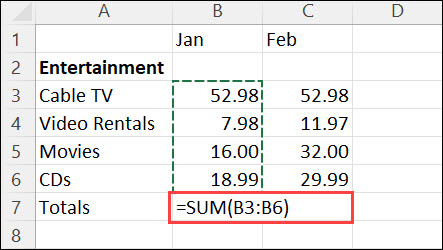
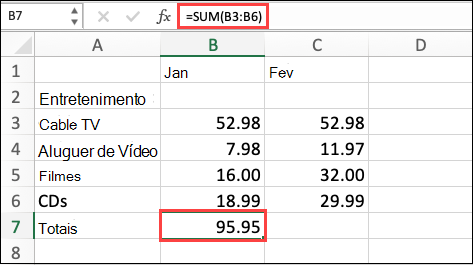
Aqui está um exemplo. Para adicionar os números de janeiro deste Orçamento de entretenimento, selecione a célula B7, a célula imediatamente abaixo da coluna de números. Em seguida, selecione AutoSoma. Uma fórmula aparece na célula B7 e o Excel realça as células que você está totalizando.
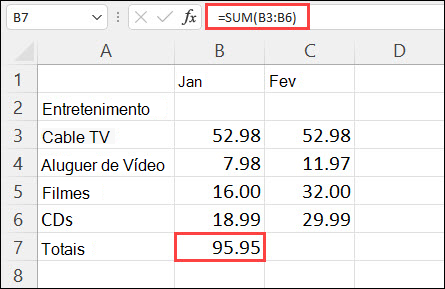
Pressione Enter para mostrar o resultado (95,94) na célula B7. Você também pode ver a fórmula na barra de fórmulas na parte de cima da janela do Excel.
Observação
- Para somar uma coluna de números, selecione a célula imediatamente abaixo do último número da coluna. Para somar uma linha de números, selecione a célula imediatamente à direita.
-
O AutoSum está em dois locais: Home>AutoSum e Formulas>AutoSum.
- Depois de criar uma fórmula, você pode copiá-la em outras células, em vez de digitá-la várias vezes. Por exemplo, se você copia a fórmula da célula B7 para a célula C7, ela é ajustada automaticamente para o novo local e calcula os números em C3:C6.
- Você também pode usar a AutoSoma em mais de uma célula por vez. Por exemplo, você pode selecionar as células B7 e C7, escolher AutoSoma, e totalizar ambas as colunas ao mesmo tempo.
- Também é possível somar números criando uma fórmula simples.
Se você precisa somar uma coluna ou uma linha de números, o Excel pode cuidar da matemática para você. Selecione uma célula ao lado dos números que você deseja somar, selecione AutoSum na guia Página Inicial , pressione Enter e você terminou.
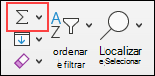
Quando você seleciona AutoSoma, o Excel insere automaticamente uma fórmula (que utiliza a função SOMA) para somar os números.
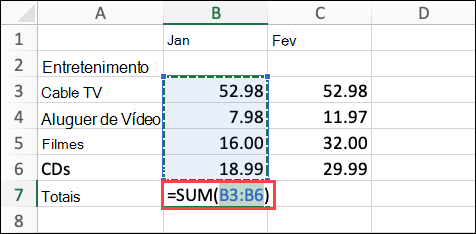
Aqui está um exemplo. Para adicionar os números de janeiro deste Orçamento de entretenimento, selecione a célula B7, a célula imediatamente abaixo da coluna de números. Em seguida, selecione AutoSoma. Uma fórmula aparece na célula B7 e o Excel realça as células que você está totalizando.
Pressione Enter para mostrar o resultado (95,94) na célula B7. Você também pode ver a fórmula na barra de fórmulas na parte de cima da janela do Excel.
Observação
- Para somar uma coluna de números, selecione a célula imediatamente abaixo do último número da coluna. Para somar uma linha de números, selecione a célula imediatamente à direita.
-
O AutoSum está em dois locais: Home>AutoSum e Formulas>AutoSum.
- Depois de criar uma fórmula, você pode copiá-la em outras células, em vez de digitá-la várias vezes. Por exemplo, se você copia a fórmula da célula B7 para a célula C7, ela é ajustada automaticamente para o novo local e calcula os números em C3:C6.
- Você também pode usar a AutoSoma em mais de uma célula por vez. Por exemplo, você pode selecionar as células B7 e C7, escolher AutoSoma, e totalizar ambas as colunas ao mesmo tempo.
- Também é possível somar números criando uma fórmula simples.
Em seu tablet ou telefone Android
- Em uma planilha, toque na primeira célula vazia após um intervalo de células que contenha números ou toque e arraste para selecionar o intervalo de células que deseja calcular.
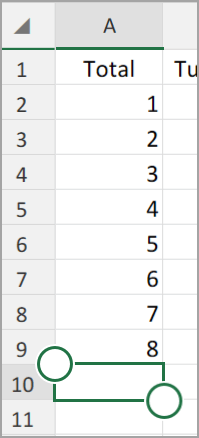
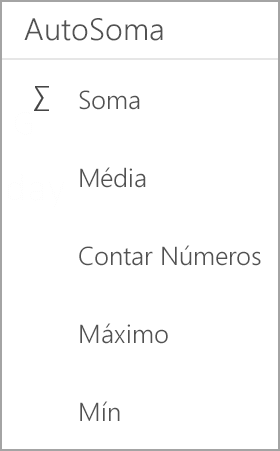
- Toque em AutoSoma.

- Toque em Soma.
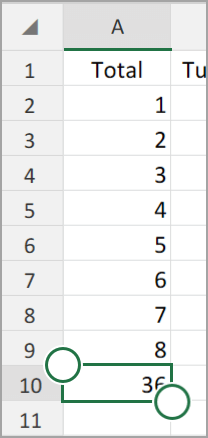
- Toque na marca de seleção.

Pronto!
Se você precisa somar uma coluna ou uma linha de números, o Excel pode cuidar da matemática para você. Selecione uma célula ao lado dos números que você deseja somar, selecione AutoSum na guia Página Inicial , pressione Enter e você terminou.
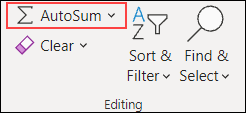
Quando você seleciona AutoSoma, o Excel insere automaticamente uma fórmula (que utiliza a função SOMA) para somar os números.
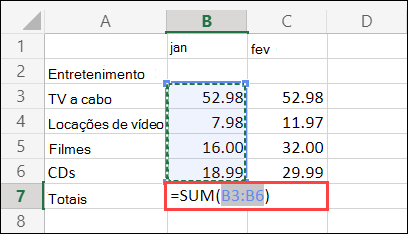
Aqui está um exemplo. Para adicionar os números de janeiro deste Orçamento de entretenimento, selecione a célula B7, a célula imediatamente abaixo da coluna de números. Em seguida, selecione AutoSoma. Uma fórmula aparece na célula B7 e o Excel realça as células que você está totalizando.
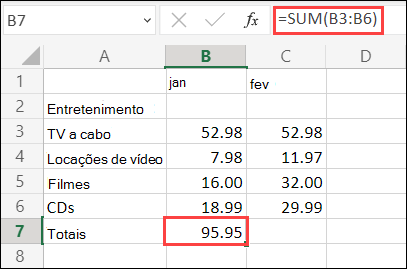
Pressione Enter para mostrar o resultado (95,94) na célula B7. Você também pode ver a fórmula na barra de fórmulas na parte de cima da janela do Excel.
Observação
- Para somar uma coluna de números, selecione a célula imediatamente abaixo do último número da coluna. Para somar uma linha de números, selecione a célula imediatamente à direita.
-
O AutoSum está em dois locais: Home>AutoSum e Formulas>AutoSum.
- Depois de criar uma fórmula, você pode copiá-la em outras células, em vez de digitá-la várias vezes. Por exemplo, se você copia a fórmula da célula B7 para a célula C7, ela é ajustada automaticamente para o novo local e calcula os números em C3:C6.
- Você também pode usar a AutoSoma em mais de uma célula por vez. Por exemplo, você pode selecionar as células B7 e C7, escolher AutoSoma, e totalizar ambas as colunas ao mesmo tempo.
- Também é possível somar números criando uma fórmula simples.
