
Em vez de usar uma calculadora, use o Microsoft Excel para fazer as contas!
Você pode inserir fórmulas simples para adicionar, dividir, multiplicar e subtrair dois ou mais valores numéricos. Ou use o recurso AutoSum para totalizar rapidamente uma série de valores sem inseri-los manualmente em uma fórmula. Após criar uma fórmula, você poderá copiá-la em outras células adjacentes sem a necessidade de criar a mesma fórmula repetidamente.
Subtrair no Excel
Multiplicar no Excel
Dividir no Excel
Aprenda mais sobre fórmulas simples
Todas as entradas de fórmula começam com um sinal igual (=). Para fórmulas simples, basta digitar o sinal igual seguido pelos valores numéricos que você deseja calcular e os operadores de matemática que você deseja usar – o sinal de adição (+) a ser adicionado, o sinal de menos (-) a subtrair, o asterisco (*) a ser multiplicado e a barra de frente (/) a ser dividida. Em seguida, pressione Enter e o Excel calcula e exibe o resultado da fórmula instantaneamente.
Por exemplo, quando você digita =12,99+16,99 na célula C5 e pressiona Enter, o Excel calcula o resultado e exibe 29,98 na célula.
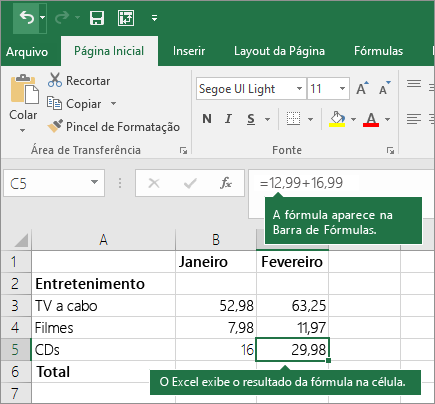 A fórmula inserida em uma célula permanece visível na barra de fórmulas e você pode vê-la sempre que essa célula for selecionada.
Importante
Embora haja uma função SUM , não há nenhuma função SUBTRACT . Em vez disso, use o operador menos (-) em uma fórmula; por exemplo, =8-3+2-4+12. Ou você pode usar um sinal de menos para converter um número em seu valor negativo na função SUM; por exemplo, a fórmula =SUM(12,5,-3,8,-4) usa a função SUM para adicionar 12, 5, subtrair 3, adicionar 8 e subtrair 4, nessa ordem.
Usar a AutoSoma
A maneira mais fácil de adicionar uma fórmula de SOMA à planilha é usar a AutoSoma. Selecione uma célula vazia diretamente acima ou abaixo do intervalo que você deseja resumir e, nas guias Página Inicial ou Fórmula da faixa de opções, clique em Soma do AutoSum>. A AutoSoma irá detectar automaticamente o intervalo a ser somado e criar a fórmula para você. Isso também funciona horizontalmente se você selecionar uma célula à esquerda ou à direita do intervalo a ser somado.
Observação
A AutoSoma não funciona em intervalos não contíguos.
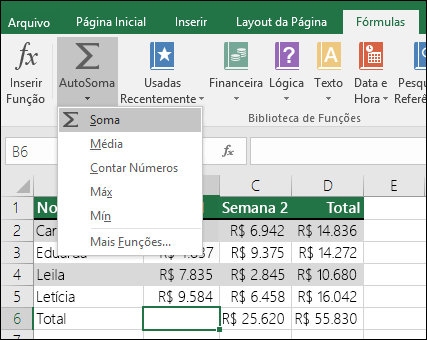
AutoSoma verticalmente
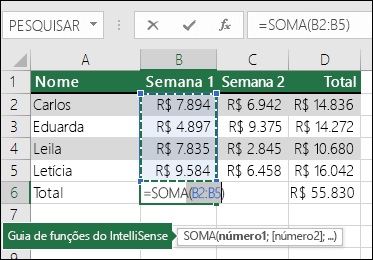
Na imagem acima, o recurso AutoSoma detecta automaticamente as células B2:B5 como o intervalo a somar. Tudo o que você precisa fazer é pressionar Enter para confirmá-lo. Se você precisar adicionar/excluir mais células, poderá manter a tecla Shift > Tecla de direção de sua escolha até que a seleção corresponda ao que deseja. Em seguida, pressione Enter para concluir a tarefa.
Guia de funções do Intelisense: a marca flutuante SUM(number1,[number2], ...) abaixo da função é seu guia intelisense. Se você clicar no sum ou nome da função, ele alterará um hiperlink azul para o tópico Ajuda para essa função. Se você clicar nos elementos de função individuais, suas peças representativas na fórmula serão realçadas. Nesse caso, apenas B2:B5 seria realçado, pois há apenas uma referência numérica nesta fórmula. A marca Intelisense será exibida para qualquer função.
AutoSoma horizontalmente
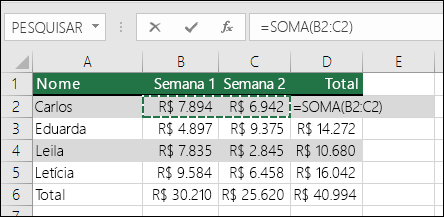
Saiba mais no artigo sobre a função SOMA.
Evite a reconfiguração da mesma fórmula
Após criar a fórmula, você poderá copiá-la para outras células — sem a necessidade de reescrever a mesma fórmula. Você pode copiar a fórmula ou usar o identificador de preenchimento para copiar a fórmula para células adjacentes.
Por exemplo, quando você copia a fórmula na célula B6 para C6, a fórmula nessa célula muda automaticamente para ser atualizada com referências de célula na coluna C.
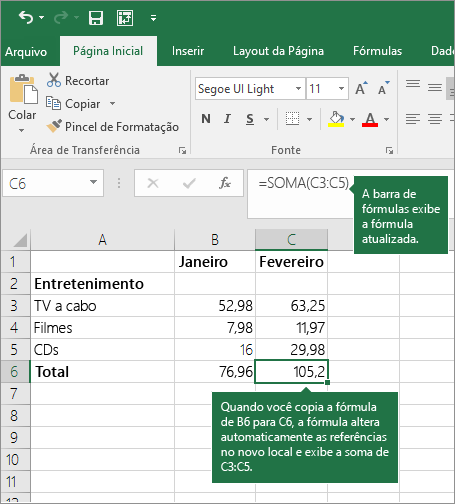
Ao copiar a fórmula, verifique se as referências de célula estão corretas. As referências de célula podem mudar se tiverem referências relativas. Para saber mais, confira Copiar e colar uma fórmula em outra célula ou planilha.
O que posso usar em uma fórmula para simular teclas de calculadora?
| Tecla de calculadora | Método do Excel | Descrição, exemplo | Resultado |
|---|---|---|---|
| + (Tecla de adição) | + (sinal de adição) | Usar em uma fórmula para adicionar números. Exemplo: =4+6+2 | 12 |
| -(tecla de subtração) | - (sinal de subtração) | Usar em uma fórmula para subtrair números ou para indicar um número negativo. Exemplo: =18-12 Exemplo: =24*-5 (24 vezes menos 5) |
6 -120 |
| x (tecla de multiplicação) | * (asterisco; também chamado "estrela") | Usar em uma fórmula para multiplicar números. Exemplo: =8*3 | 24 |
| ÷ (tecla de divisão) | / (sinal de divisão) | Usar em uma fórmula para dividir um número por outro. Exemplo: =45/5 | 9 |
| % (tecla de porcentagem) | % (porcentagem) | Usar em uma fórmula com * para multiplicar por uma porcentagem. Exemplo: =15%*20 | 3 |
| √ (raiz quadrada) | RAIZ (função) | Usar a função RAIZ em uma fórmula para encontrar a raiz quadrada de um número. Exemplo: =RAIZ(64) | 8 |
| 1/x (recíproca) | =1/n | Usar =1/n em uma fórmula, em que n é o número pelo qual você deseja dividir 1. Exemplo: =1/8 |
0,125 |
Precisa de mais ajuda?
Você sempre pode pedir a um especialista na Comunidade Tecnológica do Excel ou obter suporte em Comunidades.
Operadores de cálculo e ordem das operações no ExcelVisão geral de fórmulas no ExcelComo evitar fórmulas quebradasEncontrar e corrigir erros em fórmulasAtalhos de teclado e teclas de função do ExcelFunções do Excel (ordem alfabética)Funções do Excel (por categoria)