
Dica
Saiba mais sobre o Microsoft Forms ou comece a criar uma pesquisa, teste ou votação. Deseja branding, tipos de pergunta e análise de dados mais avançados? Experimente o Dynamics 365 Customer Voice.
Se você criou uma pesquisa, teste ou votação, pode movê-la facilmente para um grupo para que todos no grupo se tornem proprietários desse formulário. Os coautores do grupo podem ajudar a adicionar conteúdo, analisar respostas e compartilhar o formulário com outras pessoas.
Observação
Se você for um administrador, poderá transferir a forma de alguém que deixou sua organização. Saiba mais em Informações de Administração de Formulários.
Acesse Microsoft Forms, entre com sua conta corporativa ou de estudante do Microsoft 365 ou com o Microsoft conta pessoal (Hotmail, Live ou Outlook.com).
Observação
Você também pode fazer logon no Office.com, procurar os ícones do Microsoft 365 à esquerda e selecionar Formulários.
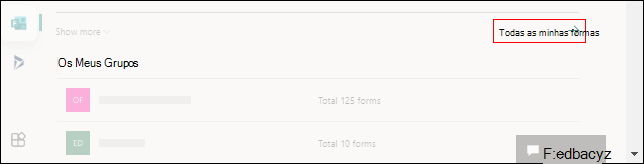
Role para baixo até a parte inferior da página e selecione Todos os meus formulários.
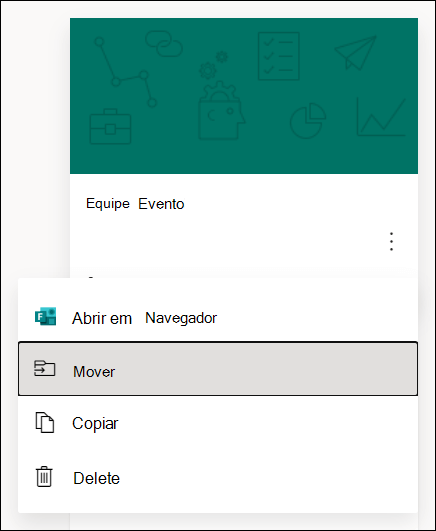
No formulário que você deseja mover, selecione Mais opções no canto superior direito do bloco e escolha Mover.
Observação
Você só pode mover o formulário se for o proprietário dele. Você não pode transferir a propriedade de um formulário compartilhado com você.
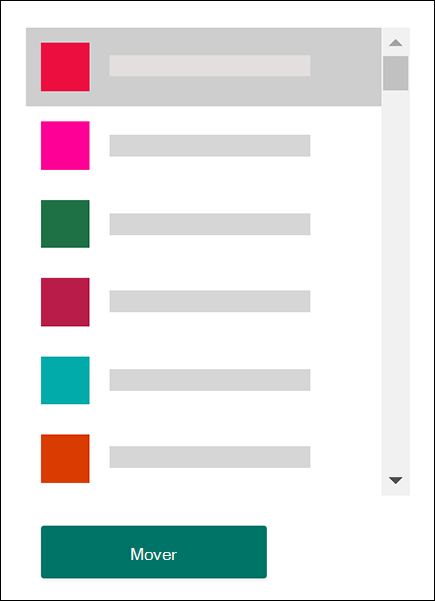
Escolha o grupo para o qual você deseja mover o formulário e selecione Mover.
Observação
Para fazer isso, você deve ser membro do grupo-alvo. Ser um proprietário não faz de você explicitamente um membro.
Para ver o formulário no grupo para o qual você o moveu, selecione a seta para trás na página Meus formulários e role para baixo até a parte inferior da página para ver Meus grupos. Esta lista mostra todos os grupos aos quais você pertence e os formulários pertencentes a esses grupos.
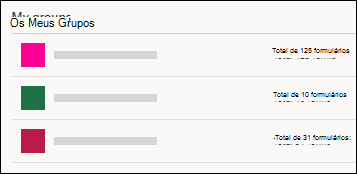
Selecione o grupo para ver o formulário que você moveu para ele.
Perguntas frequentes
O que acontecerá com a pasta de trabalho do Excel do meu formulário recém-movido?
Seu formulário recém-movido herdará todos os recursos de um formulário de grupo, como as respostas armazenadas na página de grupo do SharePoint no Microsoft 365. Sob o nome do título do formulário, uma nova pasta de trabalho do Excel será criada na pasta Documentos da página do SharePoint no Microsoft 365 e incluirá todas as respostas capturadas anteriormente após realizar uma sincronização inicial, abrindo a pasta de trabalho na página de respostas do formulário depois que o formulário for movido. Todas as novas respostas serão sincronizadas com essa nova pasta de trabalho do Excel.
Importante
Não mova a pasta de trabalho do Excel para outro local. Novas respostas recebidas não serão sincronizadas com uma pasta de trabalho do Excel que foi movida.
O link para meu formulário original (individual) funcionará depois de ser movido para um grupo?
Sim, o link que aponta para o formulário original ainda funcionará depois que o formulário for movido para um grupo, desde que a conta de proprietário do formulário original ainda exista no Azure AD. A resposta de um remetente que usa um link antigo (para o formulário original) será capturada na pasta de trabalho do Excel armazenada na página do grupo SharePoint no Microsoft 365.
Importante
Se o proprietário do formulário original for excluído de forma irreversível (30 dias após a exclusão reversível), o link do formulário original não funcionará mais.
Como fazer para compartilhar um formulário no canal do Microsoft Teams do meu grupo?
Depois de mover seu formulário para um grupo, você pode adicionar o formulário como uma guia no Microsoft Teams.
- Na página Configuração da guia Formulários que é aberta, escolha Adicionar um formulário existente.
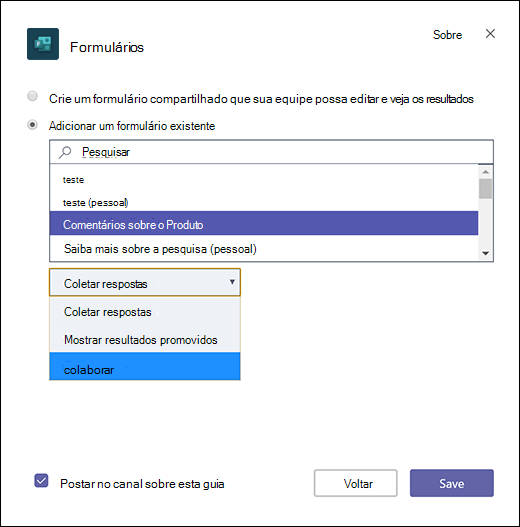
- No campo Pesquisar , digite o nome do formulário que você deseja adicionar ou selecionar na lista abaixo do campo.
- Na lista suspensa abaixo de Adicionar um formulário existente, selecione Colaborar.
- A postagem no canal sobre essa guia é marcada automaticamente para que você possa compartilhar imediatamente seu novo formulário com sua equipe. Se você não quiser compartilhá-lo imediatamente, desmarque esta opção.
- Selecione Salvar.
Depois de mover um formulário para um grupo, como posso garantir que todos no grupo recebam notificações por email quando as respostas chegarem?
Depois de mover seu formulário para um grupo, você precisará alterar uma configuração no Outlook para que todos no grupo recebam notificações por email quando as respostas ao formulário chegarem. Saiba mais em Sem notificações por email para respostas a formulários de grupo.
Eu movi um formulário que criei para o "Grupo A". Agora, o "Grupo A" deseja mover esse formulário para o "Grupo B". Eles podem fazer isso?
Não. Atualmente, um grupo não pode transferir um formulário para outro grupo.
Quando tento mover meu formulário para um grupo, por que recebo um erro?
Se você receber uma mensagem de erro, qualquer uma das seguintes opções poderá impedir que você mova seu formulário para um grupo:
| Mensagem de erro | Explicação |
|---|---|
|
Não é possível acessar esta página Verifique se você inseriu o endereço de email corretamente e tente novamente. |
O endereço de email está ausente ou com grafia incorreta. |
|
Acesso negado Você só pode acessar seus próprios formulários. |
Você não é um administrador global com permissão para transferir a propriedade do formulário de outra pessoa. |
Comentários do Microsoft Forms
Queremos ouvi-lo! Para enviar comentários sobre o Microsoft Forms, vá para o canto superior direito do seu formulário e selecione Mais configurações de formulário >Mais opções Comentários.