
Dica
Saiba mais sobre Microsoft Forms ou começar imediatamente e crie uma pesquisa, um teste ou uma pesquisa. Deseja branding, tipos de pergunta e análise de dados mais avançados? Tente Dynamics 365 Customer Voice.
Observação
O recurso Compartilhar para colaborar só está disponível para clientes Office 365 Education e Microsoft 365 Apps para Pequenos e Médios negócios. Para acessar o Share para colaborar, entre com sua conta de estudante ou de trabalho.
Quando você convida outras pessoas a colaborar em seu formulário ou teste, seus coautores podem ajudar a adicionar conteúdo, analisar respostas e compartilhar seu formulário com outras pessoas.
Compartilhar um formulário ou teste para colaborar
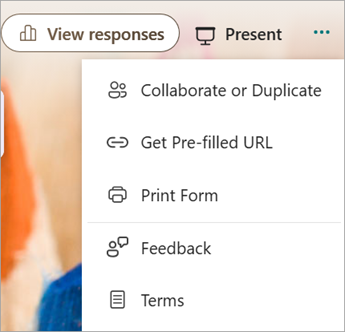
Em Microsoft Forms, abra o formulário ou o teste que você deseja compartilhar para colaborar.
Selecione Mais configurações de formulário
 >Colaborar ou Duplicar
 .
.
Observação
Estamos implantando lentamente o ponto de entrada de como acessar a opção de compartilhar seu formulário para colaborar. Se você não vir Colaborar ou Duplicar
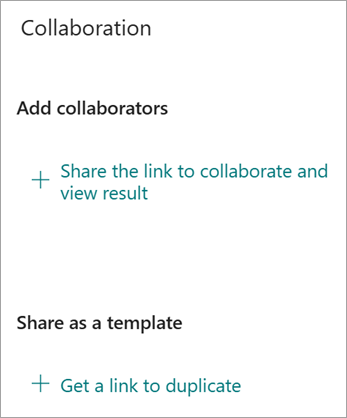
, selecione o botão Compartilhar e prossiga para a próxima etapa.Em Adicionar colaboradores, selecione Compartilhar o link para colaborar e exibir o resultado
 .
.
Dica
Escolha Obter um link para duplicar se quiser compartilhar seu formulário como um modelo. Qualquer pessoa com o link pode duplicar seu formulário e criar o próprio.
Em Adicionar colaboradores, selecione uma das seguintes opções de permissão de colaboração:
Usuários com uma conta corporativa ou de estudante Office 365 podem exibir e editar - Qualquer pessoa com uma conta de trabalho ou de estudante Office 365, dentro ou fora de sua organização, recebe permissões de coautoria e pode exibir e editar seu formulário.
Observação
A coautoria e o compartilhamento de Formulários só estão disponíveis para usuários na mesma nuvem. Por exemplo, se você estiver conectado com uma conta do GCC, só poderá co-criar um formulário com outros usuários em seu locatário. Se o administrador tiver habilitado o compartilhamento externo, você poderá co-criar um formulário com usuários fora do locatário, mas somente dentro do ambiente do GCC. Da mesma forma, os usuários do GCC High só podem coautoria e compartilhar com outros usuários do GCC High, os usuários do DOD só podem co-criar e compartilhar com outros usuários do DOD, etc. Saiba mais sobre Office 365 Government ambientes nos EUA.
People na minha organização pode exibir e editar - Qualquer pessoa em sua organização tem permissões de coautoria atribuídas e pode exibir e editar seu formulário.
Pessoas específicas na minha organização podem exibir e editar - Somente pessoas ou grupos em sua organização que você especificar têm permissões de coautoria atribuídas e podem exibir e editar seu formulário.
Observação
- Para colaborar em um formulário com pessoas específicas em sua organização, somente usuários com uma caixa de correio Office 365 válida podem ser selecionados. Não há suporte para usuários com outras caixas de correio, como aquelas hospedadas em Microsoft Exchange Servers dedicados e acessadas por meio de APIs REST. Saiba mais sobre a API REST.
- Você pode designar até 100 coautores em um único formulário, sendo possível fazer combinações de indivíduos ou grupos. Um grupo (independentemente de quantas pessoas pertencerem ao grupo) conta como um coautor.
Escolha Copiar. Agora você pode colar este link onde quer que seus coautores possam acessá-lo, como em um email, notebook ou Teams.
Observação
- Qualquer pessoa especificada como coautora que tenha acesso ao link de colaboração do formulário poderá exibir e editar perguntas e dados de resposta.
- Qualquer pessoa que você não especificou como coautora não poderá usar o link de colaboração para acessar seu teste ou formulário.
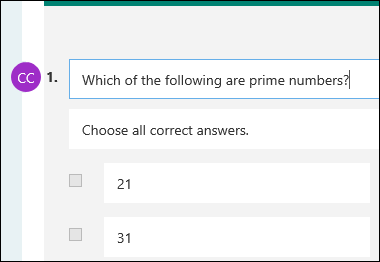
Quando você compartilha um formulário ou um teste para colaborar, você ainda continua sendo o proprietário e ele permanece no portal do Forms, mas seus coautores podem exibi-lo e editá-lo por meio do link compartilhado com eles. Na parte superior do formulário ou teste que você compartilhou, você pode ver as iniciais de cada pessoa atualmente fazendo edições.
Você também verá ícones de exibição com iniciais de pessoas ou grupos ao lado de cada seção que está sendo editada no momento.
Observação
Os coautores não são capazes de modificar os níveis de permissão de colaboração. Por exemplo, se você, como proprietário do formulário, tiver definido permissões como, People em minha organização puder exibir e editar, seus coautores não poderão alterar esse nível de permissão para outro (por exemplo, usuários com uma conta de trabalho ou de estudante Office 365 podem exibir e editar). Como proprietário do formulário, você é a única pessoa que pode modificar as configurações de permissão.
Parar de compartilhar um formulário ou questionário
Em Microsoft Forms, abra o formulário ou o teste que você deseja compartilhar para colaborar.
Selecione Mais configurações de formulário
>Colaborar ou Duplicar .
Observação
Estamos implantando lentamente o ponto de entrada de como acessar a opção de compartilhar seu formulário para colaborar. Se você não vir Colaborar ou Duplicar
, selecione o botão Compartilhar e prossiga para a próxima etapa.Selecione Excluir
 ao lado da caixa de texto que exibe o link do formulário.
Selecione Remover link para remover permanentemente o link de colaboração. (Selecione Cancelar se você mudar de ideia e não quiser remover o link de colaboração.)
Depois de remover o link de colaboração, ele será removido permanentemente e não poderá ser reativado. Você pode criar um novo link mais tarde.
Cenários de permissões de compartilhamento
Talvez seja necessário revisar as permissões de coautoria em qualquer momento durante o processo de colaboração de formulário ou teste. Aqui estão alguns cenários comuns que você pode encontrar e informações importantes para observar sobre cada um deles.
Usar o Microsoft Teams para atribuir testes aos alunos
Se você for um professor que está usando o Microsoft Teams para atribuir testes aos alunos, outros professores em seu canal do Teams serão adicionados automaticamente como coautores em todos os formulários de grupo criados para essa equipe. Se você for o autor original em um formulário criado em seu canal do Teams e decidir remover o link de colaboração (via Excluir ), os professores em seu canal do Teams continuarão sendo coautores e poderão acessar seu formulário usando esse link de colaboração.
Usando a web part Microsoft Forms para inserir um formulário em uma página do SharePoint
Se você usar o Microsoft Forms Web Part para inserir um formulário em uma página do SharePoint e optar por mostrar os resultados do formulário na página, o SharePoint gerará automaticamente um link para esse formulário e qualquer pessoa com ele poderá exibir um resumo das respostas. Se você estiver colaborando em um formulário com pessoas específicas em sua organização, elas não poderão inserir esse formulário em uma página do SharePoint, desde que um link de resumo para ele ainda não esteja ativo. Se você já criou um link de resumo para seu formulário, os coautores poderão inserir esse formulário em uma página do SharePoint e compartilhar um resumo de respostas com qualquer pessoa.
Usando Formulários em seu dispositivo móvel
Seus coautores podem exibir e fazer edições no formulário em seus dispositivos móveis. Como proprietário do formulário, você pode colaborar totalmente do celular, incluindo adicionar e remover pessoas e grupos.
Compartilhamento de respostas usando um link de resumo
Se você estiver colaborando em um formulário com pessoas específicas em sua organização, somente você, como proprietário do formulário, poderá criar um link de resumo para seu formulário se ainda não existir. Os coautores ainda podem copiar e compartilhar seu link de resumo, mas não podem criar um, eles mesmos. Em outros modos de colaboração não definidos para pessoas específicas em sua organização, os coautores podem criar novos links de resumo.
Observe também que, se você compartilhar suas respostas de formulário com qualquer pessoa em sua organização e decidir compartilhar apenas com pessoas específicas em sua organização, qualquer link de compartilhamento de resumo que já exista ainda poderá ser acessado por qualquer pessoa dentro ou fora de sua organização. Você pode excluir um link de resumo existente para desabilitá-lo, o que reduzirá o acesso aos dados de resposta. Você pode fazer isso indo para Exibir respostas, Visão geral> da respostaMais opções Botão Mais opções >Compartilhar um link> de resumoRemover link .
Observação
Você pode criar um novo link de resumo se quiser compartilhá-lo com um novo público-alvo, mas este novo link de resumo ainda estará acessível por qualquer pessoa que obtém um porão dele.
Usando links de colaboração que foram compartilhados anteriormente
Digamos que inicialmente você compartilhe seu teste ou formulário para colaborar com todos em sua organização e gerar um link de colaboração para ele. Em seguida, você decide colaborar com apenas pessoas específicas em sua escola ou organização. O link de colaboração continuará funcionando para essas pessoas específicas, mas não para qualquer outra pessoa que tenha perdido permissões para seu formulário.
Afastar o compartilhamento com pessoas específicas
- Se você estiver compartilhando seu teste ou formulário com pessoas específicas e, por exemplo, decidir fornecer permissões de coautoria com toda a sua escola ou organização, você perderá essa lista de pessoas especificadas originalmente. Se você voltar a compartilhar com pessoas específicas, precisará passar novamente pelo processo de designação de quem deseja adicionar como coautores.
- Se você decidir compartilhar permissões de coautoria com toda a sua escola ou organização, mas tiver criado anteriormente um link de colaboração para compartilhar apenas com pessoas específicas, esse link ainda funcionará para essas pessoas específicas, pois elas pertencem à sua escola ou organização.
Compartilhar um formulário de grupo em um grupo público
O conteúdo em um grupo público pode ser visto por qualquer pessoa em sua organização e qualquer pessoa em sua organização pode ingressar no grupo. Se você tiver um formulário de grupo dentro de um grupo público, todos em sua organização poderão exibir e editar esse formulário, independentemente de compartilhar seu formulário com apenas pessoas específicas.
Desafinando um formulário compartilhado
Se você desafixar um formulário compartilhado com você na guia Compartilhado de https://office.com, não perderá permissões para esse formulário desde que tenha a posse do link.
Reenviando um link de formulário para um coautor
Se alguém na lista de permissões de coautoria perder o link para seu formulário, não haverá necessidade de adicioná-los novamente à sua lista. Siga as etapas mencionadas neste artigo para obter o link de colaboração novamente e compartilhe-o com seu coautor.
Comentários sobre Microsoft Forms
Queremos ouvi-lo! Para enviar comentários sobre Microsoft Forms, acesse o canto superior direito do formulário e selecione Mais configurações de formulário>Comentários.
Confira também
Enviar um formulário e coletar respostas
Verificar e compartilhar os resultados do teste