
As aplicações do Office para dispositivos móveis definem automaticamente uma margem predefinida em torno de cada página. No Word, pode escolher facilmente uma margem diferente da galeria, o que altera a quantidade de espaço em branco que limita o texto ou outros conteúdos no seu documento. No PowerPoint, pode alterar as margens ao ajustar a altura ou largura de uma caixa de texto. No entanto, não pode alterar as margens no Excel.
Observação
Não pode criar margens personalizadas nas aplicações do Office para dispositivos móveis.
No seu tablet ou telemóvel Android
Escolher uma margem da galeria no Word
Observação
As margens personalizadas só estão disponíveis para utilizadores do Office Insider. Esta funcionalidade só está disponível para subscritores do Microsoft 365 que tenham aderido ao programa Office Insider. Se você for um assinante do Microsoft 365, certifique-se de ter a versão mais recente do Office.
- No seu tablet Android, toque em Esquema. No seu telemóvel Android, toque no
 , toque em Base e, em seguida, toque em Esquema.
 - No separador Esquema , toque em Margens.

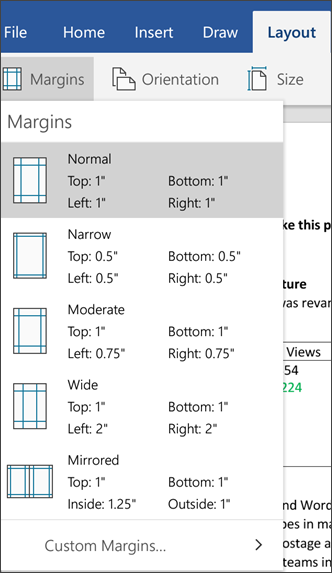
- Selecione uma margem na galeria pendente. Cada seleção mostra as medições de margem.
Para definir as margens das páginas opostas, selecione Espelhado na lista pendente.
Para definir as suas próprias margens, selecione Personalizar Margens na lista pendente e especifique as medições das margens Superior, Esquerda, Direita e Inferior.
Alterar as margens no PowerPoint
No PowerPoint, pode alterar as margens ao alterar o tamanho de uma caixa de texto. Toque na caixa de texto e, em seguida, utilize as alças  para redimensioná-la.
Alterar as margens no Excel
Não pode alterar as margens no Excel Mobile para tablets ou telemóveis Android.
No seu iPad ou iPhone
Escolher uma margem da galeria no Word
- No seu iPad, toque em Esquema. Se estiver a utilizar um iPhone, toque no
 , toque em Base e, em seguida, toque em Esquema.
 - No separador Esquema , toque em Margens.

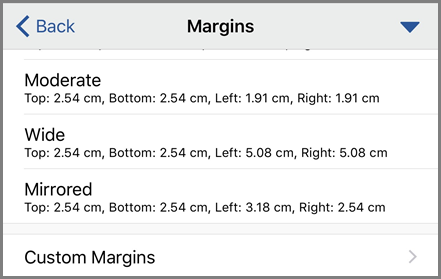
- Selecione uma margem na galeria pendente. Cada seleção mostra as medições de margem.
Para definir as margens das páginas opostas, selecione Espelhado na lista pendente.
Para definir as suas próprias margens, selecione Personalizar Margens na lista pendente e especifique as medições das margens Superior, Esquerda, Direita e Inferior.
Alterar as margens no PowerPoint
No PowerPoint, pode alterar as margens ao alterar o tamanho de uma caixa de texto. Toque na caixa de texto e, em seguida, utilize as alças  para redimensioná-la.
Alterar as margens no Excel
Não pode alterar as margens no Excel Mobile para iPad ou iPhone.
No seu tablet ou telemóvel Windows
Escolher uma margem da galeria no Word
- No seu tablet Windows, toque em Esquema. Se estiver a utilizar um telemóvel Windows, toque nas reticências
 , toque em Base e, em seguida, toque em Esquema.
 - No separador Esquema , toque em Margens.

- Selecione uma margem na galeria pendente. Cada seleção mostra as medições de margem.
Para definir as margens das páginas opostas, selecione Espelhado na lista pendente.
Para definir as suas próprias margens, selecione Personalizar Margens na lista pendente e especifique as medições das margens Superior, Esquerda, Direita e Inferior.

Alterar as margens no PowerPoint
No PowerPoint, pode alterar as margens ao alterar o tamanho de uma caixa de texto. Toque na caixa de texto e, em seguida, utilize as alças para redimensioná-la.
Alterar as margens no Excel
Não pode alterar as margens no Excel Mobile para tablets ou telemóveis Windows 10.