Todos os programas do Microsoft Office podem verificar a ortografia, e a maioria pode verificar a gramática.
Dica
Usando o Microsoft 365? Talvez você tenha interesse em verificar o novo e eficiente recurso Editor no Word! Confira o artigo Editor - seu assistente de escrita para saber mais.
Executar o verificador ortográfico e gramatical
Para iniciar uma marcar da ortografia e gramática em seu documento, basta pressionar F7.
Selecione um título abaixo para obter mais informações
Mostrar erros automaticamente enquanto você trabalha
A maioria dos programas do Office verifica automaticamente se há possível erros ortográficos e gramaticais à medida que você digita, portanto não é necessário fazer nada para exibir erros enquanto você trabalha.
Observação
- A verificação ortográfica e gramatical automática não está disponível no Access, Excel ou no Project. Você pode iniciar manualmente uma verificação ortográfica pressionando F7.
- A verificação automática de gramática está disponível apenas no Outlook, Word e PowerPoint.
O Office marca possíveis erros de ortografia com uma linha ondulada vermelha e possíveis erros gramaticais são marcados com uma linha ondulada azul.
Se os erros ortográficos ou gramaticais não estiverem marcados, a verificação automática poderá estar desativada. Você pode ativar o verificador ortográfico e gramatical automático.
Quando você vir erros ortográficos ou gramaticais que precisem de ajuda para serem corrigidos, clique com botão direito do mouse a palavra ou a frase sublinhada e escolha uma das opções para corrigir o erro.
Se o Office está sinalizando palavras como incorretas, mas você tiver escrito da maneira desejada, selecione Adicionar ao Dicionário para ensinar ao Office a não marcar essa palavra como incorreta no futuro. Para saber mais sobre isso, confira: Adicionar ou editar palavras em um dicionário de verificação ortográfica.
Ativar ou desativar o sublinhado multicolorido
Se você não quiser que o Office marque possíveis erros com linhas onduladas enquanto estiver trabalhando, pode desativar a verificação automática de ortografia e gramática:
Abra as opções de ortografia e gramática:
- No OneNote, PowerPoint, Publisher, Visio e Word: No menu Arquivo, selecione Opções e escolha Comprovante.
- No Outlook: no menu Arquivo , selecione Opções, escolha Email e selecione Ortografia e Correção Automática.
Marque ou desmarque a caixa de seleção Verificar ortografia ao digitar. Em programas com verificação gramatical automática, você também pode marcar ou desmarcar a caixa de seleção Marcar erros gramaticais ao digitar.

Observação
No Word, você pode ativar ou desativar o verificador ortográfico apenas para o documento com o qual está trabalhando no momento ou para todos os novos documentos. Selecione uma opção na lista Exceções para e marque ou desmarque as caixas de seleção Ocultar erros de ortografia neste documento apenas e Ocultar erros de gramática neste documento apenas.
Desabilitar a verificação gramatical completamente
Se não quiser que o Office verifique a gramática de forma alguma (quando estiver executando uma verificação ortográfica ou automaticamente enquanto você digita), você pode desativá-la:
Abra as opções de ortografia e gramática:
- No OneNote, PowerPoint, Publisher, Visio e Word: No menu Arquivo, selecione Opções e escolha Comprovante.
- No Outlook: no menu Arquivo , selecione Opções, escolha Email e selecione Ortografia e Correção Automática.
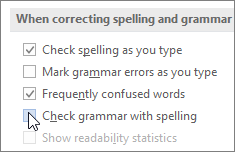
Limpe as caixas de seleção Marcar erros gramaticais ao digitar e Verificar gramática e ortografia.
Observação
Nem todos os programas do Office terão essas duas opções.
Verificar novamente itens de ortografia e gramática que você optou por ignorar anteriormente
Em Word, Outlook, PowerPoint, você pode forçar uma verificação nova das palavras e da gramática que você ignorou anteriormente fazendo o seguinte:
- Abra o documento ou item que você deseja verificar.
- No menu Arquivo, selecione Opções.
- Selecione Comprovante e escolha Verificar Novamente Documento. No Outlook, você encontrará isso em Email e selecionar Ortografia e Correção Automática
- Selecione Sim quando você vir a mensagem de aviso sobre como redefinir o verificador ortográfico e gramatical.
- Selecione OK na caixa de diálogo para voltar ao documento e execute o verificador ortográfico e gramatical novamente.
Confira também
Verificar ortografia e gramática em um idioma diferente.
Testar a legibilidade do documento
O verificador ortográfico e gramatical não está funcionando como esperado
Adicionar palavras ao seu dicionário de verificação ortográfica
O verificador ortográfico ou gramatical não está conferindo corretamente as palavras em outro idioma
Escolha as opções de AutoCorreção para uso de maiúsculas, ortografia e símbolos
Verificar ortografia antes de enviar uma mensagem no Outlook
Saiba como obter mais do Editor com o Microsoft 365
Os aplicativos do Office para Mac verificam automaticamente possíveis erros de ortografia e gramaticais enquanto você digita. Se preferir esperar para marcar ortografia e gramática até terminar de escrever, você pode desativar a verificação automática ou marcar ortografia e gramática de uma só vez.
Word
Corrigir a ortografia e a gramática automaticamente ao digitar
O Word marca possíveis erros de ortografia com uma linha ondulada vermelha e possíveis erros gramaticais são marcados com uma linha ondulada verde.
Dica
Se os erros de ortografia e gramática não estiverem marcados, talvez seja necessário habilitar a verificação ortográfica e gramatical automática, que será explicada no próximo procedimento.
Ao ver um erro ortográfico ou gramatical, clique em Controlar a palavra ou frase e escolha uma das opções.
Se o Word sinalizou incorretamente uma palavra como incorreta e deseja adicionar essa palavra ao dicionário para que o Word a reconheça corretamente no futuro, confira Adicionar ou editar palavras em um dicionário de verificação ortográfica
Ativar ou desativar a verificação automática de ortografia e gramática
- No menu Word, selecione Preferências e escolha Ortografia & Gramática.
- Na caixa de diálogo Ortografia & Gramática, em Ortografia, marcar ou limpar Verificar ortografia conforme você digitar.
- Em Gramática, marcar ou desmarque Verificar gramática conforme você digitar.
- Feche a caixa de diálogo para salvar as suas alterações.
Verificar a ortografia e a gramática ao mesmo tempo
Na guia Revisão , selecione Ortografia & Gramática.
Se Word encontrar um erro potencial, o editor abrirá e erros ortográficos serão mostrados como texto vermelho e erros gramaticais serão mostrados como texto verde.
Para corrigir um erro:
- Em Sugestões, escolha a palavra que você deseja usar e selecione Alterar.
Para ignorar um erro, siga um destes procedimentos:
- Selecione Ignorar uma vez para ignorar apenas essa instância do erro.
- Selecione Ignorar Tudo para ignorar todas as instâncias do erro.
- Para obter um erro gramatical, selecione Próxima Frase para ignorar essa instância do erro e passar para o próximo erro.
Para ignorar uma palavra mal escrita em todos os documentos, selecione Adicionar ao dicionário para adicioná-la ao dicionário. Isso só funciona para palavras com grafia incorreta. Não é possível adicionar uma gramática personalizada ao dicionário.
Depois de corrigir ou ignorar um erro, o Word passa para o próximo. Quando Word terminar de revisar o documento, você verá uma mensagem de que o marcar ortográfico e gramatical está concluído.
Verifica novamente a ortografia e a gramática que você já verificou e optou por ignorar
Você pode limpar ou redefinir a lista de palavras e gramática ignoradas para que o Word verifique os problemas de ortografia e gramaticais que você disse anteriormente para ignorar.
Observação
Ao redefinir a lista de palavras e gramática ignoradas, a lista é limpa somente para o documento aberto no momento. Os problemas de ortografia ou gramática que você tenha dito ao Word para ignorar em outros documentos não serão afetados.
- Abra o documento que precisa ser verificado.
- No menu Ferramentas , aponte para Ortografia e Gramática e selecione Redefinir Palavras Ignoradas e Gramática.
Word exibe um aviso de que redefinir o verificador ortográfico e o verificador de gramática faz com que palavras que foram ignoradas anteriormente sejam remarcadas para ortografia e gramática.
- Selecione Sim para continuar.
- Selecione a guia Examinar e escolha Ortografia & Gramática para marcar ortografia e gramática.
Outlook
Corrigir a ortografia e a gramática automaticamente ao digitar
Por padrão, o Outlook verifica erros de ortografia enquanto você digita. O Outlook usa um sublinhado vermelho tracejado para indicar possíveis erros de ortografia e uma linha verde tracejada para indicar possíveis erros gramaticais.
Quando você vê uma palavra com um sublinhado traço, controle+clique na palavra ou frase e escolha uma das opções.
Corrija o erro em sua mensagem ou no menu de atalho, faça um dos seguintes procedimentos:
- Selecione um dos palpites na parte superior do menu de atalho.
- Selecione Ignorar Tudo para ignorar todas as instâncias da palavra.
- Selecione Adicionar ao Dicionário para adicionar a palavra ao dicionário de ortografia.
Ativar ou desativar a verificação automática de ortografia e gramática
Depois de abrir uma mensagem de email. no menu do Outlook , selecione Configurações, escolha Ortografia e Gramática.
Faça um dos seguintes procedimentos
- Para corrigir erros ortográficos automaticamente, selecione ou desmarque Verificar ortografia conforme você digitar.
- Para ativar ou desativar a verificação automática da gramática, selecione ou desmarque Verificar gramática conforme você digitar.
Verificar a ortografia e a gramática ao mesmo tempo
Você pode corrigir todos os problemas ortográficos e gramaticais ao mesmo tempo depois de concluir a composição de uma mensagem ou outros itens.
No menu Editar , aponte para Ortografia e Gramática e selecione Ortografia e Gramática.
Corrija o erro em sua mensagem ou no Editor, faça qualquer um dos seguintes procedimentos:
- Na lista de sugestões, escolha a palavra que você deseja usar.
- Selecione Ignorar uma vez para ignorar essa palavra e passar para a próxima palavra com ortografia incorreta.
- Selecione Ignorar tudo para ignorar todas as instâncias da palavra.
- Selecione Adicionar ao dicionário para adicionar a palavra ao dicionário de ortografia.
Dica
O atalho do teclado para ignorar o próximo erro ortográfico ou gramatical é ⌘+ ; (ponto-vírgula).
PowerPoint
Você pode verificar a ortografia no PowerPoint, mas não pode verificar gramática.
Verificar a ortografia automaticamente à medida que digita
O PowerPoint verifica e marca automaticamente possíveis erros de ortografia com um sublinhado vermelho ondulado.
Dica
Se os erros de ortografia não estiverem marcados, talvez seja necessário ativar a verificação ortográfica automática, que é explicada no procedimento a seguir.
Quando você vir um erro de ortografia, controle+clique na palavra ou frase e escolha uma das opções sugeridas.
Ativar ou desativar a verificação ortográfica automática
- No menu do PowerPoint , selecione Preferências e escolha Comprovante.
- Na caixa de diálogo Revisão , selecione ou desmarque Verificar ortografia conforme você digitar.
Verificar a ortografia de uma só vez
Na guia Revisar , selecione Ortografia.
Se o PowerPoint encontrar um possível erro, o painel Ortografia será aberto e os erros de ortografia serão mostrados.
Para corrigir um erro, siga um destes procedimentos:
- Corrija o erro em seu slide.
- Escolha uma das palavras sugeridas no painel Ortografia e selecione Alterar.
Para ignorar um erro, siga um destes procedimentos:
- Selecione Ignorar para ignorar apenas essa instância do erro.
- Selecione Ignorar Tudo para ignorar todas as instâncias do erro.
- Selecione Adicionar para ignorar uma palavra mal escrita em todos os documentos e adicione-a ao dicionário.
Depois de corrigir ou ignorar um erro, o PowerPoint passa para o próximo. Quando o PowerPoint terminar de revisar a apresentação, você verá uma mensagem de que o marcar ortográfico está concluído.
Selecione OK para retornar à sua apresentação.
Excel
Você pode marcar ortografia no Excel, mas não pode marcar gramática.
Verificar a ortografia de uma só vez
Na guia Revisar , selecione Ortografia.
Observação
A caixa de diálogo Ortografia não será aberta se nenhum erro ortográfico for detectado ou se a palavra que você estiver tentando adicionar já existir no dicionário.
Siga um destes procedimentos.
|
Para |
Faça isto |
| Alterar a palavra |
Em Sugestões, escolha a palavra que você deseja usar e selecione Alterar. |
| Alterar todas as ocorrências desta palavra neste documento |
Em Sugestões, escolha a palavra que você deseja usar e selecione Alterar Tudo. |
| Ignorar essa palavra e ir para a próxima palavra incorreta |
Selecione Ignorar uma vez. |
| Ignorar todas as ocorrências desta palavra neste documento e ir para a próxima palavra incorreta |
Selecione Ignorar Tudo. |
Confira também
Verificar ortografia e gramática em um idioma diferente
