
Na parte superior das suas aplicações do Microsoft 365 no Windows, encontrará a caixa Pesquisa da Microsoft. Essa poderosa ferramenta ajuda você a encontrar o que procura rapidamente, desde texto até comandos para ajuda e muito mais. Vamos ver o que pode fazer por si.
Dica
Se for um proprietário de uma pequena empresa à procura de mais informações sobre como configurar o Microsoft 365, visite Ajuda para pequenas empresas & aprendizagem.
Iniciar rapidamente
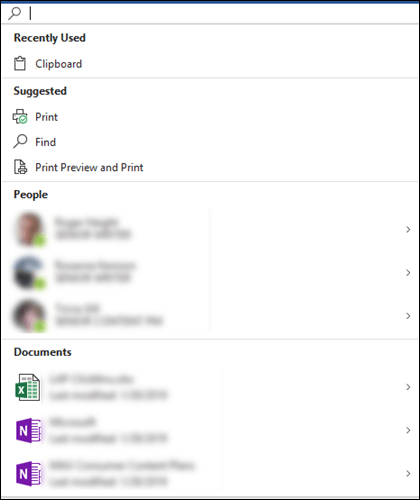
Selecione a caixa Pesquisa da Microsoft ou prima Alt+Q. Antes mesmo de escrever algo,  , a pesquisa recorda os comandos utilizados recentemente e sugere outras ações que poderá querer efetuar com base no que parece estar a fazer. Também pode ver pessoas com quem colabora frequentemente e ficheiros em que trabalhou recentemente.
Encontrar artigos de ajuda
Se precisar de ajuda para efetuar uma tarefa, basta escrever a sua pergunta na caixa procurar botão de .
Selecione Obter ajuda na lista de resultados e o Pesquisa da Microsoft recomendará artigos de suporte relacionados.
Colaborar com colegas
Está a trabalhar num ficheiro à espera de informações de um colega de equipa? Escreva o respetivo nome na caixa Pesquisa da Microsoft para ver uma lista de nomes correspondentes na sua organização. Selecione a pessoa com quem pretende trabalhar. Em seguida, pode partilhar facilmente o ficheiro com o mesmo ou simplesmente abrir os respetivos contactos card para obter mais informações.
Aceder a ficheiros relacionados
Pretende ver ou reutilizar conteúdos de um documento, apresentação ou livro relacionado? Comece a escrever o nome do ficheiro na caixa Procurar e começará a ser apresentada uma lista dos ficheiros mais adequados. Apenas os ficheiros que tem permissão para ver serão apresentados nos resultados da pesquisa. Selecione qualquer ficheiro para ver ou copiar o respetivo conteúdo para utilização no seu trabalho atual.
Além disso, se não encontrar o ficheiro que procura, selecione Mais resultados de pesquisa para e veja ficheiros adicionais que correspondam no separador Files do painel Procurar.
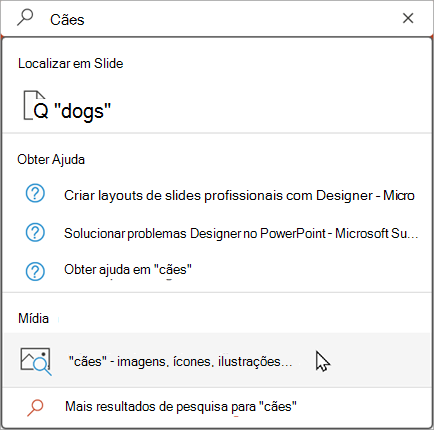
Tal como acontece com a pesquisa rápida, apenas os ficheiros que tem permissão para ver serão apresentados nestes resultados.
Dica
Se o ficheiro que procura for, na verdade, uma imagem da Web, selecione o separador Multimédia para ver uma galeria de imagens que correspondem à sua consulta. Por predefinição, os resultados são filtrados apenas para imagens com licenças creative Commons.
Definições de palavras imediatas
Está à procura de uma definição rápida? Escreva a palavra na caixa Pesquisa da Microsoft, selecione-a nos Resultados da definição e o Bing abre o painel Procurar para lhe dizer o que significa.
Redimensionar a caixa de pesquisa
Se a caixa Pesquisa da Microsoft estiver a ocupar demasiado espaço, pode fechar a caixa para baixo apenas para o ícone de lupa. No separador Ficheiro , selecione Opções e selecione Fechar a caixa microsoft Search por predefinição.
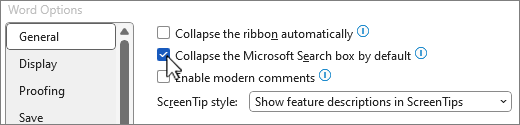
Com a caixa Procurar fechada, ainda pode aceder à mesma ao selecionar Procurar no lado direito da barra de título ou premindo ALT+Q.