
O recurso de texto de composição do Copilot no PowerPoint pode ajudá-lo a gerar texto com base no contexto de slides - garantindo consistência de tom, formatação e narrativa e honrando restrições de espaço.
Dica
Se você tiver uma conta corporativa ou escolar e uma assinatura de negócios qualificada do Microsoft 365, Copilot Chat agora estará disponível para você usar em Word, Excel, PowerPoint, Outlook e OneNote. Como você usa o Copilot nos aplicativos pode depender da licença que você possui. Saiba mais em Usar Copilot Chat em aplicativos do Microsoft 365.
Usando o recurso de texto do PowerPoint Compose
Selecione a caixa de texto em branco na qual você deseja gerar texto.
Selecione o botão caneta que aparece para ver as opções a seguir.
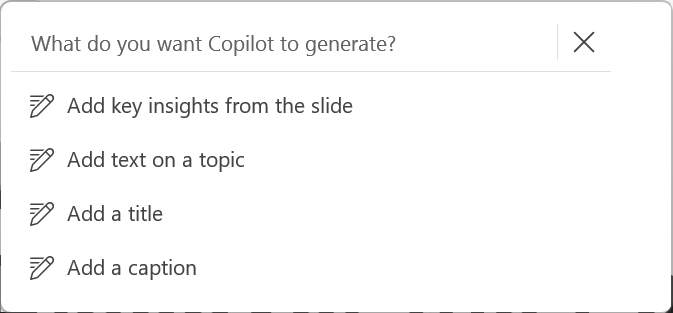
Escolha uma das opções acima para gerar texto com base em sua necessidade:
- Prompt personalizado: Diga a Copilot em suas próprias palavras como/o que você deseja gerar seu texto. Por exemplo, você poderia dizer "Adicionar um takeaway de uma linha única mais importante deste slide como o título"
- Adicionar insights de chave do slide: Melhor para adicionar um resumo curto que abrange texto e visuais no slide
- Adicionar texto em um tópico: Melhor para expandir em alguns ponteiros/parágrafos sobre o tópico de slide ou um novo tópico
- Adicionar um título: Melhor para adicionar um título adequado para seu slide
- Adicionar um legenda: melhor para adicionar um legenda adequado para seus visuais (imagens, gráficos, infográficos)
Examine as alterações sugeridas e selecione Manter se você estiver feliz com elas.
Se você quiser que Copilot tente novamente, selecione o botão Regenerar .
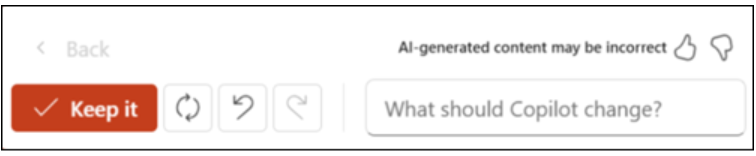
Se você quiser que Copilot tente novamente com novas instruções, escreva na caixa de texto como gostaria que o texto fosse reescrito.
Saiba mais
Adicionar um slide ou imagem à sua apresentação com o Copilot no PowerPoint