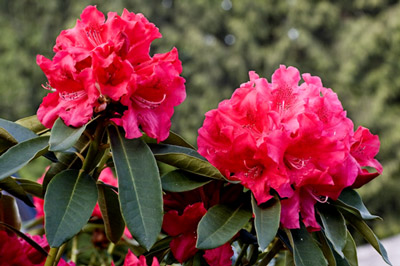
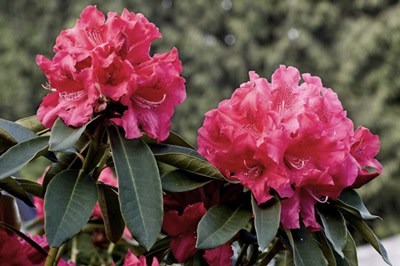
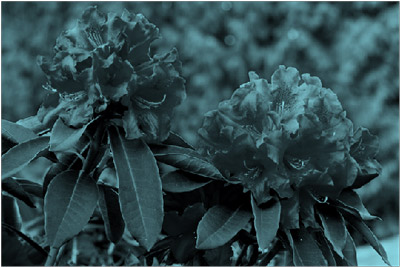
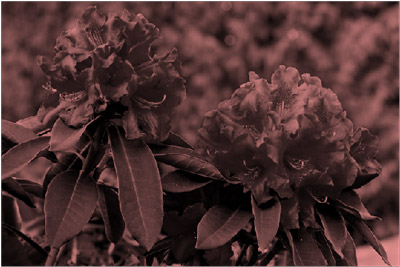
Você pode ajustar a intensidade da cor (saturação) e o tom da cor (temperatura) de uma imagem ou recolori-la. É possível aplicar vários efeitos de cor à sua imagem.
Alterar a cor de uma imagem
Clique na imagem que deseja alterar.
Selecione a guia Formato da Imagem e, no grupo Ajustar , selecione Cor.
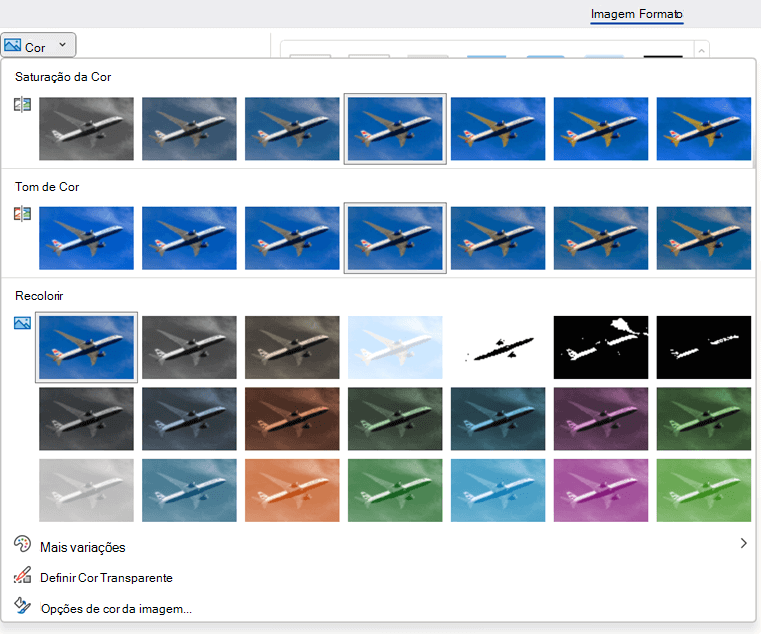
Se você não vir a guia Formato da Imagem na faixa de opções, verifique se selecionou uma imagem. Talvez seja necessário clicar duas vezes na imagem para selecioná-la e abrir a guia Formato da Imagem .
Siga um destes procedimentos:
- Para alterar a saturação de uma cor (saturação mais alta é mais vívida, saturação mais baixa é mais cinza), clique em um dos ajustes comuns oferecidos em Saturação de cor.
- Para alterar a temperatura da cor, clique em um dos ajustes comuns oferecidos em Tom da cor.
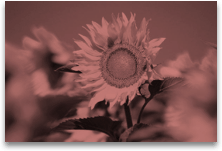
- Para aplicar um efeito estilizado interno, como escala de cinza ou tom sépia, clique em um dos ajustes comuns oferecidos em Recolorir.
Dica
Você pode mover o ponteiro do mouse sobre qualquer um dos efeitos para ver uma visualização dinâmica da aparência de sua imagem com esse efeito aplicado antes de clicar nela.
Opcionalmente, você pode ajustar a intensidade da alteração de cor clicando em Opções de Cor da Imagem ou pode personalizar sua própria cor clicando em Mais Variações>Mais Cores.
Confira também
Tornar uma imagem transparente
Alterar o brilho, o contraste ou a nitidez de uma imagem
Aplicar um efeito artístico a uma imagem
Alterar a cor de uma imagem
Clique na imagem que deseja alterar.
Em Ferramentas de Imagem, selecione a guia Formatar e, no grupo Ajustar , selecione Cor.
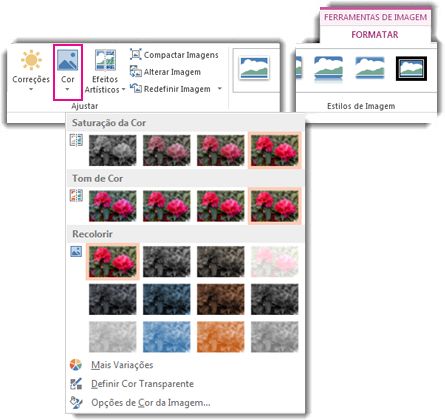
Caso você não veja as guias Formatar ou Ferramentas de Imagem, confirme se selecionou uma imagem. Talvez seja necessário clicar duas vezes na imagem para selecioná-la e abrir a guia Formatar.
Siga um destes procedimentos:
- Para alterar a saturação de uma cor (saturação mais alta é mais vívida, saturação mais baixa é mais cinza), clique em um dos ajustes comuns oferecidos em Saturação de cor.
- Para alterar a temperatura da cor, clique em um dos ajustes comuns oferecidos em Tom da cor.
- Para aplicar um efeito estilizado interno, como escala de cinza ou tom sépia, clique em um dos ajustes comuns oferecidos em Recolorir.
Dica
Você pode mover o ponteiro do mouse sobre qualquer um dos efeitos para ver uma visualização dinâmica da aparência de sua imagem com esse efeito aplicado antes de clicar nela.
Opcionalmente, você pode ajustar a intensidade da alteração de cor clicando em Opções de Cor da Imagem ou pode personalizar sua própria cor clicando em Mais Variações>Mais Cores.
Confira também
Tornar uma imagem transparente
Alterar o brilho, o contraste ou a nitidez de uma imagem
Aplicar um efeito artístico a uma imagem
Imagem original
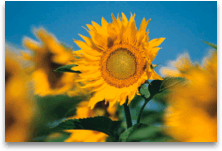
Com saturação de cor alterada para 66%
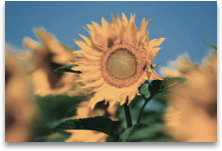
Com efeito Recolorir
Clique nos títulos abaixo para obter mais informações.
Alterar a saturação da cor de uma imagem
Saturação é a intensidade da cor. Uma saturação maior faz a imagem parecer mais vívida, ao passo que uma saturação menor deixa as cores mais acinzentadas.
Clique na imagem e o painel Formatar Imagem será exibido.
No painel Formatar Imagem, clique no  .
.
Clique em Cor da Imagem para expandi-la.
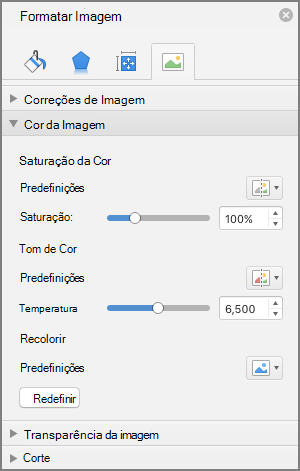
Em Saturação de cor, mova o controle deslizante de saturação conforme necessário ou insira um número na caixa ao lado do controle deslizante.
Alterar o tom de cor de uma imagem
Quando as temperaturas da cor não forem medidas corretamente por uma câmera, um reforço de cor (uma cor dominando a imagem excessivamente) pode aparecer na imagem, tornando-a muito azulada ou alaranjada. É possível ajustar esse fator aumentando ou reduzindo a temperatura de cor para aprimorar os detalhes da imagem e melhorar sua aparência.
Clique na imagem e o painel Formatar Imagem será exibido.
No painel Formatar Imagem, clique no .
Clique em Cor da Imagem para expandi-la.
Em Temperatura da cor, mova o controle deslizante de temperatura conforme necessário ou insira um número na caixa ao lado do controle deslizante.
Recolorir uma imagem
Você pode aplicar um efeito estilizado interno à sua imagem com rapidez, como uma escala de cinza ou um tom sépia.
Clique na imagem e o painel Formatar Imagem será exibido.
No painel Formatar Imagem, clique no .
Clique em Cor da Imagem para expandi-la.
Em Recolorir, clique em qualquer uma das predefinições disponíveis.
Se você quiser voltar para a cor da imagem original, clique em Redefinir.
Alterar a transparência de uma cor
Você pode tornar parte de uma imagem transparente para mostrar melhor o texto que é posicionado sobre ela, para colocar as imagens umas sobre as outras ou para remover ou ocultar parte de uma imagem para dar ênfase. As áreas transparentes em imagens têm a mesma cor do papel em que elas são impressas. Em uma exibição eletrônica, como uma página da Web, as áreas transparentes têm a mesma cor da tela de fundo.
Clique na imagem e o painel Formatar Imagem será exibido.
No painel Formatar Imagem, clique no .
Clique em Transparência da Imagem para expandi-la.
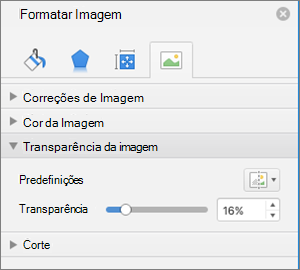
Você pode aplicar uma das predefinições, mover o controle deslizante de transparência ou inserir um número na caixa ao lado do controle deslizante.
Confira também