
Sem deixar o aplicativo no qual você está trabalhando, você pode adicionar um snapshot da tela ao arquivo do Office para aprimorar a legibilidade ou capturar informações. Esse recurso está disponível nos aplicativos Excel, Outlook, PowerPoint e Word.
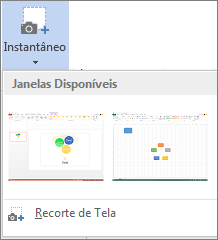
Capturas de tela são úteis para capturar instantâneos de programas ou janelas abertas no computador. Quando você clica no botão Instantâneo, as janelas do programa aberto são exibidas como miniaturas na galeria Janelas Disponíveis. Você pode inserir a janela inteira do programa ou usar a ferramenta Recorte de Tela para selecionar uma parte da janela. É possível capturar apenas as janelas que não estão minimizadas na barra de tarefas.
Quando escolher Recorte de Tela, a janela inteira se tornará opaca ou "esmaecida" temporariamente. Depois de selecionar a parte da janela desejada, a seleção será exibida através dessa opacidade.
Observação
É possível adicionar apenas uma captura de tela por vez. Para adicionar várias capturas de tela, repita as etapas 2 e 3 a seguir.
Clique no local do documento em que deseja adicionar a captura de tela.
No Excel, Outlook e Word: na guia Inserir, no grupo Ilustrações, clique no
 Captura de tela.
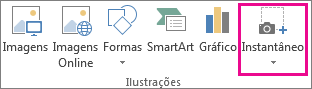
(No Outlook, uma mensagem de email deve estar aberta e o ponteiro de inserção deve estar no corpo da mensagem.)
No PowerPoint: na guia Inserir , no grupo Imagens , clique em Captura de tela.
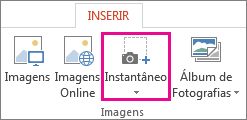
A galeria Janelas Disponíveis será exibida, mostrando todas as janelas que você abriu. Siga um desses procedimentos:
Para inserir uma captura de tela de uma janela inteira no documento, clique na imagem em miniatura dessa janela.
Para adicionar parte da primeira janela exibida na galeria Janelas Disponíveis, clique em Recorte de Tela. Quando o ponteiro se tornar uma cruz e a tela ficar branca, mantenha pressionado o botão esquerdo do mouse e arraste para selecionar a área da tela que você deseja capturar.
Dica
Caso tenha várias janelas abertas, primeiro clique na janela que deseja capturar antes de iniciar o processo de captura. Desse modo, você moverá essa janela para a primeira posição na galeria Janelas Disponíveis. Por exemplo, para fazer um recorte de tela de uma página da Web e inseri-lo em um documento do Word, primeiro clique na tela do site, vá diretamente até o documento do Word e clique em Instantâneo. A tela com a página da Web estará na primeira posição da galeria Janelas Disponíveis e você poderá clicar em Recorte de Tela para selecionar uma parte dela.
A janela ou parte da tela selecionada será adicionada automaticamente ao documento. Você pode usar as ferramentas da guia Ferramentas de Imagem para editar e melhorar a imagem.
Veja Também
Usar a Ferramenta de Snipping do Windows para capturar capturas de tela