
Atualizar aplicações do Microsoft 365 a partir do Mac App Store
Se transferiu aplicações do Microsoft 365 a partir do Mac App Store e tem as atualizações automáticas ativadas, as suas aplicações serão atualizadas automaticamente. Mas você também pode baixar as atualizações manualmente:
- Abra o mac App Store a partir da Sua Dock ou Finder.
- Selecione Atualizações no menu esquerdo e, em seguida, selecione Atualizar Tudo ou o botão Atualizar junto às aplicações que pretende atualizar.
Atualizar as aplicações do Microsoft 365 e o Office com o AutoUpdate
Se transferiu aplicações do Microsoft 365 ou do Microsoft Office a partir de microsoft.com, o Microsoft AutoUpdate garante que as suas aplicações estarão sempre atualizadas com as correções e melhorias de segurança mais recentes. Se for um subscritor do Microsoft 365, também receberá as funcionalidades e ferramentas mais recentes.
- Abra uma aplicação do Microsoft 365, como Word e, em seguida, no menu superior, selecione Ajuda>Procurar Atualizações.
Se não vir a opção Procurar Atualizações, execute a versão mais recente da ferramenta Microsoft AutoUpdate e, em seguida, marcar para obter atualizações novamente.

- Selecione Manter automaticamente as aplicações Microsoft atualizadas para receber as correções de segurança e melhorias de funcionalidades mais recentes assim que ficarem disponíveis, ajudando o seu Mac a manter-se protegido e atualizado.
- Selecione Atualizar para transferir e instalar todas as atualizações disponíveis.

- Se quiser saber mais sobre os detalhes de cada atualização antes de instalar, selecione a seta junto ao botão Atualizar e reveja as aplicações, as versões e a data de instalação. Em seguida, selecione Atualizar Tudo ou Atualizar junto a aplicações individuais.
Se não tiver a certeza de como instalou as suas aplicações, pode utilizar o seguinte comando a partir da aplicação Terminal:
mdls -name kMDItemAppStoreReceiptType /Applications/Microsoft\ Word.app
Se vir MDItemAppStoreReceiptType = (nulo) depois de executar o comando, o Microsoft AutoUpdate deverá ser utilizado para atualizar as suas aplicações. As aplicações transferidas do mac App Store mostrarão um tipo de recibo de "Produção".
Acesso antecipado com o Microsoft 365 Insider
Para obter acesso exclusivo aos novos recursos e atualizações e a oportunidade de enviar comentários diretamente à Microsoft, participe do nosso programa Insider. Obterá compilações de pré-visualização para as funcionalidades mais recentes, atualizações de segurança e correções de desempenho que lançamos antes de qualquer outra pessoa que esteja nas versões mais antigas do Office.
Para saber mais sobre o programa Insider, consulte esta página.
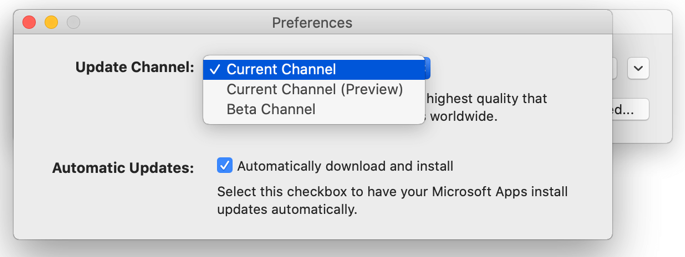
Abra uma aplicação do Microsoft 365, como Word e, em seguida, selecione Verificação de Ajuda>para Atualizações>Adicionar....
Selecione Canal Atual (Pré-visualização) ou Canal Beta.
- Canal Atual (Pré-visualização)oferece acesso antecipado a compilações totalmente suportadas com risco mínimo.
- Canal Beta é uma boa opção se deseja que as compilações de pré-visualização mais antigas, mas sem suporte sejam lançadas com mais frequência.
Reveja o Contrato de Licença e as informações recolhidas quando utiliza as suas aplicações.
Selecione Aceitar e, em seguida, em Verificar atualizações para baixar as atualizações do Insider
Mais sobre o Microsoft AutoUpdate
Pode encontrar notas de versão para Office para Mac aqui. Se estiver à procura de transferências de versões anteriores para o Microsoft AutoUpdate, consulte Histórico de atualizações para Office para Mac.
Precisa de ajuda com o Microsoft AutoUpdate?
Solucionar problemas do Microsoft AutoUpdate
Se estiver com problemas para atualizar com o Microsoft AutoUpdate, consulte Solução de Problemas do Microsoft AutoUpdate.
Você atualizou o Office, mas não está vendo os recursos da assinatura
Se anteriormente tinha uma compra única do Office no seu Mac, mas agora é um subscritor do Microsoft 365 e não está a ver determinadas funcionalidades de subscrição, a sua cópia do Office ainda poderá estar a utilizar a licença da sua compra única e não a sua subscrição. Veja como remover arquivos de licença do Office para obter ajuda.