
Para saber mais sobre assinaturas digitais (também conhecidas como ID digital), para que podem ser utilizadas e como utilizá-las no Word, Excel e PowerPoint, consulte Tudo sobre assinaturas digitais.
Criar uma linha de assinatura no Word ou no Excel (ambiente de trabalho)
No documento ou planilha, coloque o ponteiro onde deseja criar uma linha de assinatura.
No separador Inserir , selecione Adicionar uma Linha de Assinatura no grupo Texto .
Na caixa de diálogo Configuração da Assinatura , escreva as informações que serão apresentadas abaixo da linha de assinatura:
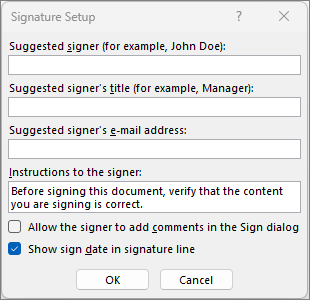
- Signatário sugerido: O nome completo do signatário.
- Título do signatário sugerido: O título do signatário, se existir.
- Endereço de e-mail do signatário sugerido: O endereço de e-mail do signatário, se necessário.
- Instruções para o signatário: Adicione instruções para o signatário, como "Antes de assinar o documento, verifique se o conteúdo está correto".
Selecione uma destas caixas de seleção ou ambas:
• Permitir que o signatário adicione comentários na caixa de diálogo Assinar Permitir que o signatário escreva um propósito para assinar.
• Mostrar data de início de sessão na linha de assinatura A data em que o documento foi assinado será apresentada com a assinatura.Selecione OK.
Para adicionar outras linhas de assinatura, repita essas etapas.
Observação
Se o documento permanecer não assinado, a Barra de Mensagens Assinaturas será exibida. Selecione Ver Assinaturas para concluir o processo de assinatura.

Assinar a linha de assinatura no Word ou excel (ambiente de trabalho)
Ao assinar na linha de assinatura, você adiciona uma representação visível da sua assinatura e uma assinatura digital.
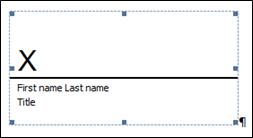
No ficheiro, clique com o botão direito do rato na linha de assinatura e selecione Assinar.
Se o ficheiro for aberto na Vista Protegida, selecione Editar Mesmo Assim, se o ficheiro for de uma origem fiável.Siga um ou mais dos procedimentos abaixo:
Para adicionar uma versão impressa da sua assinatura, digite seu nome na caixa ao lado do X.
Para adicionar uma assinatura escrita à mão, assine o seu nome na caixa junto ao X com a funcionalidade de tinta digital.
Para utilizar uma imagem da sua assinatura escrita, selecione Selecionar Imagem. Na caixa de diálogo Inserir Imagens , selecione uma localização do ficheiro de imagem de assinatura, selecione o ficheiro e, em seguida, selecione Selecionar.
Observação
Para clientes que utilizam as versões de idioma chinês (tradicional ou simplificado), coreano ou japonês, a opção Carimbar Linha de Assinatura é exibida.
Selecione Assinar.
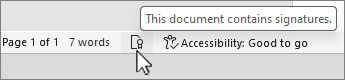
O botão Assinaturas é exibido na parte inferior do documento ou da planilha.
Observação
Pode assinar uma linha de assinatura ao fazer duplo clique na linha de assinatura. Digite o seu nome ao lado do X.
Remover assinaturas digitais do Word ou excel (ambiente de trabalho)
- Abra o documento ou a planilha que contém a assinatura visível que você deseja remover.
- Clique com o botão direito do rato na linha de assinatura e selecione Remover Assinatura.
- Selecione Sim.
Observação
Além disso, pode remover uma assinatura ao selecionar a seta junto à assinatura no Painel de Assinatura. Selecione Remover Assinatura.
Tudo sobre assinaturas digitais
- O que é assinatura digital?
- Linhas de assinatura no Word e no Excel
- Assinaturas digitais invisíveis no Word, Excel ou PowerPoint
- Adicionar assinaturas digitais invisíveis ao Word, Excel ou PowerPoint
- Remover assinaturas digitais invisíveis do Word, Excel ou PowerPoint
O que é assinatura digital?
A assinatura digital é uma marca de autenticação eletrônica e criptografada sobre informações digitais, como uma mensagem de email, uma macro ou um documento eletrônico. A assinatura confirma que as informações são originárias do signatário e não foram alteradas.
Certificado de assinatura e autoridade de certificação
Certificado de assinatura Para criar uma assinatura digital, tem de ter um certificado de assinatura, o que prova a identidade. Ao enviar uma macro ou um documento assinado digitalmente, você também envia o seu certificado e sua chave pública. Os certificados são emitidos por uma autoridade de certificação e, como uma carta de condução, podem ser revogados. Normalmente, um certificado é válido durante um ano, após o qual o signatário tem de renovar ou obter um novo certificado de assinatura para estabelecer a identidade.
Observação
Pode saber mais sobre chaves públicas e privadas neste artigo.
Autoridade de certificação (AC) Uma autoridade de certificação é uma entidade semelhante a um notário público. Ela emite certificados digitais, assina certificados para verificar sua validade e controla quais certificados foram revogados ou expiraram.
Dica
Para saber mais sobre como obter um certificado digital, confira Obter um certificado digital e criar uma assinatura digital.
O que uma assinatura digital garante?
- Autenticidade O signatário é confirmado como o signatário.
- Integridade O conteúdo não foi alterado ou adulterado desde que foi assinado digitalmente.
- Não rejeição Prova a todas as partes a origem do conteúdo assinado. Repúdio refere-se ao ato de um signatário negar qualquer associação com o conteúdo assinado.
- Notarização As assinaturas em ficheiros do Word, Excel ou PowerPoint, que são carimbados por um servidor de carimbo de data/hora seguro, em determinadas circunstâncias, têm a validade de um notário.
Para que essas garantias sejam fornecidas, é necessário que o conteúdo seja assinado digitalmente pelo seu criador, que deverá utilizar uma assinatura que atenda aos seguintes critérios:
A assinatura digital deve ser válida.
O certificado associado à assinatura digital é atual (não expirou).
O signatário ou a organização signatária, conhecido como fornecedor, deve ser confiável.
Importante
Documentos assinados, que incluem um carimbo de data/hora, são considerados documentos com assinaturas válidas, independentemente da idade ou do status de revogação do certificado de assinatura.
O certificado associado à assinatura digital deve ser emitido ao fornecedor signatário por uma CA (autoridade de certificação) respeitável.
Linhas de assinatura no Word e no Excel
Uma linha de assinatura parece um típico espaço reservado para a assinatura que pode aparecer em um documento impresso. No entanto, ela funciona de forma diferente. Quando uma linha de assinatura é inserida num ficheiro do Microsoft 365, o autor pode especificar informações sobre o signatário pretendido e instruções para o signatário. Quando uma cópia eletrônica do arquivo for enviada para o signatário desejado, essa pessoa visualizará a linha de assinatura e uma notificação informando que a assinatura é solicitada. O signatário pode:
- Escrever uma assinatura
- Selecionar uma imagem de uma assinatura com tinta digital
- Escrever uma assinatura usando o recurso de escrita à tinta de um PC com tela touch
Quando o signatário adicionar uma representação visível de uma assinatura ao documento, uma assinatura digital será adicionada ao mesmo tempo para autenticar a identidade do signatário.
Importante
Um documento assinado digitalmente se torna somente leitura para evitar modificações.

Assinaturas digitais invisíveis no Word, Excel ou PowerPoint
Uma assinatura digital invisível, como uma linha de assinatura digital visível, garante a autenticidade, integridade e origem de um documento. Você pode adicionar assinaturas digitais invisíveis a documentos do Word, pastas de trabalho do Excel e apresentações do PowerPoint.
Os documentos assinados apresentam o botão Assinaturas na parte inferior do documento. Além disso, nos documentos assinados, as informações sobre a assinatura aparecem na seção Informações que é exibida depois de clicar na guia Arquivo.
Adicionar assinaturas digitais invisíveis em Word, Excel ou PowerPoint (área de trabalho)
Para proteger a autenticidade do conteúdo de um documento, é possível adicionar uma assinatura digital invisível. Documentos assinados apresentam o botão Assinaturas na parte inferior do documento.
- Na guia Arquivo, selecione Informações.
- Selecione Botão de
 Proteger Documento, Proteger Pasta de Trabalho ou Apresentação.
 - Selecione Adicionar uma Assinatura Digital.
- Se você vir uma mensagem Word, Excel ou PowerPoint, leia-a e selecione OK.
- Na lista Tipo de Compromisso , selecione uma opção para a assinatura.
- Na caixa de diálogo Assinar, digite a finalidade na caixa Propósito de assinar este documento .
- Selecione Assinar.
Depois que o arquivo é assinado digitalmente, o botão Assinaturas é exibido e o arquivo se torna somente leitura para impedir modificações.
Remover assinaturas digitais invisíveis de Word, Excel ou PowerPoint (área de trabalho)
- Abra o documento, planilha ou apresentação que contém a assinatura invisível que deseja remover.
- Na guia Arquivo, selecione Informações.
- Selecione
 Exibir Assinaturas.
 - O modo de exibição de documento, planilha ou apresentação é retomado e o painel Assinaturas é exibido.
- Ao lado do nome da assinatura, selecione a seta.
- Escolha Remover Assinatura e selecione Sim.