
Veja como trabalhar com controles ActiveX em seus arquivos, alterando suas configurações e como habilitá-los ou desabilitá-los usando a Barra de Mensagens e a Central de Confiabilidade. Você também pode saber mais sobre os controles ActiveX e como eles aprimoram seus arquivos.
Os profissionais de TI podem saber mais sobre como planejar configurações do ActiveX no artigo do TechNet Planejar configurações de segurança para controles ActiveX para Office 2010 .
Neste artigo
- Habilitar os controles ActiveX quando a Barra de Mensagens for exibida
- Habilitar os controles ActiveX uma vez quando o Aviso de Segurança for exibido
- Alterar as configurações do controle ActiveX no Word, no Access, no Excel, no PowerPoint, no Publisher e no Visio
- Configurações do controle ActiveX explicadas
- O que é um controle ActiveX e quais são os riscos?
- Riscos e possíveis danos
Habilitar os controles ActiveX quando a Barra de Mensagens é exibida
Quando você abrir um arquivo com controles ActiveX, a Barra de Mensagens amarela aparecerá com um ícone de escudo e o botão Habilitar Conteúdo. Se você tiver certeza de que os controles são de uma fonte confiável, siga as instruções a seguir:
- Na Barra de Mensagens, clique em Habilitar Conteúdo.
O arquivo é aberto e é um documento confiável.
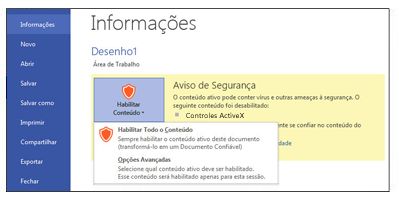
A imagem a seguir é um exemplo da Barra de Mensagens quando os controles ActiveX estão no arquivo.

Habilitar os controles ActiveX no modo de exibição Backstage
Outro método para habilitar controles ActiveX em um arquivo é através do modo de exibição Backstage do Microsoft Office, o modo de exibição que aparece na forma de uma barra de mensagens amarela depois que você clica na guia Arquivo .
- Clique na guia Arquivo.
- Na área Aviso de Segurança, clique em Habilitar Conteúdo.
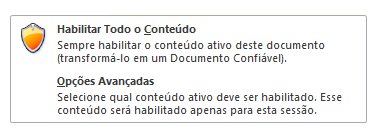
- Em Habilitar Todo o Conteúdo, clique em Sempre habilitar o conteúdo ativo deste documento.
O arquivo se tornará um documento confiável.
A imagem a seguir é um exemplo de Sempre habilitar o conteúdo ativo deste documento e Opções Avançadas.
A imagem a seguir é um exemplo maior das opções de Habilitar Conteúdo.
Observação
A única exceção é um controle ActiveX com kill bits. Nesse estado, o controle ActiveX não é executado. Um kill bit é um recurso de segurança que orienta um controle ActiveX a nunca usar uma parte do software ActiveX, por exemplo, eliminando uma vulnerabilidade de segurança, executando ou evitando que o código seja executado.
Habilitar os controles ActiveX uma vez quando o Aviso de Segurança é exibido
Siga as instruções a seguir para habilitar os controles durante o tempo em que o arquivo permanecer aberto. Quando o arquivo for fechado e, em seguida, reaberto, o aviso aparecerá novamente.
- Clique na guia Arquivo.
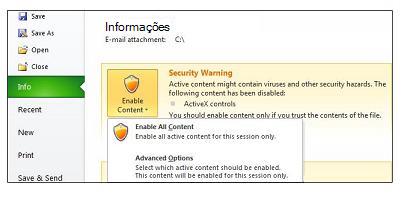
- Na área Aviso de Segurança, clique em Habilitar Conteúdo.
- Selecione Opções Avançadas.
- Na caixa de diálogo Opções de Segurança do Microsoft Office, selecione Habilitar conteúdo para esta seção para cada controle ActiveX.
A imagem a seguir é um exemplo da área Aviso de Segurança quando os controles ActiveX podem ser habilitados durante o tempo em que os arquivos permanecerem abertos.
Observação
- Se o documento contiver um projeto VBA (Visual Basic for Applications), por exemplo, e um arquivo do Microsoft Excel habilitado para macro, a Central de Confiabilidade será mais restritiva, pois o documento poderá conter macros.
- Habilite os controles ActiveX e outro conteúdo ativo somente se tiver certeza de que o documento provém de uma fonte confiável.
Alterar as configurações do controle ActiveX no Word, Access, Excel, PowerPoint, Publisher e Visio
Use as instruções a seguir para habilitar ou desabilitar os controles ActiveX na Central de Confiabilidade.
- Clique emOpçõesde Arquivo>.
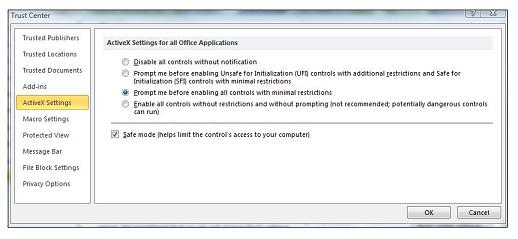
- Clique em Central de> Confiabilidade, Configurações> da Central de Confiabilidade, Configurações do ActiveX.
- Clique nas opções desejadas e, em seguida, clique em OK.
A imagem a seguir é um exemplo da área Configurações do ActiveX da Central de Confiabilidade.
Importante
Se você alterar a configuração do ActiveX no Word, no Access, no Excel, no PowerPoint, no Publisher ou no Visio, as configurações serão alteradas em todos esses programas.
Configurações de controle ActiveX explicadas
As explicações a seguir se aplicam aos controles ActiveX em arquivos que não estão em um local confiável ou em documentos confiáveis.
Importante
Se você confiar em um documento e não quiser receber avisos de segurança sobre o conteúdo com controles ActiveX ou com outro conteúdo ativo, coloque o documento em um local confiável.
Desabilitar todos os controles sem notificação Todos os controles ActiveX em documentos estão desabilitados.
Avise-me antes de habilitar controles UFI (Não Seguros para Inicialização) com restrições adicionais e controles SFI (Seguros para Inicialização) com restrições mínimas Existem dois comportamentos com base na presença de projetos VBA:
- Com um projeto VBA Todos os controles ActiveX são desabilitados e a Barra de Mensagens é exibida. Clique em Habilitar Conteúdo para habilitar os controles.
- Sem um projeto VBA Os controles SFI ActiveX são habilitados com restrições mínimas e a Barra de Mensagens não aparece. No entanto, os controles ActiveX devem ser todos marcados como SFI para não gerar a Barra de Mensagens. Os controles ActiveX UFI são desabilitados. No entanto, quando um usuário habilita os controles UFI, estes são inicializados com restrições adicionais (por exemplo, valores padrão). Todos os dados persistentes e que fizerem parte do controle UFI serão perdidos.
Avisar antes de habilitar todos os controles com restrições mínimas Esse é o padrão. Há dois comportamentos que se baseiam na presença de projetos VBA:
- Com um projeto VBA Todos os controles ActiveX são desabilitados e a Barra de Mensagens é exibida. Clique em Habilitar Conteúdo para habilitar os controles.
- Sem um projeto VBA Os controles SFI ActiveX são habilitados com restrições mínimas e a Barra de Mensagens não aparece. No entanto, os controles ActiveX devem ser todos marcados como SFI para não gerar a Barra de Mensagens. Os controles ActiveX UFI são desabilitados. No entanto, quando um usuário habilita os controles UFI, estes são inicializados com restrições mínimas (por exemplo, valores persistentes ou valores padrão, se não existirem valores persistentes).
- Habilitar todos os controles sem restrições e sem perguntar (não recomendado) Habilite todos os controles ActiveX em documentos com restrições mínimas.
- Modo de segurança Habilite os controles SFI ActiveX no modo de segurança, o que significa que um desenvolvedor marcou o controle como seguro.
O que é um controle ActiveX e quais são os riscos?
Os controles ActiveX são pequenos blocos de construção usados para criar aplicativos que são executados na Internet por meio de navegadores da Web. Alguns exemplos incluem aplicativos personalizados para coleta de dados, a visualização de certos tipos de arquivos e a exibição de animação. Os usos comuns de controles ActiveX são botões de comando, caixas de listagem e caixas de diálogo. Os programas do Office também permitem o uso de controles ActiveX para aprimorar alguns documentos.
Riscos e possíveis danos
Os controles ActiveX podem ter acesso irrestrito ao seu computador e, portanto, podem acessar o sistema de arquivos local e alterar as configurações do Registro do sistema operacional. Se um hacker usar um controle ActiveX para se apoderar do seu computador, o prejuízo poderá ser significativo.