
Última atualização em 13 de novembro de 2024
O que são documentos confiáveis?
Documentos confiáveis são arquivos marcados como confiáveis ao habilitar o conteúdo ativo neles.
O conteúdo ativo (macros, controles ActiveX, conexões de dados e assim por diante) é aberto sem o aviso da Barra de Mensagens depois que você marca o arquivo como confiável. Para um documento confiável, não há nenhum prompt quando você abre o arquivo, mesmo se um novo conteúdo ativo tenha sido adicionado ou sejam feitas alterações no conteúdo ativo existente. No entanto, o prompt aparecerá se o arquivo tiver sido movido desde que você confiou no arquivo pela última vez.
Após essa designação, o documento não será aberto no Modo de Exibição Protegido. Portanto, os documentos devem ser designados como confiáveis somente se suas origens forem confiáveis.
Observação
Se um arquivo sem conteúdo ativo for aberto no Modo de Exibição Protegido, e a edição for habilitada, ele será confiável e não será mais aberto no Modo de Exibição Protegido. No entanto, se um arquivo possuir conteúdo ativo, uma Barra de Mensagens será exibida para o conteúdo ativo desabilitado até que ele seja habilitado. O conteúdo ativo não será habilitado automaticamente quando você sair do Modo de Exibição Protegido.
Como criar documentos confiáveis
Quando você abre um novo arquivo com conteúdo ativo (conexões de dados, macros e assim por diante), a Barra de Mensagens é exibida porque o conteúdo ativo pode conter vírus e outros riscos à segurança que podem danificar seu computador ou a rede da sua organização.

No entanto, se você confia na origem do arquivo ou sabe que o conteúdo ativo é seguro (por exemplo, a macro é assinada por um fornecedor confiável), você pode habilitar o conteúdo ativo do arquivo selecionando o botão Habilitar Conteúdo . Isso o torna um documento confiável. Quando você reabrir o arquivo, a Barra de Mensagens não aparecerá.
Cuidado
Nunca habilite o conteúdo em um documento se você não tiver certeza do que esta macro faz. Macros mal-intencionadas são frequentemente usadas por invasores para distribuir softwares mal-intencionados.
Alguns arquivos não podem ser transformados em documentos confiáveis
Há situações em que você não pode tornar um arquivo um documento confiável. Por exemplo, um ou vários tipos de conteúdo ativo foram desabilitados quando você tenta abrir o arquivo. O conteúdo ativo poderá ser desabilitado se:
- O administrador do sistema definiu uma política de segurança para desabilitar um determinado tipo de conteúdo ativo na sua organização (por exemplo, Desabilitar todas as macros sem notificação). Neste caso, se você abrir um arquivo com macros e conexões de dados, o arquivo não pode ser confiável porque as macros são desabilitadas quando o arquivo é aberto.
- Você alterou as configurações da Central de Confiabilidade para um ou mais tipos de conteúdo ativo.
Para ver suas configurações de segurança, abra um aplicativo da área de trabalho da Microsoft e selecione as opções > da guia> Arquivo, Central de Confiabilidade e clique em Configurações da Central de Confiabilidade. Ou você pode saber mais em Exibir minhas opções e configurações na Central de Confiabilidade.
Mais motivos pelos quais arquivos não podem se tornar documentos confiáveis
- O arquivo foi aberto de um local não seguro, como a pasta de arquivos temporários da Internet (TIF) ou a pasta Temp.
- Se o recurso for desativado pelo administrador do sistema para os locais da rede ou para todos os locais.
- Se o arquivo que você está tentando tornar confiável for um modelo, como arquivos com as extensões .dot, .dotx ou .dotm.
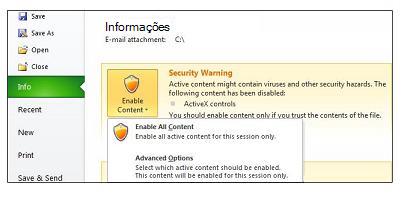
Para esses arquivos, clique em Habilitar Todo o Conteúdo para habilitar o conteúdo ativo dessa sessão. Esse procedimento habilita o conteúdo somente uma vez. A Barra de Mensagens aparecerá quando o arquivo for reaberto.
O exemplo a seguir é uma imagem da área Aviso de Segurança quando um arquivo não pode ser considerado confiável.
Identificar documentos em uma rede como confiáveis
É importante ter cuidado ao designar arquivos como confiáveis em uma rede, pois outras pessoas podem adulterar arquivos em rede e alterar seu conteúdo ativo. Para diminuir a possibilidade de riscos de segurança, você deve confiar apenas em arquivos em um local de rede que tenha acesso controlado ou criado pelo administrador do sistema.
Uma caixa de diálogo Aviso de Segurança aparecerá quando você tentar designar um arquivo de um local de rede como confiável. É possível selecionar Não exibir esta mensagem novamente na caixa de diálogo e a caixa de diálogo não aparecerá novamente. Além disso, você pode desativar o recurso selecionando Não na caixa de diálogo Aviso de Segurança .
Desativar o recurso Documentos Confiáveis para locais de rede
Você pode desativar o recurso Documentos Confiáveis, para locais de rede, na Central de Confiabilidade.
- Selecione a guia Arquivo em um aplicativo da área de trabalho da Microsoft.
- Selecione Opções.
- Selecione Central de Confiabilidade e, em seguida, Configurações da Central de Confiabilidade .
- Selecione Documentos Confiáveis.
- Desmarque a opção Permitir que os documentos na rede sejam confiáveis.
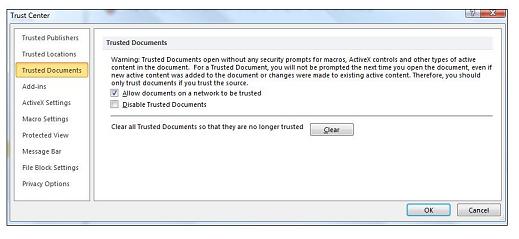
Exibir ou modificar as configurações de Documentos Confiáveis na Central de Confiabilidade
É possível exibir ou alterar as configurações dos Documentos Confiáveis na Central da Confiabilidade. A realização de alterações ativa ou desabilita o recurso para criar documentos confiáveis que protejam o computador ou a rede da empresa de possíveis códigos maliciosos no documento ativo.
- Selecione a guia Arquivo em um aplicativo da área de trabalho da Microsoft.
- Selecione Opções.
- Selecione Central de Confiabilidade e, em seguida, Configurações da Central de Confiabilidade .
- Selecione Documentos Confiáveis.
- Selecione os documentos confiáveis desejados.
Configurações de Documentos Confiáveis explicadas
- Permitir que os documentos em rede sejam confiáveis — A caixa de diálogo Aviso de Segurança não aparece mais para os arquivos em locais de rede.
- Desativar documentos confiáveis — A caixa de diálogo Aviso de segurança aparece para os arquivos, cada vez que você os abre.
- Limpe todos os documentos confiáveis para que eles deixem de ser confiáveis – Selecione para excluir a lista de documentos anteriormente confiáveis.