
|
O suporte guiado em seu navegador pode fornecer soluções digitais para problemas do Office Experimente o suporte orientado |
|---|
Uma macro é uma série de comandos utilizados para automatizar uma tarefa repetida e pode ser executada quando tem de executar a tarefa. No entanto, algumas macros podem representar um risco de segurança ao introduzir vírus ou software malicioso no seu computador.
Aviso
Nunca ative macros num ficheiro do Microsoft 365, a menos que tenha a certeza de que sabe o que essas macros fazem e quer a funcionalidade que fornecem. Não precisa de ativar macros para ver ou editar o ficheiro. Para obter mais informações, consulte Proteger-se contra vírus de macros.
Tornar um documento fidedigno para ativar macros
Se vir um aviso de segurança ao abrir um documento ou tentar executar uma macro, pode optar por torná-lo num documento fidedigno e ativar macros. Este exemplo está num livro do Excel.

- Selecione Ativar Conteúdo.
- Na caixa de diálogo Aviso de Segurança , selecione Sim para tornar o documento fidedigno.
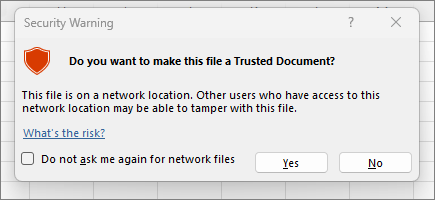
As macros estão agora ativadas neste documento. Para revogar um documento fidedigno, tem de limpar todos os documentos fidedignos. Para obter mais informações, consulte Documentos fidedignos.
Dica
Em vez de ativar macros para cada documento, pode criar uma localização fidedigna para armazenar documentos fidedignos. Em seguida, o Microsoft 365 não irá marcar-los com o Centro de Confiança. Para obter mais informações, consulte Adicionar, remover ou alterar uma localização fidedigna no Microsoft Office.
Alterar configurações de macro na Central de Confiabilidade
As configurações de macro estão localizadas na Central de Confiabilidade. No entanto, se o seu dispositivo for gerido pelo seu trabalho ou escola, o administrador de sistema poderá impedir que qualquer pessoa altere as definições.
Importante
Quando altera as definições de macro no Centro de Confiança, estas são alteradas apenas para a aplicação do Microsoft 365 que está a utilizar atualmente. As definições de macro não são alteradas para todas as suas aplicações do Microsoft 365.
Selecione o separador Ficheiro e selecione Opções.
Selecione Centro de Confiança e, em seguida, selecione Definições do Centro de Confiança.
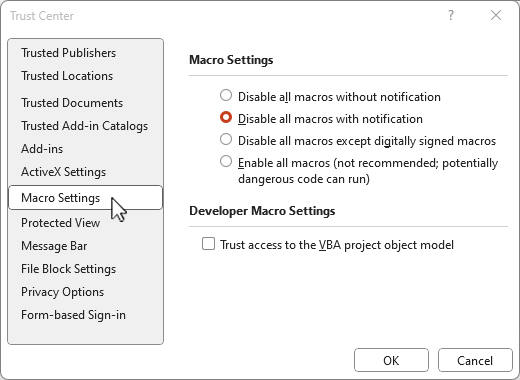
No Centro de Confiança, selecione Definições de Macros.
Dica
Se tiver o separador programador no friso , selecione o separador Programador e, em seguida, selecione
 Macro Security para abrir rapidamente o Centro de Confiança .
 Faça as seleções pretendidas e, em seguida, selecione OK.
Seguem-se as opções de definição de Macro. Nem todas as aplicações têm as mesmas opções.
Observação
As opções são ligeiramente diferentes no Excel. Vamos chamá-las à medida que avançamos.
Desativar todas as macros sem notificação As macros e os alertas de segurança sobre macros estão desativados.
No Excel, esta opção é Desativar macros VBA sem notificação e aplica-se apenas a macros VBA.
Desativar todas as macros com notificação As macros estão desativadas, mas os alertas de segurança são apresentados se existirem macros presentes.
Utilize esta definição para ativar macros caso a caso.No Excel, esta opção é Desativar macros VBA com notificação e aplica-se apenas a macros VBA.
Desativar todas as macros exceto macros assinadas digitalmente As macros são desativadas e os alertas de segurança são apresentados se existirem macros não assinadas presentes. No entanto, se a macro for assinada digitalmente por um fabricante fidedigno, a macro é executada. Se a macro for assinada por um fabricante no qual ainda não confiou, é-lhe dada a oportunidade de ativar a macro assinada e confiar no fabricante.
No Excel, esta opção é Desativar macros VBA, exceto macros assinadas digitalmente e aplica-se apenas a macros VBA.
Ativar todas as macros (não recomendado, o código potencialmente perigoso pode ser executado) Todas as macros são executadas sem confirmação. Esta definição torna o seu computador vulnerável a código malicioso.
No Excel, esta opção é Ativar macros VBA (não recomendado, o código potencialmente perigoso pode ser executado) e aplica-se apenas a macros VBA.
O Excel também tem uma caixa de verificação para Ativar macros do Excel 4.0 quando as macros VBA estão ativadas. Se selecionar esta caixa de verificação, todas as definições acima para macros VBA também serão aplicadas a macros do Excel 4.0 (XLM). Se esta caixa de verificação não estiver selecionada, as macros XLM serão desativadas sem notificação.
Acesso fidedigno ao modelo de objeto do projeto VBABloquear ou permitir o acesso programático ao modelo de objeto Visual Basic for Applications (VBA) a partir de um cliente de automatização. Esta opção de segurança destina-se ao código escrito para automatizar um programa do Microsoft 365 e manipular o ambiente VBA e o modelo de objetos. Trata-se de uma definição por utilizador e por aplicação e nega o acesso por predefinição, impedindo os programas não autorizados de criar código de autorreplicação prejudicial. Para que os clientes de automatização acedam ao modelo de objeto VBA, o utilizador que está a executar o código tem de conceder acesso. Para ativar o acesso, selecione a caixa de marcar.
Observação
O Microsoft Access não tem acesso fidedigno à opção de objeto de modelo de projeto VBA .
Veja Também
Alterar as configurações de segurança de macros no Excel
Guia de introdução: criar uma macro no Excel.