
Se estiver tentando entrar no Office com sua conta Microsoft, talvez receba uma mensagem solicitando controle dos pais ou verificação da idade.
Para obter mais informações sobre por que você está vendo isso e como resolve-lo, consulte Consentimento dos pais e contas filho da Microsoft.
Configurar um email do Microsoft 365, Exchange ou Outlook no aplicativo iOS Mail


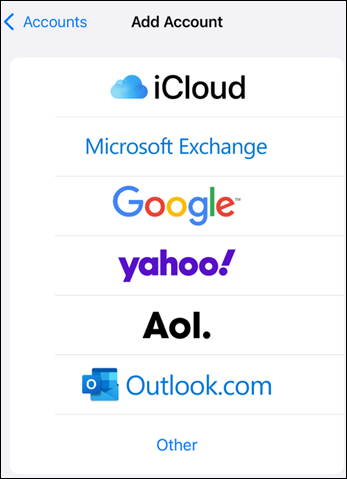
Acesse as Configurações> do iPhone ou iPad para baixo e toque em Apps>Mail>Accounts>Add Account.


Selecione Microsoft Exchange.

Insira seu endereço de email do Microsoft 365, Exchange ou Outlook e uma descrição da sua conta. Toque em Avançar.

Toque em Entrar.

Observação
Toque em Configurar manualmente, se for necessário inserir configurações do servidor.

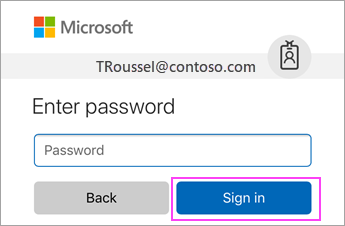
Insira a senha associada à sua conta de email. Toque em Entrar ou em Avançar.

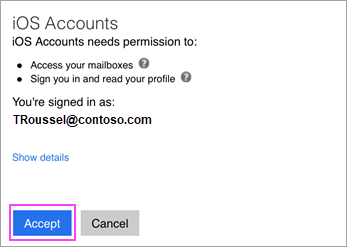
Pode ser que o aplicativo de email solicite algumas permissões. Toque em Aceitar.

Escolha os serviços que você deseja sincronizar com seu dispositivo iOS e toque em Salvar. Pronto!

Está com problemas? Podemos ajudar.
Se você ainda precisar de ajuda para configurar o email no dispositivo iOS, use a caixa de comentários abaixo e envie sua dúvida em detalhes para que possamos solucioná-la no futuro.
Para obter a experiência ideal, recomendamos usar o aplicativo móvel do Outlook para iOS. Para obter dicas de solução de problemas, confira Perguntas frequentes sobre como solucionar problemas de configuração de email em dispositivos móveis.
Se preferir, fale com o suporte:
- Se você estiver tendo problemas com o aplicativo iOS Mail, entre em contato com o Suporte da Apple.
- Se você tiver uma conta corporativa ou escolar do Microsoft 365 que usa o Microsoft 365 para contas corporativas ou baseadas no Exchange, converse com seu administrador ou suporte técnico do Microsoft 365.
- Para todas as outras contas, entre em contato com o suporte da Microsoft.