
Importante
O suporte para o Outlook para Mac herdado terminará em outubro de 2026. O suporte contínuo ao Outlook para Mac herdado dependerá da sua licença do Microsoft 365, do Office ou do Outlook. Para obter mais informações, acesse Fim do suporte para o Outlook para Mac herdado.
Quando você precisar proteger a privacidade de uma mensagem de email, criptografe-a. Criptografar uma mensagem de email no Outlook significa que ela é convertida de texto sem formatação legível em texto cifrado embaralhado. Somente o destinatário que possui a chave privada que corresponde à chave pública usada para criptografar a mensagem pode decifrar a mensagem para leitura. Qualquer destinatário sem a chave privada correspondente, no entanto, vê um texto indecifrável.
Uma assinatura digital em uma mensagem de email ajuda o destinatário a confirmar que você é o verdadeiro remetente e não um impostor. Para usar assinaturas digitais, o remetente e o destinatário devem ter um aplicativo de email que ofereça suporte ao mesmo tipo de criptografia.
O Outlook dá suporte a duas opções de criptografia:
- Criptografia S/MIME - Para usar a criptografia S/MIME, o remetente e o destinatário devem ter um aplicativo de email que suporte o padrão S/MIME. O Outlook dá suporte ao padrão S/MIME.
- Criptografia de Mensagens do Microsoft 365 (Gerenciamento de Direitos de Informação) – Para usar a Criptografia de Mensagens do Microsoft 365, o remetente deve ter a Criptografia de Mensagens do Microsoft 365, que está inclusa na licença do Office 365 Enterprise E3.
Observação
Para usar a criptografia, sua conta deve ter uma assinatura qualificada do Microsoft 365. Compare todos os Planos do Microsoft 365.
Enviar uma mensagem assinada digitalmente no Outlook para Mac
Antes de iniciar este procedimento, é necessário ter adicionado um certificado ao conjunto de chaves no computador. Para obter informações sobre como solicitar um certificado digital de uma autoridade de certificação, consulte Encontrar ID digital ou serviços de assinatura digital e Ajuda do Mac.
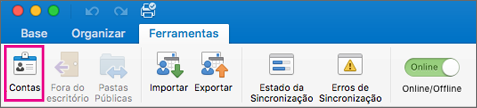
Escolha Outlook e selecione Contas.
Selecione a conta da qual você deseja enviar uma mensagem criptografada e selecione Segurança.
Em Certificado, selecione o certificado que você deseja usar. Você só verá os certificados que adicionou às chaves da sua conta de usuário do Mac OSX e os certificados válidos para assinatura digital ou criptografia. Para saber mais sobre como adicionar certificados a um conjunto de chaves, consulte a Ajuda do Mac.
Selecione uma das seguintes opções:
Envie mensagens assinadas digitalmente como texto não criptografado se quiser garantir que suas mensagens assinadas digitalmente possam ser abertas por todos os destinatários, mesmo que eles não tenham um aplicativo de email S/MIME e não possam verificar o certificado.
Incluir meus certificados em mensagens assinadas Se quiser permitir que os destinatários enviem mensagens criptografadas para você, verifique se você selecionou seus certificados de assinatura e de criptografia.Escolha OK e, em seguida, feche a caixa de diálogo Contas .
Em uma mensagem, escolha Ver mais itens
 e selecione S/MIME>Adicionar assinatura digital.
Dica
Se você não vir S/MIME em Ver mais itens
, selecione Barra de Ferramentas Personalizável e adicione S/MIME à barra de ferramentas.Termine de redigir sua mensagem.
Enviar uma mensagem criptografada usando S/MIME no Outlook para Mac
Antes de iniciar este procedimento, você deve primeiro ter adicionado um certificado ao conjunto de chaves no computador. Para obter informações sobre como solicitar um certificado digital de uma autoridade de certificação, consulte Encontrar ID digital ou serviços de assinatura digital e Ajuda do Mac. Você também deve ter uma cópia do certificado de cada destinatário salvo com as entradas dos contatos no Outlook.
Se o destinatário estiver listado em uma GAL (lista de endereços global) usada pelo Microsoft Exchange Server, o certificado do destinatário será publicado no serviço de diretório e disponibilizado para você junto com outras informações de contato.
Escolha Outlook e selecione Contas.
Selecione a conta da qual você deseja enviar uma mensagem criptografada e selecione Segurança.
Em Certificado, selecione o certificado que você deseja usar. Você só verá os certificados que adicionou às chaves da sua conta de usuário do Mac OSX e os certificados válidos para assinatura digital ou criptografia. Para saber mais sobre como adicionar certificados a um conjunto de chaves, consulte a Ajuda do Mac.
Escolha OK e, em seguida, feche a caixa de diálogo Contas .
Em uma mensagem, escolha Ver mais itens
e selecione S/MIME>Criptografar com S/MIME.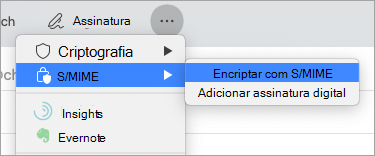
Dica
Se você não vir S/MIME em Ver mais itens , selecione Barra de Ferramentas Personalizável e adicione S/MIME à barra de ferramentas.
6. Termine de redigir sua mensagem.
Observação
Quando você envia uma mensagem criptografada, o certificado do seu destinatário é usado para criptografar a dele ou dela da mensagem. O seu certificado é usado para criptografar a cópia que é salva na sua pasta Itens Enviados ou Rascunhos no Outlook.
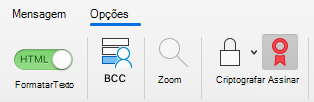
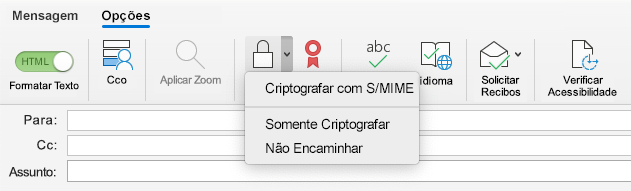
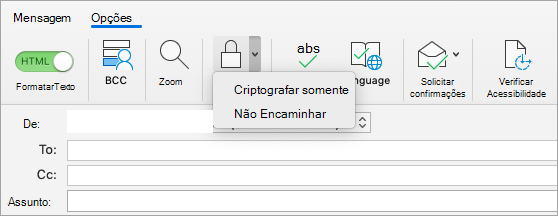
Mais informações sobre assinatura digital, criptografia e autenticação de certificado
Aqui estão algumas informações e dicas sobre assinatura digital, criptografia e autenticação de certificado no Outlook para Mac.
| Termo | Explicação |
|---|---|
| Certificado | Selecione o certificado que deseja para assinatura digital. Antes de selecionar Escolher um certificado no menu pop-up Certificado , você deve primeiro ter um certificado adicionado ao conjunto de chaves em seu computador. Para obter informações sobre como solicitar um certificado digital de uma autoridade de certificação, consulte a Ajuda do Mac. |
| Algoritmo de assinatura | Método para ajudar a proteger a integridade de uma assinatura digital. O Outlook pode criar uma assinatura digital com qualquer um dos seguintes algoritmos: SHA-512, SHA-384, SHA-256 e SHA-1. Desses quatro algoritmos, SHA-1 é o mais compatível com outros aplicativos S/MIME e o SHA-512 é o mais seguro. |
| Assinar mensagens de saída | Selecione essa opção se desejar assinar digitalmente todas as mensagens de saída por padrão. |
| Enviar mensagens assinadas digitalmente como texto não criptografado | Selecione essa opção se quiser que o conteúdo da mensagem seja legível para todos os destinatários. Isso inclui os destinatários sem um aplicativo de email S/MIME. Um destinatário sem um aplicativo de email S/MIME pode ler uma mensagem de texto não criptografado, mas não consegue verificar a assinatura digital. |
| Incluir meus certificados em mensagens assinadas | Selecione essa opção se quiser que seus destinatários possam enviar mensagens criptografadas para você. |
Configurações de criptografia
| Termo | Explicação |
|---|---|
| Certificado | Escolha o certificado que deseja que outras pessoas usem para enviar mensagens criptografadas para você. O Outlook também usa seu certificado de criptografia para mensagens criptografadas armazenadas nas pastas Itens Enviados e Rascunhos . Antes de selecionar Escolher um certificado no menu pop-up Certificado , você deve primeiro ter um certificado adicionado ao conjunto de chaves em seu computador. Para obter informações sobre como solicitar um certificado digital de uma autoridade de certificação, consulte a Ajuda do Mac. |
| Algoritmo de criptografia | Método para criptografar uma mensagem e seus anexos. O Outlook pode criptografar mensagens com qualquer um dos seguintes algoritmos: AES-256, AES-192, AES-128 e 3DES. Desses quatro algoritmos, 3DES é o mais compatível com outros aplicativos S/MIME e o AES-256 é o mais seguro. |
| Criptografar mensagens de saída | Selecione esta opção se desejar criptografar todas as mensagens de saída por padrão. |
Autenticação de certificado (disponível somente para contas do Exchange)
| Vigência | Explicação |
|---|---|
| Certificado do cliente | Escolha o certificado que você deseja para a autenticação de certificado. Antes de selecionar Escolher um certificado no menu Certificado , você deve primeiro ter um certificado adicionado ao conjunto de chaves em seu computador. Para obter informações sobre como solicitar um certificado digital de uma autoridade de certificação, consulte a Ajuda do Mac. |
Confira também
Definir a sensibilidade de mensagens no Outlook para Mac
Abrir mensagens criptografadas e protegidas
Encontrar serviços de identificação digital ou assinatura digital
Verificar a assinatura digital em uma mensagem de email assinada
Saiba mais sobre como proteger e proteger mensagens de email no Outlook