
Você pode aplicar rótulos de sensibilidade a seus arquivos e emails para mantê-los em conformidade com as políticas de proteção de informações da sua organização.
Os rótulos de confidencialidade são configurados pelo administrador e, como são publicados para usuários em vez de locais como sites e caixas de correio, os usuários da mesma organização podem ver rótulos de confidencialidade diferentes a serem aplicados. Rótulos de confidencialidade ajudam a classificar e proteger os dados da sua organização sem comprometer a produtividade ou a colaboração. Os administradores devem ter configurado rótulos de confidencialidade anteriormente e publicado para você.
Esse é um recurso ativado dentro de uma organização, portanto, se você não encontrar o recurso, ele poderá não ser ativado.
Observação
Esse recurso só está disponível para indivíduos com uma conta corporativa ou de estudante e uma assinatura qualificada do Microsoft 365. Para obter mais informações, consulte Minha versão do Office dá suporte a rótulos de confidencialidade?
Selecione Nova Mensagem para iniciar um novo email.
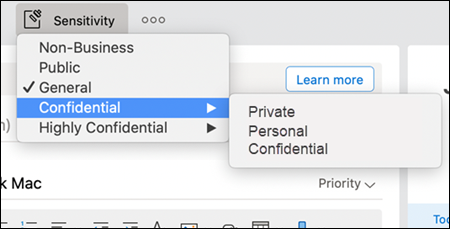
Selecione Confidencialidade na barra de ferramentas. Se você não vir se, selecione o botão Ver mais opções (...).

Observação
Se você ainda não vir a opção Confidencialidade, sua organização poderá não ter o recurso ativado no Outlook.
No menu suspenso, selecione o Rótulo de Confidencialidade.
Observação
A proteção do IRM (Gerenciamento de Direitos de Informação) não pode ser aplicada a uma mensagem já assinada ou criptografada usando S/MIME. Para aplicar a proteção do IRM, a assinatura e a criptografia S/MIME devem ser removidas da mensagem. O mesmo se aplica a mensagens protegidas por IRM; os usuários não podem assinar ou criptografá-los usando S/MIME. Para obter mais informações sobre S/MIME, consulte Enviar uma mensagem assinada ou criptografada digitalmente para Mac.
Confira também
Saiba mais sobre como proteger e proteger mensagens de email no Outlook
Enviar uma mensagem assinada ou criptografada digitalmente para Mac