
Observação
O novo Microsoft Planner está sendo lançado para os clientes no momento. Se a sua experiência for diferente das etapas listadas neste artigo ou se você estiver trabalhando em um ambiente da GCC (Nuvem da Comunidade Governamental), GCC High ou DoD (Departamento de Defesa), consulte as instruções mais abaixo nesta página.
Saiba mais sobre o Planner em Perguntas frequentes sobre o Planner.
Após adicionar tarefas, você pode separá-las em classificações para ajudar a dividir itens em fases, tipos de trabalho, departamentos ou o que fizer mais sentido para seu plano.
Configurar classificações
Para configurar buckets para as tarefas do plano, no Quadro, escolha Adicionar novo bucket e atribua um nome para ele.

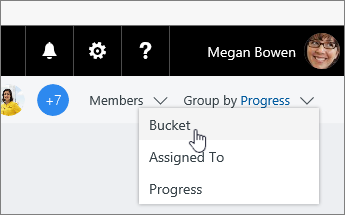
Não vê a opção Adicionar novo bucket? Talvez você tenha o Quadro agrupado por outro item qualquer. Selecione Agrupar por próximo ao canto superior direito e escolha Buckets.
Dica
Deseja alterar o nome de um bucket? Selecione o nome de um bucket para alterá-lo. Você pode até renomear o bucket Tarefa Pendente para algo que possa achar mais útil!
Se você estiver usando um plano premium, também poderá codificar cores em seus buckets. Selecione o ícone de lata de tinta ao lado do título do bucket para escolher uma cor para o bucket.

Mover tarefas para classificações
Após criar uma classificação, você pode arrastar tarefas para a classificação para começar a se organizar. Para mover tarefas usando o teclado, consulte Copiar e mover tarefas do Planner.

Você também pode selecionar o sinal de adição (+) abaixo do nome do bucket para adicionar uma nova tarefa a esse bucket. Digite o nome da tarefa e selecione Adicionar tarefa.

Mais maneiras de se organizar
Você pode alterar a ordem de como os buckets aparecem na tela arrastando o título de um bucket para uma nova posição. Para mover buckets usando o teclado, abra o menu de três pontos (. . .) ao lado do título do bucket e selecione Mover para a direita ou Mover para a esquerda.
Se você precisar de mais maneiras de organizar seu trabalho, talvez a utilização de rótulos coloridos seja útil.

Você pode sinalizar tarefas com vários rótulos coloridos para ajudá-lo a ver, de uma só vez, quais tarefas têm alguns pontos em comum.
Se você ainda não estiver usando o novo Planner ou trabalhando em um ambiente GCC High, GCC ou DoD, siga as etapas a seguir.
Após adicionar tarefas, você pode separá-las em classificações para ajudar a dividir itens em fases, tipos de trabalho, departamentos ou o que fizer mais sentido para seu plano.
Configurar classificações
Para configurar buckets para as tarefas do plano, no Quadro, escolha Adicionar novo bucket e atribua um nome para ele.
Não vê a opção Adicionar novo bucket? Talvez você tenha o Quadro agrupado por outro item qualquer. Selecione Agrupar por próximo ao canto superior direito e escolha Buckets.
Dica
Deseja alterar o nome de um bucket? Selecione o nome de um bucket para alterá-lo. Você pode até renomear o bucket Tarefa Pendente para algo que possa achar mais útil!
Mover tarefas para classificações
Após criar uma classificação, você pode arrastar tarefas para a classificação para começar a se organizar.
Você também pode selecionar o sinal de adição (+) abaixo do nome do bucket para adicionar uma nova tarefa a esse bucket. Digite o nome da tarefa e selecione Adicionar tarefa.
Mais maneiras de se organizar
Você pode alterar a ordem de como os buckets aparecem na tela arrastando o título de um bucket para uma nova posição.
Se você precisar de mais maneiras de organizar seu trabalho, talvez a utilização de rótulos coloridos seja útil.
Você pode sinalizar tarefas com vários rótulos coloridos para ajudá-lo a ver, de uma só vez, quais tarefas têm alguns pontos em comum.