
Observação
Os passos listados neste artigo serão atualizados em breve para refletir a nova experiência de Microsoft Planner, que está atualmente a ser implementada para os clientes. Saiba mais sobre o novo Planner em Perguntas frequentes sobre o Planner.
Se você estiver trabalhando em um ambiente da Nuvem da Comunidade Governamental (GCC), GCC High ou Departamento de Defesa (DOD), continue consultando as instruções neste artigo.
No Planner, cada tarefa no Quadro pode ter uma pré-visualização, oferecendo uma forma rápida de identificar a tarefa e começar a trabalhar. Por exemplo, você poderia usar arquivos do Office, PDFs, listas de verificação, fotos, links ou até mesmo um simples texto descritivo.

Adicionar uma visualização
Para adicionar uma visualização da tarefa, basta anexar um arquivo, foto ou link ou adicionar uma lista de verificação à tarefa. Quando anexa uma fotografia a uma tarefa pela primeira vez, essa fotografia torna-se a pré-visualização. Para adicionar um ficheiro, ligação, lista de verificação ou descrição como uma pré-visualização, clique em Mostrar no card junto ao item.

Alterar a visualização
Se preferir usar outro anexo ou outra lista como visualização ou se quiser usar o texto descritivo como visualização, escolha a tarefa para exibir os detalhes.
Para utilizar um anexo diferente como pré-visualização, realce o anexo e, em seguida, selecione Mostrar no card.

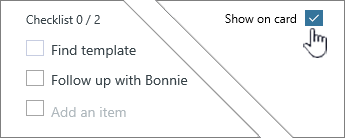
Para utilizar uma lista de verificação como pré-visualização, selecione a caixa Mostrar no card marcar em Lista de verificação.
Para utilizar o texto da descrição da tarefa como pré-visualização, selecione a caixa Mostrar no card marcar junto à descrição.

Remover a visualização
Se preferir que a tarefa seja exibida no Quadro sem visualização, selecione-a para exibir os respectivos detalhes.
Desmarque a caixa mostrar card marcar do item.

Usar a visualização como iniciador
Se utilizar um ficheiro do Office como pré-visualização, pode selecionar a ligação no card para o abrir no Microsoft 365 para a Web.

Com a cocriação em tempo real no Microsoft 365 para a Web, pode fazer alterações ao mesmo tempo que os seus colegas de equipa sem se preocupar em perder trabalho! Saiba mais.