Passos básicos
Para alterar o tamanho do diapositivo:
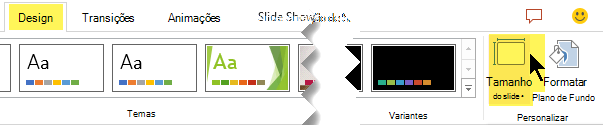
- Selecione o separador Estrutura do friso da barra de ferramentas.
- Selecione o
 junto à extremidade mais distante da barra de ferramentas.
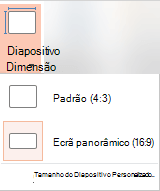
- Selecione Standard (proporção 4:3) ou Ecrã panorâmico (16:9) ou Tamanho personalizado do diapositivo.
Para obter mais informações sobre os tamanhos predefinidos (incluindo formatos como Overhead, A3, A4, Banner, B4 e B5) ou o seu próprio dimensionamento personalizado, selecione um cabeçalho abaixo para expandi-lo e ver os detalhes.
Passos detalhados
Escolher o tamanho do diapositivo Standard ou Ecrã panorâmico
No separador Estrutura do Friso, localize Tamanho do Diapositivo no grupo Personalizar , junto à extremidade da barra de ferramentas.
Selecione Tamanho do Diapositivo e, em seguida, selecione Standard (4:3) ou Ecrã panorâmico (16:9).
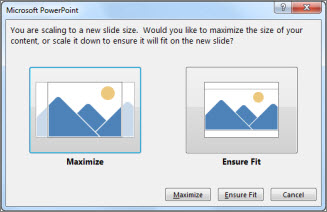
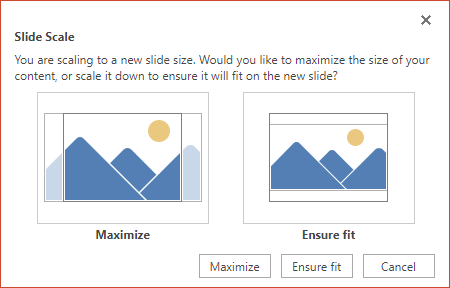
Quando o PowerPoint não consegue dimensionar automaticamente os seus conteúdos, pede-lhe duas opções:
Maximizar: escolha esta opção para aumentar o tamanho do conteúdo ao dimensionar para um tamanho maior de slide. Caso escolha esta opção, o conteúdo pode não se ajustar ao slide.
Garantir o Ajuste: escolha esta opção para reduzir o tamanho do conteúdo ao dimensionar para um tamanho menor de slide. Isto pode fazer com que os seus conteúdos pareçam mais pequenos, mas poderá ver todo o conteúdo no seu diapositivo.
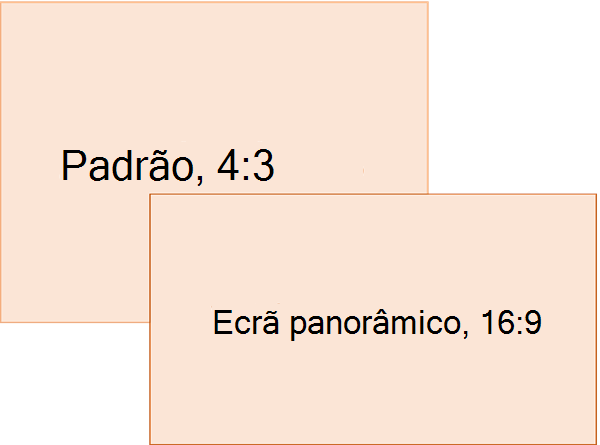
A configuração de widescreen de 16:9 é o valor padrão para as novas apresentações que você criar. Quando você altera o tamanho do slide para uma apresentação, o tamanho escolhido só se aplica a essa apresentação. No entanto, você pode facilitar a criação de uma nova apresentação em 4:3 para si mesmo sempre que desejar, definindo um tema personalizado que usa a taxa de proporção de 4:3. Veja a secção abaixo denominada "Criar um tamanho predefinido para começar a partir da criação de novas apresentações".
Escolha outro tamanho, como A3, B4 ou Overhead
No separador Estrutura do Friso, localize Tamanho do Diapositivo no grupo Personalizar , junto à extremidade da barra de ferramentas.
Selecione Tamanho do Diapositivo e, em seguida, selecione Personalizar Tamanho do Diapositivo.

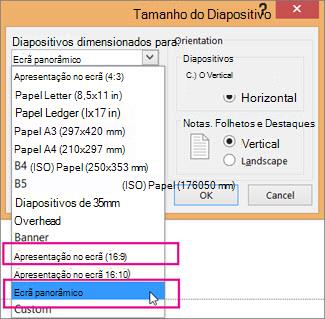
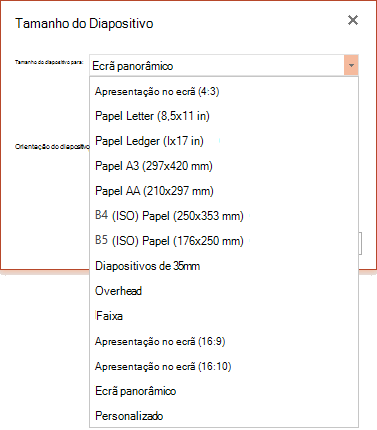
Na caixa Tamanho do Diapositivo , selecione a seta para baixo junto a Diapositivos dimensionados para e selecione uma opção. As dimensões estão listadas abaixo:
| Nome |
Largura |
Altura |
| Apresentação no ecrã (4:3) |
10 em / 25,4 cm |
7,5 pol/ 19,05 cm |
| Papel Letter (8,5x11 in) |
10 em / 25,4 cm |
7,5 pol/ 19,05 cm |
| Papel Ledger (11x17 in) |
13.319 in / 33.831 cm |
9,99 em / 25,374 cm |
| Papel A3 (297x420 mm) |
14 pol/ 35,56 cm |
10,5 pol/ 26,67 cm |
| Papel A4 (210x297 mm) |
10,833 pol/ 27,517 cm |
7,5 pol/ 19,05 cm |
| Papel B4 (ISO) (250x353mm) |
11,84 pol/ 30,074 cm |
8,88 pol/ 22,556 cm |
| Papel B5 (ISO) (176x250mm) |
7,84 pol/ 19,914 cm |
5,88 pol/ 14,936 cm |
| Diapositivos de 35 mm |
11,25 pol/ 28,575 cm |
7,5 pol/ 19,05 cm |
| Overhead |
10 em / 25,4 cm |
7,5 pol/ 19,05 cm |
| Faixa |
8 em / 20,32 cm |
1 em / 2,54 cm |
| Apresentação no ecrã (16:9) |
10 em / 25,4 cm |
5,625 pol/ 14,288 cm |
| Apresentação no ecrã (16:10) |
10 em / 25,4 cm |
6,25 pol/ 15,875 cm |
| Ecrã panorâmico |
13,333 pol/ 33,867 cm |
7,5 pol/ 19,05 cm |
A sobrecarga fornece uma proporção muito próxima do tamanho padrão do diapositivo 4:3.
Existem duas opções para proporções de 16:9:
-
Apresentação na tela (16:9) define as dimensões do slide para 10 pol x 5,625 pol.
-
Widescreen define como 13,333 pol. x 7,5 pol.
Ambas as opções são a mesma proporção, pelo que terão o mesmo aspeto na Vista Normal, uma vez que o PowerPoint ajusta automaticamente o nível de zoom.
O ecrã panorâmico (13.333 em x 7,5 in.) fornece mais área de superfície do diapositivo para os conteúdos, o que é a melhor opção para apresentações. O ecrã panorâmico não cabe numa folha de papel de 8,5" x 11 pol. Sem ter de o reduzir verticalmente.
Selecione OK para aceitar as dimensões e fechar a caixa de diálogo Tamanho do Diapositivo .
Escolher dimensões personalizadas (em polegadas, centímetros ou píxeis)
No separador Estrutura do Friso, localize Tamanho do Diapositivo no grupo Personalizar , junto à extremidade da barra de ferramentas.
Selecione Tamanho do Diapositivo e, em seguida, selecione Personalizar Tamanho do Diapositivo.
A caixa de diálogo Tamanho do Slide é aberta.
Na caixa de diálogo Tamanho do Diapositivo , certifique-se de que a orientação está definida como pretende.
Nas caixas Altura e Largura , o PowerPoint aceita medidas em polegadas, centímetros ou píxeis. Escreva um número seguido de um espaço e, em seguida, a abreviatura adequada: in, cmou px.
|
Largura ou Altura |
|
Mínimo: |
1 em
2,54 cm
120 px |
|
Máximo: |
56 em
142,24 cm
720 px |
Em seguida, o PowerPoint converte as medidas, se necessário, para o tipo de unidade que o seu sistema operativo utiliza.
Selecione OK.
Quando o PowerPoint não consegue dimensionar automaticamente os seus conteúdos, pede-lhe duas opções:
Maximizar: escolha esta opção para aumentar o tamanho do conteúdo ao dimensionar para um tamanho maior de slide. Caso escolha esta opção, o conteúdo pode não se ajustar ao slide.
Garantir o Ajuste: escolha esta opção para reduzir o tamanho do conteúdo ao dimensionar para um tamanho menor de slide. Isto pode fazer com que os seus conteúdos pareçam mais pequenos, mas poderá ver todo o conteúdo no seu diapositivo.
Se quiser, pode alterar a unidade de medida apresentada nas caixas de diálogo do PowerPoint .
Criar um tamanho predefinido para começar a partir da criação de novas apresentações
Esta versão do PowerPoint tem um tamanho predefinido de 16:9 para a nova apresentação, mas pode criar uma predefinição diferente para si.
Inicie o PowerPoint.
No separador Ficheiro do friso da barra de ferramentas, selecione Novo. Em seguida, faça duplo clique na Apresentação em Branco para criar uma nova apresentação vazia.
Em seguida, no separador Estrutura , selecione Tamanho do Diapositivo e escolha o tamanho que pretende para uma predefinição.
(Se quiser um tamanho de diapositivo predefinido diferente do que está aí listado, selecione Personalizar Tamanho do Diapositivo e, em seguida, selecione o seu tamanho na caixa de diálogo Tamanho do Diapositivo e, em seguida, selecione OK.)
No separador Estrutura , selecione a seta Mais no canto inferior do grupo Temas : 
Selecione Salvar Tema Atual.
Atribua um nome fácil ao seu tema e selecione Guardar. Não altere a pasta na qual o novo tema vai ser guardado.
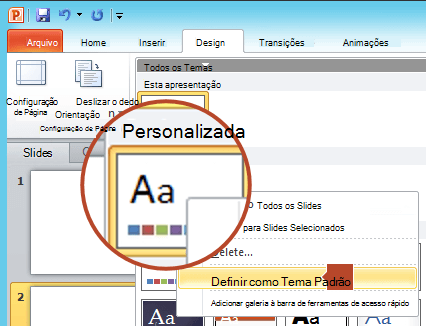
No separador Estrutura , selecione novamente a seta Mais no canto inferior do grupo Temas . Verá o tema recentemente guardado num cabeçalho Personalizado .
Com o botão direito do mouse, clique no novo tema personalizado, sob o cabeçalho Personalizado, e selecione Definir como Tema Padrão:
Feche o PowerPoint. Não guarde ficheiros se lhe for pedido.
Abra o PowerPoint novamente. No separador Ficheiro do friso da barra de ferramentas, selecione Novo.
O tema personalizado que acabou de guardar está listado no canto superior esquerdo, denominado Tema Predefinido. A imagem em miniatura parece um diapositivo de ecrã panorâmico, mas, na realidade, quando cria uma nova apresentação com base nesse tema, a apresentação tem a proporção que definiu para este tema predefinido.
Na próxima vez que abrir o PowerPoint, você verá seu tema padrão no canto superior esquerdo da galeria de temas. Ao selecioná-lo, todos os slides serão do tamanho personalizado que você escolheu como padrão.
O dimensionamento aplica-se a todos os diapositivos numa apresentação
O PowerPoint não consegue redimensionar um diapositivo numa apresentação. Todos os diapositivos numa apresentação têm o mesmo tamanho.
Se este é um recurso que você gostaria de solicitar, nos envie seus comentários para ajudar a priorizar novos recursos em atualizações futuras. Consulte Como faço para fornecer comentários sobre o Microsoft 365 para obter mais informações.
A orientação aplica-se a todos os diapositivos numa apresentação
O PowerPoint não consegue alterar a orientação da página de determinados diapositivos. Todos os diapositivos numa apresentação têm a mesma orientação de página.
Se este é um recurso que você gostaria de solicitar, nos envie seus comentários para ajudar a priorizar novos recursos em atualizações futuras. Consulte Como faço para fornecer comentários sobre o Microsoft 365 para obter mais informações.
Veja Também
Alterar a orientação da página no PowerPoint entre retrato e paisagem
Usar slide na orientação retrato e na orientação paisagem na mesma apresentação
Reduzir o tamanho de arquivo de uma imagem
Passos básicos
Para alterar o tamanho do diapositivo:
- No menu Ficheiro , selecione Configurar Página.
- Na caixa de diálogo Configurar Página , em Diapositivos dimensionados para, selecione o tamanho predefinido que pretende ou selecione Personalizar e especifique as dimensões pretendidas.
Para obter mais informações sobre os tamanhos predefinidos (incluindo formatos como Overhead, A3, A4, Banner, B4 e B5) ou o seu próprio dimensionamento personalizado, selecione um cabeçalho abaixo para expandi-lo e ver os detalhes.
Passos detalhados
Escolher o tamanho do diapositivo Standard ou Ecrã panorâmico
No separador Estrutura do Friso, localize Tamanho do Diapositivo no grupo Personalizar , junto à extremidade da barra de ferramentas.

Selecione Tamanho do Diapositivo.

Selecione Standard (4:3) ou Ecrã panorâmico (16:9).
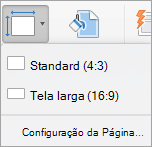
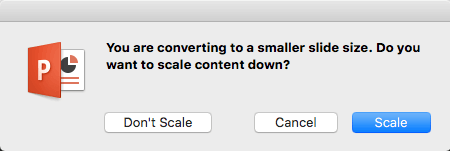
O PowerPoint pode perguntar-lhe sobre o dimensionamento dos seus conteúdos. Escolha uma das seguintes opções:
Dimensionar: Selecione esta opção para diminuir ou aumentar o tamanho do conteúdo do diapositivo. Ao dimensionar para um tamanho de diapositivo mais pequeno, isto pode fazer com que os seus conteúdos pareçam mais pequenos, mas poderá ver todo o conteúdo no seu diapositivo.
Não Dimensionar: Selecione esta opção para manter o tamanho do conteúdo do diapositivo. Caso escolha esta opção, o conteúdo pode não se ajustar ao slide.
Escolha outro tamanho, como A3, B4 ou Overhead
No separador Estrutura do Friso, localize Tamanho do Diapositivo no grupo Personalizar , junto à extremidade da barra de ferramentas.
Selecione Tamanho do Diapositivo.
Selecione Configurar Página no menu apresentado.
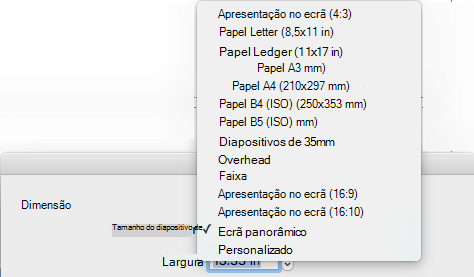
A Configuração da Página fornece-lhe uma variedade de opções de tamanho de diapositivo/página predefinidas. As opções e as respetivas dimensões estão listadas abaixo:
| Nome |
Largura |
Altura |
| Show na tela (4:3) |
10 em / 25,4 cm |
7,5 em / 19,05 cm |
| Papel de Letra (8,5x11 in) |
10 em / 25,4 cm |
7,5 em / 19,05 cm |
| Papel Razão (11x17 in) |
13.319 em / 33.831 cm |
9,99 em / 25.374 cm |
| Papel A3 (297x420 mm) |
14 em / 35,56 cm |
10,5 em / 26,67 cm |
| Papel A4 (210x297 mm) |
10.833 em / 27.517 cm |
7,5 em / 19,05 cm |
| Papel B4 (ISO) (250x353mm) |
11,84 em / 30.074 cm |
8,88 em / 22,556 cm |
| Papel B5 (ISO) (176x250mm) |
7,84 em / 19.914 cm |
5,88 em / 14,936 cm |
| Slides de 35 mm |
11,25 em / 28.575 cm |
7,5 em / 19,05 cm |
| Sobrecarga |
10 em / 25,4 cm |
7,5 em / 19,05 cm |
| Banner |
8 em / 20,32 cm |
1 em / 2,54 cm |
| Show na tela (16:9) |
10 em / 25,4 cm |
5.625 em / 14.288 cm |
| Show na tela (16:10) |
10 em / 25,4 cm |
6,25 em / 15,875 cm |
| Widescreen |
13.333 em / 33.867 cm |
7,5 em / 19,05 cm |
Na caixa Tamanho do Slide , selecione a seta para baixo ao lado de Slides do tamanho e selecione uma opção.
A sobrecarga fornece uma proporção muito próxima ao tamanho padrão do slide 4:3.
Há duas opções para proporções de 16:9:
-
Apresentação na tela (16:9) define as dimensões do slide para 10 pol x 5,625 pol.
-
A tela larga define as dimensões como 13.333 em x 7.5 in.
Ambas as opções são a mesma proporção, portanto, elas serão iguais no Modo de Exibição Normal, já que o PowerPoint ajusta automaticamente o nível de zoom.
A tela larga (13.333 em x 7.5 in.) fornece mais área de superfície de slide para o conteúdo, de modo que é a melhor opção para apresentações. A tela larga não caberá em uma folha de papel de 8,5" x 11" sem que você precise reduzi-la.
Selecione OK para aceitar as dimensões e feche a caixa de diálogo Tamanho do Slide .
Escolha dimensões personalizadas (em polegadas, centimers ou pixels)
Na guia Design da Faixa de Opções, localize o Tamanho do Slide no grupo Personalizar , próximo à extremidade distante da barra de ferramentas.
Selecione Tamanho do Slide e selecione Configuração de Página.
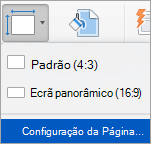
A caixa de diálogo Configuração de Página é aberta.
Nas caixas Largura e Altura , o PowerPoint aceita medidas em polegadas, centímetros ou pixels. Digite um número seguido por um espaço e, em seguida, a abreviação apropriada: in (polegadas) ou cm (centímetros) ou px (pixels).
Em seguida, o PowerPoint converte as medidas, se necessário, na unidade de medição que seu sistema operacional usa.
|
Largura ou Altura |
|
Mínimo: |
1 em
2,54 cm
120 px |
|
Máximo: |
56 em
142,24 cm
720 px |
Selecione OK.
O PowerPoint pode solicitar que você dimensione seu conteúdo. Escolha uma das seguintes opções:
-
Escala: Selecione essa opção para diminuir ou aumentar o tamanho do conteúdo do slide. Ao escalar para um tamanho de slide menor, isso pode fazer com que seu conteúdo pareça menor, mas você poderá ver todo o conteúdo em seu slide.
-
Não dimensione: Selecione esta opção para manter o tamanho do conteúdo do slide. Caso escolha esta opção, o conteúdo pode não se ajustar ao slide.
Tornar um tamanho de slide no padrão para novas apresentações
Na guia Design da Faixa de Opções, localize o Tamanho do Slide no grupo Personalizar , próximo à extremidade distante da barra de ferramentas.
Selecione Tamanho do Slide e selecione Configuração de Página.
Siga as etapas na seção anterior para escolher o tamanho do slide desejado.
Na guia Design , selecione a seta Mais abaixo dos temas padrão.
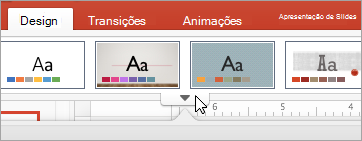
Selecione Salvar Tema Atual na parte inferior da janela.
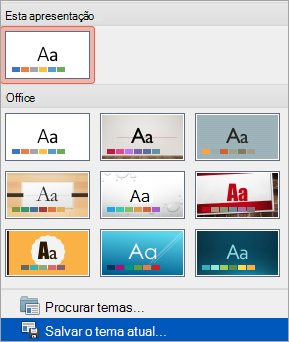
Dê ao seu tema um nome que você lembrará facilmente e selecione Salvar.
Na guia Design , selecione a seta Mais abaixo dos temas padrão novamente. Você verá seu tema recém-salvo em Personalizado.
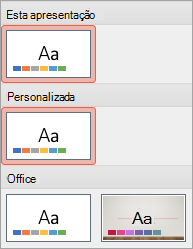
Clique com o botão direito do mouse no novo tema personalizado e selecione Definir como Tema Padrão.
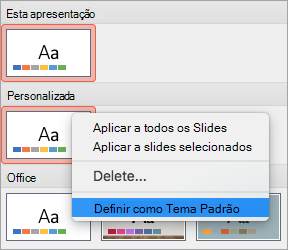
Na próxima vez que abrir o PowerPoint, você verá seu tema padrão no canto superior esquerdo da galeria de temas. Ao selecioná-lo, todos os slides serão do tamanho escolhido para o tema padrão.
O dimensionamento se aplica a todos os slides em uma apresentação
Algumas pessoas perguntaram sobre o redimensionamento de um slide dentro de uma apresentação. O PowerPoint não é capaz de fazer isso. Todos os slides em uma apresentação têm o mesmo tamanho.
A orientação se aplica a todos os slides em uma apresentação
Algumas pessoas também perguntaram sobre como alterar a orientação da página de determinados diapositivos. O PowerPoint não consegue fazê-lo. Todos os diapositivos numa apresentação têm a mesma orientação de página.
Veja Também
Alterar a orientação da página no PowerPoint entre retrato e paisagem
Passos básicos
Para alterar o tamanho do diapositivo:
- Selecione o separador Estrutura do friso da barra de ferramentas.
- Selecione o junto à extremidade mais distante da barra de ferramentas.
- Selecione Standard (proporção 4:3) ou Ecrã panorâmico (16:9) ou Tamanho personalizado do diapositivo.
Para obter mais informações sobre os tamanhos predefinidos (incluindo formatos como Overhead, A3, A4, Banner, B4 e B5) ou o seu próprio dimensionamento personalizado, selecione um cabeçalho abaixo para expandi-lo e ver os detalhes.
Passos detalhados
Escolher o tamanho do diapositivo Standard ou Ecrã panorâmico
No separador Estrutura do friso da barra de ferramentas, selecione Tamanho do Diapositivo no grupo Personalizar .
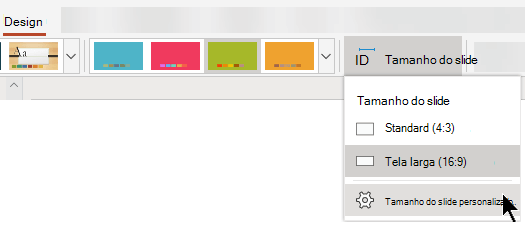
Selecione Standard (4:3) ou Ecrã panorâmico (16:9).
Quando PowerPoint para a Web não consegue dimensionar automaticamente os seus conteúdos, é-lhe apresentada duas opções:
Maximizar: escolha esta opção para aumentar o tamanho do conteúdo ao dimensionar para um tamanho maior de slide. Caso escolha esta opção, o conteúdo pode não se ajustar ao slide.
Garantir o Ajuste: escolha esta opção para reduzir o tamanho do conteúdo ao dimensionar para um tamanho menor de slide. Isto pode fazer com que os seus conteúdos pareçam mais pequenos, mas poderá ver todo o conteúdo no seu diapositivo.
A configuração de widescreen de 16:9 é o valor padrão para as novas apresentações que você criar. Quando você altera o tamanho do slide para uma apresentação, o tamanho escolhido só se aplica a essa apresentação.
Também pode alterar a orientação de todos os diapositivos na sua apresentação. Consulte Alterar a orientação da página para obter instruções.
Escolha outro tamanho, como A3, B4 ou Overhead
No separador Estrutura do Friso, localize Tamanho do Diapositivo no grupo Personalizar , junto à extremidade da barra de ferramentas.
Selecione Tamanho do Diapositivo e, em seguida, selecione Personalizar Tamanho do Diapositivo.
Na caixa Tamanho do Diapositivo , selecione a seta para baixo junto a Diapositivos dimensionados para e selecione uma opção. As dimensões estão listadas abaixo:
| Nome |
Largura |
Altura |
| Apresentação no ecrã (4:3) |
10 em / 25,4 cm |
7,5 pol/ 19,05 cm |
| Papel Letter (8,5x11 in) |
10 em / 25,4 cm |
7,5 pol/ 19,05 cm |
| Papel Ledger (11x17 in) |
13.319 in / 33.831 cm |
9,99 em / 25,374 cm |
| Papel A3 (297x420 mm) |
14 pol/ 35,56 cm |
10,5 pol/ 26,67 cm |
| Papel A4 (210x297 mm) |
10,833 pol/ 27,517 cm |
7,5 pol/ 19,05 cm |
| Papel B4 (ISO) (250x353mm) |
11,84 pol/ 30,074 cm |
8,88 pol/ 22,556 cm |
| Papel B5 (ISO) (176x250mm) |
7,84 pol/ 19,914 cm |
5,88 pol/ 14,936 cm |
| Diapositivos de 35 mm |
11,25 pol/ 28,575 cm |
7,5 pol/ 19,05 cm |
| Overhead |
10 em / 25,4 cm |
7,5 pol/ 19,05 cm |
| Faixa |
8 em / 20,32 cm |
1 em / 2,54 cm |
| Apresentação no ecrã (16:9) |
10 em / 25,4 cm |
5,625 pol/ 14,288 cm |
| Apresentação no ecrã (16:10) |
10 em / 25,4 cm |
6,25 pol/ 15,875 cm |
| Ecrã panorâmico |
13,333 pol/ 33,867 cm |
7,5 pol/ 19,05 cm |
A sobrecarga fornece uma proporção muito próxima do tamanho padrão do diapositivo 4:3.
Existem duas opções para proporções de 16:9:
-
Apresentação na tela (16:9) define as dimensões do slide para 10 pol x 5,625 pol.
-
Widescreen define como 13,333 pol. x 7,5 pol.
Ambas as opções são a mesma proporção, pelo que terão o mesmo aspeto na Vista Normal, uma vez que o PowerPoint ajusta automaticamente o nível de zoom.
O ecrã panorâmico (13.333 em x 7,5 in.) fornece mais área de superfície do diapositivo para os conteúdos, o que é a melhor opção para apresentações. O ecrã panorâmico não cabe numa folha de papel de 8,5" x 11 pol. Sem ter de o reduzir verticalmente.
Selecione OK para aceitar as dimensões e fechar a caixa de diálogo Tamanho do Diapositivo .
Escolher dimensões personalizadas
No separador Estrutura do Friso, localize Tamanho do Diapositivo no grupo Personalizar , junto à extremidade da barra de ferramentas.
Selecione Tamanho do Diapositivo e, em seguida, selecione Personalizar Tamanho do Diapositivo.
A caixa de diálogo Tamanho do Slide é aberta.
Nas caixas Largura e Altura , escreva uma medida em polegadas. O PowerPoint não aceita medidas fora do mínimo e máximo mostrados abaixo:
|
Largura ou Altura |
|
Mínimo: |
1 polegada
(Uma polegada é igual a 2,54 cm.) |
|
Máximo: |
56 polegadas
(Cinquenta e seis polegadas é igual a 142,24 cm.) |
Selecione OK.
Quando PowerPoint para a Web não consegue dimensionar automaticamente os seus conteúdos, é-lhe apresentada duas opções:
Maximizar: escolha esta opção para aumentar o tamanho do conteúdo ao dimensionar para um tamanho maior de slide. Caso escolha esta opção, o conteúdo pode não se ajustar ao slide.
Garantir o Ajuste: escolha esta opção para reduzir o tamanho do conteúdo ao dimensionar para um tamanho menor de slide. Isto pode fazer com que os seus conteúdos pareçam mais pequenos, mas poderá ver todo o conteúdo no seu diapositivo.
Veja Também
Alterar a orientação da página no PowerPoint entre retrato e paisagem