Os diapositivos do PowerPoint são configurados automaticamente na orientação horizontal (horizontal) do  horizontal, mas pode alterar a orientação do diapositivo para a
 vertical.
Selecione a guia Design:

Perto do fim, selecione Tamanho do Diapositivo e, em seguida, selecione Personalizar Tamanho do Diapositivo.

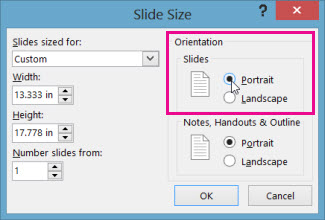
Na caixa de diálogo Tamanho do Slide, selecione Retrato e OK.
Na próxima caixa de diálogo, você pode escolher Maximizar para tirar o máximo proveito do espaço disponível ou você pode escolher Garantir o Ajuste para garantir que seu conteúdo se ajuste à página vertical.
No separador Estrutura , selecione Tamanho do Diapositivo.

Clique em Configurar Página.

Na caixa de diálogo Configurar Página , em Orientação, selecione a orientação pretendida:
Vertical: 
Horizontal: 
Há configurações de orientação separadas para Slides (projetado na tela) e para Anotações, folhetos e contornos impressos.
Selecione o separador Estrutura do friso da barra de ferramentas e, em seguida, junto à extremidade direita, selecione Tamanho do Diapositivo.
No menu Tamanho do Slide exibido, selecione Tamanho de Slide Personalizado.
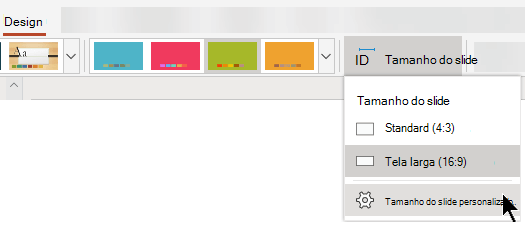
A caixa de diálogo Tamanho do Slide é aberta.
Na caixa de diálogo Tamanho do Slide, selecione Retrato e OK.
Quando PowerPoint para a Web não consegue dimensionar automaticamente os seus conteúdos, é-lhe apresentada duas opções:
-
Maximizar: escolha esta opção para aumentar o tamanho do conteúdo ao dimensionar para um tamanho maior de slide. Caso escolha esta opção, o conteúdo pode não se ajustar ao slide.
-
Garantir o Ajuste: escolha esta opção para reduzir o tamanho do conteúdo ao dimensionar para um tamanho menor de slide. Isto pode fazer com que os seus conteúdos pareçam mais pequenos, mas poderá ver todo o conteúdo no seu diapositivo.
Veja Também
Usar a orientação retrato e a orientação paisagem na mesma apresentação
Alterar o tamanho dos slides
Girar uma caixa de texto, forma, WordArt ou imagem
