

Ao mostrar uma apresentação, você pode desenhar na tela com uma caneta digital para enfatizar um ponto ou mostrar conexões.
(Para obter detalhes sobre como desenhar com tinta ao criar uma apresentação, alterne para o artigo Desenhar e escrever com tinta.)
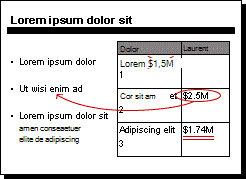
Ativar a caneta e desenhar na Apresentação de Slides
Na guia Apresentação de Slides , verifique se a opção Usar Modo de Exibição do Apresentador está ativada.
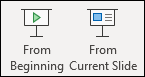
Na guia Apresentação de Slides , clique em Do Início ou Do Slide Atual para iniciar a apresentação de slides.
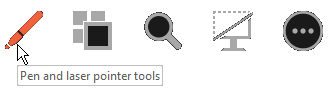
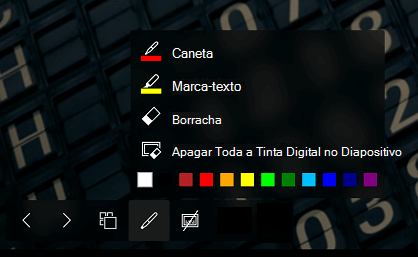
No Modo de Exibição do Apresentador, alguns botões auxiliares aparecem no canto inferior esquerdo do slide. Aquele que se parece com uma caneta
 Determina como o ponteiro do mouse aparece para os espectadores:
Clique no botão Caneta e, em seguida, selecione Caneta no menu pop-up:
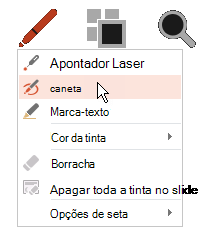
Clique e arraste o mouse para desenhar no slide.
(Opcional) Para desativar a caneta, clique com o botão direito do mouse no slide, aponte para Opções de Ponteiro e, em seguida, clique em Opções de Seta e escolha a opção que preferir.
Alterar a cor da caneta
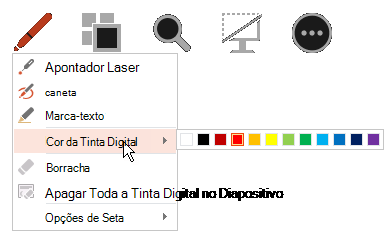
Por padrão, a cor da caneta é vermelha, mas várias cores estão disponíveis. Para alterar a cor da caneta:
No Modo de Exibição do Apresentador, clique no ícone de caneta na parte inferior esquerda do slide:
No menu pop-up, aponte para Cor da Tinta e selecione a cor desejada.
Manter ou descartar anotações à tinta
No final da apresentação de slides, quando você estiver prestes a retornar ao modo de exibição Normal (edição), o PowerPoint oferece a oportunidade de salvar suas anotações à tinta. Escolha Descartar para se livrar das anotações. Escolha Manter para salvar as anotações com caneta de tinta nos slides.
Apagar a tinta que você desenhou nos slides
Para remover parte ou a totalidade do que você escreveu ou desenhou, clique com o botão direito do mouse no slide, aponte para Opções de Ponteiro e siga um destes procedimentos:
- Clique em Borracha, mantenha o botão esquerdo do mouse pressionado e arraste a borracha sobre o que você quer apagar.
- Clique em Apagar Toda a Tinta no Slide para apagar tudo o que você escreveu ou desenhou no slide.


Dica
Se você preferir usar atalhos de teclado em vez do mouse ao fazer sua apresentação, consulte Usar atalhos de teclado para fazer sua apresentação.