
Dependendo da versão do PowerPoint que você está usando, você pode inserir um vídeo inserido (o comportamento padrão) ou vincular a um arquivo de vídeo armazenado em seu computador.
- Adicionar um vídeo inserido é convenientes, mas aumentam o tamanho da sua apresentação.
- Vídeos vinculados mantêm o tamanho da apresentação menor, mas os vínculos podem falhar. Recomendamos armazenar vídeos vinculados e apresentações na mesma pasta.
Formatos de vídeo com suporte
Recomendamos que você use .mp4 arquivos codificados com vídeo H.264 (a.k.a. MPEG-4 AVC) e áudio AAC.
Para saber mais, confira Formatos de arquivo de áudio e vídeo com suporte no PowerPoint.
Inserir um vídeo armazenado no seu PC
- No modo de exibição Normal, clique sobre o slide no qual você deseja que o vídeo apareça.
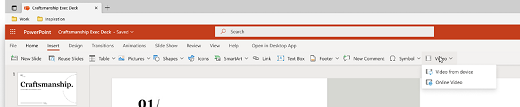
- Na guia Inserir , clique na seta em Vídeo e selecione Este Dispositivo (ou Vídeo no Meu COMPUTADOR).
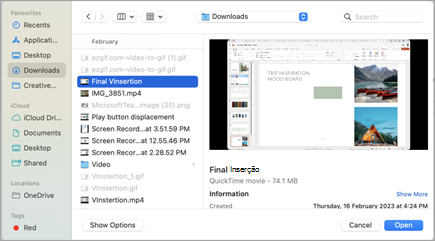
- Na caixa Inserir Vídeo, clique no vídeo desejado e, em seguida, clique em Inserir.
Vincular a um vídeo armazenado no seu PC
Para ajudar a evitar links quebrados, recomendamos copiar o vídeo na mesma pasta que sua apresentação e, em seguida, vinculá-lo lá.
No modo de exibição Normal, clique sobre o slide no qual você deseja que o vínculo para o vídeo apareça.
Na guia Inserir , clique na seta em Vídeo e selecione Este Dispositivo (ou Vídeo no Meu COMPUTADOR).
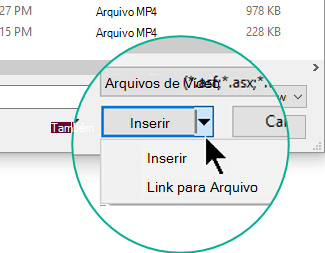
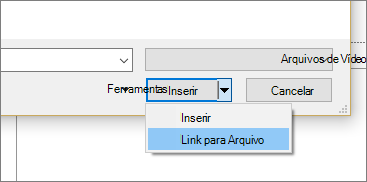
Na caixa Inserir Vídeo, clique no arquivo ao qual você deseja vincular, clique na seta para baixo ao lado do botão Inserir e, em seguida, clique em Vincular ao Arquivo.
Versões mais recentes do PowerPoint dão suporte à reprodução de vídeo com várias faixas de áudio. Ele também dá suporte a legendas codificadas e legendas inseridas em arquivos de vídeo. Para saber mais, confira Tornar suas apresentações do PowerPoint acessíveis.
Descubra onde um vídeo vinculado está armazenado
Se já houver um vídeo em um slide e você quiser saber onde ele está armazenado, acesse Informações de Arquivo>. Em Otimizar Compatibilidade de Mídia, haverá informações sobre todos os arquivos de mídia na apresentação – estejam eles vinculados ou incorporados ao arquivo. Se houver vídeos vinculados, o PowerPoint fornecerá um hiperlink Exibir Links . Clique nele para abrir uma caixa de diálogo que mostra o local de armazenamento de qualquer arquivo vinculado.
Vídeo do YouTube
Se quiser inserir um vídeo no YouTube, alterne para Inserir ou vincular a um vídeo no YouTube.
Visualizar um vídeo
Quando um vídeo é selecionado em um slide, uma barra de ferramentas aparece abaixo do vídeo que tem um botão Executar/Pausar, uma barra de progresso, botões de incremento Avançar/Voltar, um temporizador e um controle de volume. Clique no botão Executar na parte esquerda da barra de ferramentas para visualizar o vídeo.

Executar um vídeo automaticamente ou quando clicado
Por padrão, em Apresentação de Slides, o vídeo é reproduzido como parte da sequência de clique. Isso significa que, quando você clica em qualquer lugar no slide para passar para a próxima etapa (ou quando você pressiona a barra de espaços, a tecla de seta para a direita ou outra tecla para avançar para a próxima etapa) o vídeo é reproduzido. Essa opção de Iniciar é chamada de Em Sequência de Clique.
Mas, se preferir, você pode fazer o vídeo iniciar automaticamente assim que aparecer na tela ou fazer com que ele seja reproduzido ao ser clicado:
Selecione o quadro de vídeo.
Na faixa de opções, na guia Reprodução , abra a lista Iniciar e escolha a opção que você preferir:
Opção Descrição Em Sequência de Clique Esse é o comportamento padrão, conforme descrito acima. Quando você clica em qualquer lugar do slide para passar para a próxima etapa, o vídeo é reproduzido. Automaticamente O vídeo é iniciado automaticamente.
Se houver etapas de animação antes, as etapas da animação serão reproduzidas primeiro e, em seguida, o vídeo será reproduzido automaticamente. Se não houver nenhuma outra etapa de animação antes do vídeo no slide, o vídeo será iniciado imediatamente.Quando Clicado O vídeo é iniciado somente quando clicado.
Para obter mais detalhes sobre as opções para executar o vídeo na Apresentação de Slides, veja Defina as opções de "Reprodução" de um vídeo.

Deseja inserir um vídeo online em vez disso?
Vá para Inserir um vídeo do YouTube para todos os detalhes.
Confira também
Formatos de arquivo de áudio e vídeo compatíveis com o PowerPoint