Em versões mais recentes do PowerPoint, você pode inserir um vídeo online do YouTube ou vimeo em um slide.
Em PowerPoint para Microsoft 365, versão 1907 ou posterior, você também pode inserir um vídeo online de Microsoft Stream, um serviço de vídeo para empresas — as pessoas em uma organização podem carregar, exibir e compartilhar vídeos entre si.
O vídeo é reproduzido diretamente do site e tem os controles do site para reproduzir, pausar, ajustar o volume e assim por diante. Os recursos de reprodução do PowerPoint (Fade, Bookmark, Trim e assim por diante) não se aplicam a vídeos online.
Como o vídeo está armazenado em um site, não em sua apresentação, você deve estar conectado à Internet para que ele seja reproduzido com êxito.
Inserir um vídeo da Web
- No seu navegador da Web, localize o vídeo desejado.
- Copie a URL da página da Web da barra de Endereços do seu navegador.
- Volte para o PowerPoint e selecione o slide em que você deseja colocar o vídeo.
- Na guia Inserir da faixa de opções, selecione Vídeo>Online Vídeo.
- Na caixa de diálogo Vídeo Online, cole a URL que você copiou na etapa 2.
- Escolha Inserir.
Reproduzir o vídeo
Se um vídeo for inserido com êxito, será possível reproduzi-lo no modo de exibição Normal ou Apresentação de Slides.
- Um botão Reproduzir é exibido no vídeo no modo de exibição Normal.
- Na Apresentação de Slides, é possível interagir com vídeos da mesma forma como é feito em um navegador da Web.
- Por padrão, os vídeos do YouTube e do Vimeo são reproduzidos em "sequência de cliques". Você pode reproduzir o vídeo sem precisar selecionar o botão Reproduzir . Basta tocar na barra de espaços para avançar para a próxima etapa em sua sequência de seleção.
Solução de problemas
Nem todos os vídeos online desses sites podem ser inseridos. É preciso verificar no site do vídeo para descobrir se um determinado vídeo pode ser inserido.
Em vez disso, deseja inserir um vídeo do computador?
Confira Inserir e reproduzir um arquivo de vídeo do computador para conhecer todos os detalhes.
Termos de uso e Políticas de privacidade
Vimeo:
YouTube:
Microsoft Stream:
SlideShare.net:
No PowerPoint 2016, pode inserir um vídeo online com um código de incorporação ou procurar um vídeo pelo nome. Desse modo, é possível reproduzi-lo durante a apresentação.
O vídeo é reproduzido diretamente do site e tem os controles do site para reproduzir, pausar, ajustar o volume e assim por diante. As funcionalidades de reprodução do PowerPoint (Desvanecer, Marcador, Cortar, etc.) não se aplicam a vídeos online.
Como o vídeo está armazenado em um site, não em sua apresentação, você deve estar conectado à Internet para que ele seja reproduzido com êxito.
Insira o vídeo online com um código de "inserção"
No YouTube ou Vimeo, localize o vídeo que você deseja inserir.
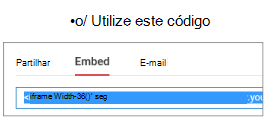
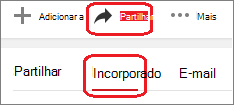
Por baixo do fotograma de vídeo, selecione Partilhar e, em seguida, selecione Incorporar. (Se não selecionar Incorporar, acabará por copiar o código errado.)
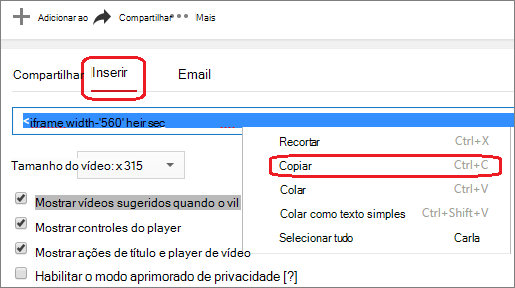
Clique com o botão direito do rato no código de incorporação do iFrame e selecione Copiar.
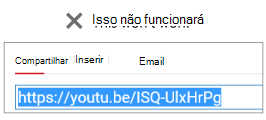
Se o texto realçado que você copiar começar com "http", PARE. Este não é o código que deve ser copiado. Regresse ao passo 2 e selecione Incorporar:
No PowerPoint, selecione o diapositivo ao qual pretende adicionar um vídeo.
No separador Inserir , selecione Vídeo>Online Vídeo.
Na caixa Código de Incorporação de Um Vídeo , cole o código de incorporação e, em seguida, selecione a seta.
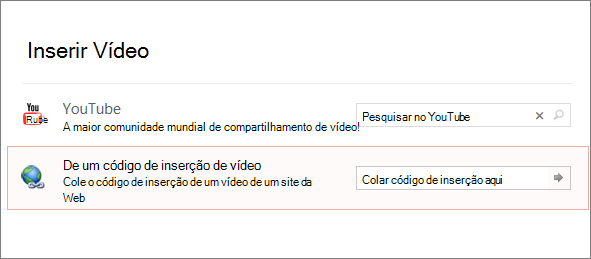
Um retângulo de vídeo é colocado no seu slide, que você pode mover e redimensionar como quiser. Para pré-visualizar o vídeo no seu diapositivo, clique com o botão direito do rato no retângulo do vídeo, selecione Pré-visualizar e, em seguida, selecione o botão Reproduzir no vídeo.
Procurar o vídeo do YouTube por nome
Selecione o diapositivo ao qual pretende adicionar um vídeo.
No separador Inserir , selecione Vídeo>Online Vídeo.
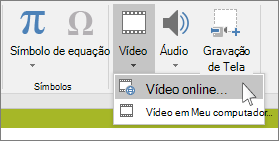
Na caixa Pesquisar YouTube, digite o nome do vídeo que você deseja inserir e pressione Enter.
Selecione o vídeo nos resultados da pesquisa e selecione Inserir.
Um retângulo de vídeo é colocado no seu slide, que você pode mover e redimensionar como quiser. Para pré-visualizar o vídeo no seu diapositivo, clique com o botão direito do rato no retângulo do vídeo, selecione Pré-visualizar e, em seguida, selecione o botão Reproduzir no vídeo.
Visualizar o vídeo
- Quando o retângulo do vídeo estiver no slide, selecione-o, clique nele com o botão direito do mouse e escolha Visualizar.
Um botão Reproduzir é exibido no vídeo.
- Selecione o botão Reproduzir do vídeo.
Como o vídeo está em um site, e não na sua apresentação, você deve estar conectado à Internet para que ele seja reproduzido com sucesso.
Em vez disso, deseja inserir um vídeo do computador?
Confira Inserir e reproduzir um arquivo de vídeo do computador para conhecer todos os detalhes.
Inserir conteúdo do Slideshare.net
Num diapositivo no PowerPoint, pode incorporar conteúdos de Slideshare.net, um site de partilha para apresentações, infográficos e documentos.
Todo o conteúdo do Slideshare.net que esteja disponível para inserir em outros locais apresenta um botão Compartilhar. Esse botão abre uma janela na qual você pode copiar o código de inserção, como uma inserção de vídeo.
- No Slideshare.net, localize o conteúdo que pretende incorporar.
- Selecione o botão Compartilhar, abaixo do quadro de conteúdo.
Os códigos de compartilhamento são exibidos no quadro de vídeo.
- Selecione a caixa Inserir.
Quando você fizer isso, todo o texto da caixa ficará selecionado.
- Clique com o botão direito do mouse no texto selecionado e escolha Copiar.
O texto copiado contém mais informações do que o necessário, portanto, você deve cortá-lo e copiá-lo novamente.
- Cole o texto copiado em um editor de texto, como o Word ou o Bloco de notas.
- Selecione a parte do texto que começa com <iframe src ... e termina com </iframe>. Copie esse texto.
Este é o código de incorporação de que precisa para inserir o conteúdo no PowerPoint.
- No PowerPoint, aceda ao diapositivo onde pretende inserir o conteúdo.
- Na faixa de opções da barra de ferramentas, selecione a guia Inserir, selecione Vídeo e Vídeo Online.
O programa exibirá a caixa de diálogo Inserir Vídeo.
- Cole o código de inserção na caixa De um Código de Inserção de Vídeo e pressione Enter.
O PowerPoint demora algum tempo a absorver os conteúdos. Quando concluir, uma caixa preta será exibida no slide.
- Para ver o conteúdo, selecione o botão Apresentação de
 Junto ao canto inferior direito da janela do PowerPoint.
Requisitos
Seu uso de vídeos online está sujeito aos Termos de Uso e a Política de Privacidade do site de cada provedor.
SlideShare.net
Vimeo
YouTube
No PowerPoint para a Web, pode inserir um vídeo online a partir do YouTube ou vimeo num diapositivo. (Se tiver uma subscrição do Microsoft 365 para empresas ou educação, também pode inserir um vídeo online a partir de Microsoft Stream.)
O vídeo é reproduzido diretamente do site e tem os controles do site para reproduzir, pausar, ajustar o volume e assim por diante. As funcionalidades de reprodução do PowerPoint (Desvanecer, Marcador, Cortar, etc.) não se aplicam a vídeos online.
Como o vídeo está armazenado em um site, não em sua apresentação, você deve estar conectado à Internet para que ele seja reproduzido com êxito.
Inserir um vídeo online
- Em uma guia separada do navegador da Web, localize o vídeo desejado.
- Copie o endereço da página da Web da barra de endereços do seu navegador.
- Mude para PowerPoint para a Web e selecione o diapositivo onde pretende colocar o vídeo.
- Na guia Inserir da faixa de opções, no grupo Mídia, selecione Vídeo Online.
- Na caixa de diálogo Vídeo Online, cole o endereço que você copiou na etapa 2.
- Escolha Inserir.
O vídeo é inserido no slide. Para mover o vídeo, arraste-o com o mouse. Para redimensionar o quadro de vídeo, selecione um canto e arraste-o.
- Para reproduzir o vídeo, execute a Apresentação de Slides. Na faixa de opções, alterne para a guia Exibição e, no grupo Iniciar Apresentação de Slides, selecione Do Slide Atual.
(Se desativou a Faixa de Opções Simplificada, não há a guia Apresentação de Slides em vez disso, use a guia Exibir para iniciar a Apresentação de Slides).
A Apresentação de Slides é aberta e, em seguida, você pode selecionar o botão reproduzir para começar.
Para informações relacionadas, consulte Reproduzir um vídeo no PowerPoint para a Web.
Seu uso de vídeos online está sujeito aos Termos de Uso e a Política de Privacidade do site de cada provedor.
Microsoft Stream:
Vimeo:
YouTube:
Como cortar um vídeo
PowerPoint para a Web não pode cortar vídeos e vídeos online não podem ser cortados. Para cortar um vídeo, salve-o no computador e insira-o no slide, em uma versão do PowerPoint para área de trabalho.
Em PowerPoint para Microsoft 365 para Mac, PowerPoint 2024 para Mac e PowerPoint 2021 para Mac, você pode inserir um vídeo online do YouTube ou vimeo em um slide. Versões anteriores do PowerPoint para macOS não dão suporte à inserção de um vídeo online.
Em PowerPoint para Microsoft 365 para Mac, você também pode inserir um vídeo online de Microsoft Stream, um serviço de vídeo para empresas — as pessoas em uma organização podem carregar, exibir e compartilhar vídeos uns com os outros. Esse recurso requer PowerPoint para Microsoft 365 para Mac versão 16.27 ou posterior.
O vídeo é reproduzido diretamente do site e tem os controles do site para reproduzir, pausar, ajustar o volume e assim por diante. Os recursos de reprodução do PowerPoint (Fade, Bookmark, Trim e assim por diante) não se aplicam a vídeos online.
Como o vídeo está armazenado em um site, não em sua apresentação, você deve estar conectado à Internet para que ele seja reproduzido com êxito.
Inserir um vídeo da Web
- No seu navegador da Web, localize o vídeo desejado.
- Copie a URL da página da Web da barra de endereços do seu navegador.
- Alterne para o PowerPoint e selecione o slide em que você deseja colocar o vídeo.
- Na guia Inserir da faixa de opções, no grupo Mídia no lado direito, selecione Vídeo. Em seguida, selecione Filme Online.
- Na caixa de diálogo, cole a URL que você copiou na etapa 2.
- Escolha Inserir.
O vídeo é adicionado ao slide.
- Para visualizar o vídeo, selecione o botão Reproduzir que aparece na parte superior do vídeo.
Em vez disso, deseja inserir um vídeo do computador?
Confira Inserir e reproduzir um arquivo de vídeo do computador para conhecer todos os detalhes.
Requisitos
Seu uso de vídeos online está sujeito aos Termos de Uso e a Política de Privacidade do site de cada provedor.
Microsoft Stream:
Vimeo:
YouTube:
SlideShare.net: