
É possível imprimir anotações do orador, com ou sem miniaturas dos slides correspondentes, para distribuí-las à audiência para visualizar após a sua apresentação.
Imprimir anotações com miniaturas de slide
SelecioneImpressãode Ficheiro>.
Em Impressora, escolha a impressora desejada.
Em Configurações, ao lado de Slides em Página Inteira, selecione a seta para baixo e, em Layout de Impressão, selecione Anotações.
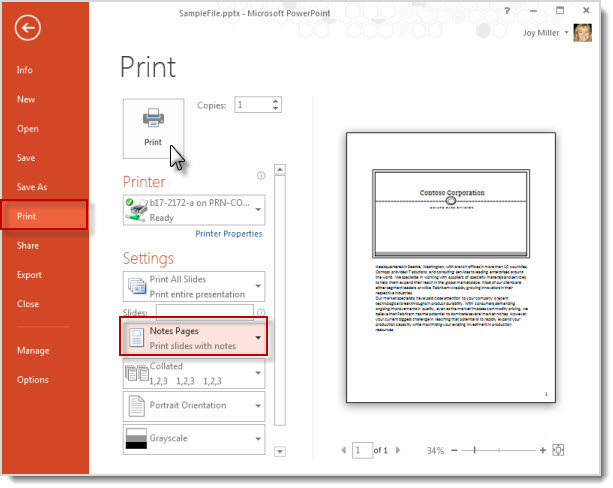
Selecione Imprimir.
Observação
Só é possível ter um slide e as anotações associadas a ele por página impressa.
Imprimir anotações sem miniaturas de slide
Você precisa remover manualmente as miniaturas de slide das Anotações.
Selecione Ver>Página de Notas para abrir cada diapositivo na vista Página de Notas.
Para excluir a miniatura do slide de cada uma das anotações, clique em cada anotação, selecione a miniatura do slide e pressione a tecla Delete no teclado.
Esta ação não elimina os diapositivos da sua apresentação; elimina apenas as miniaturas de diapositivos das suas páginas de notas.SelecioneImpressãode Ficheiro>.
Em Impressora, escolha a impressora desejada.
Em Configurações, ao lado de Slides em Página Inteira, selecione a seta para baixo e, em Layout de Impressão, selecione Anotações.
Selecione Imprimir.
Observação
Só é possível ter um slide e as anotações associadas a ele por página impressa.
Exportar anotações do orador para imprimir no Word
É possível abrir uma cópia das anotações no Word para fazer o que desejar nesse aplicativo, inclusive imprimi-las.
Com a sua apresentação aberta, selecioneExportarFicheiro>.
No painel Exportar, selecione Criar Folhetos.
No painel Criar folhetos no Word, selecione Criar Folhetos.
É apresentada a caixa de diálogo Enviar para o Microsoft Word.Para exportar, selecione uma das seguintes opções de layout de página na caixa de diálogo Enviar para o Microsoft Word:
- Anotações ao lado dos slides
- Anotações abaixo dos slides
Selecione a opção Colar na parte inferior da caixa de diálogo e, em seguida, selecioneOK.
Para obter mais informações sobre como exportar apresentações para Word, aceda a Editar ou imprimir folhetos do PowerPoint no Word.