Quando você estiver criando uma apresentação, você pode adicionar anotações do orador para usar mais tarde, enquanto oferece a apresentação de slides para uma audiência.
Durante sua apresentação, as anotações do orador ficam visíveis em seu monitor, mas não são visíveis para o público. O painel de anotações é o lugar para armazenar os pontos de discussão que deseja mencionar durante a apresentação.
Adicionar anotações ao criar sua apresentação
O painel de anotações é uma caixa que aparece abaixo de cada slide. (Ele é descrito em magenta na imagem abaixo.) Um painel notas vazias solicitará que você tenha um texto que diz: Clique para adicionar anotações. Digite as anotações do orador. Se você não vir o painel Anotações ou ele estiver completamente minimizado, clique em Anotações na barra de tarefas na parte inferior da janela do PowerPoint (também marcada em magenta na imagem abaixo).
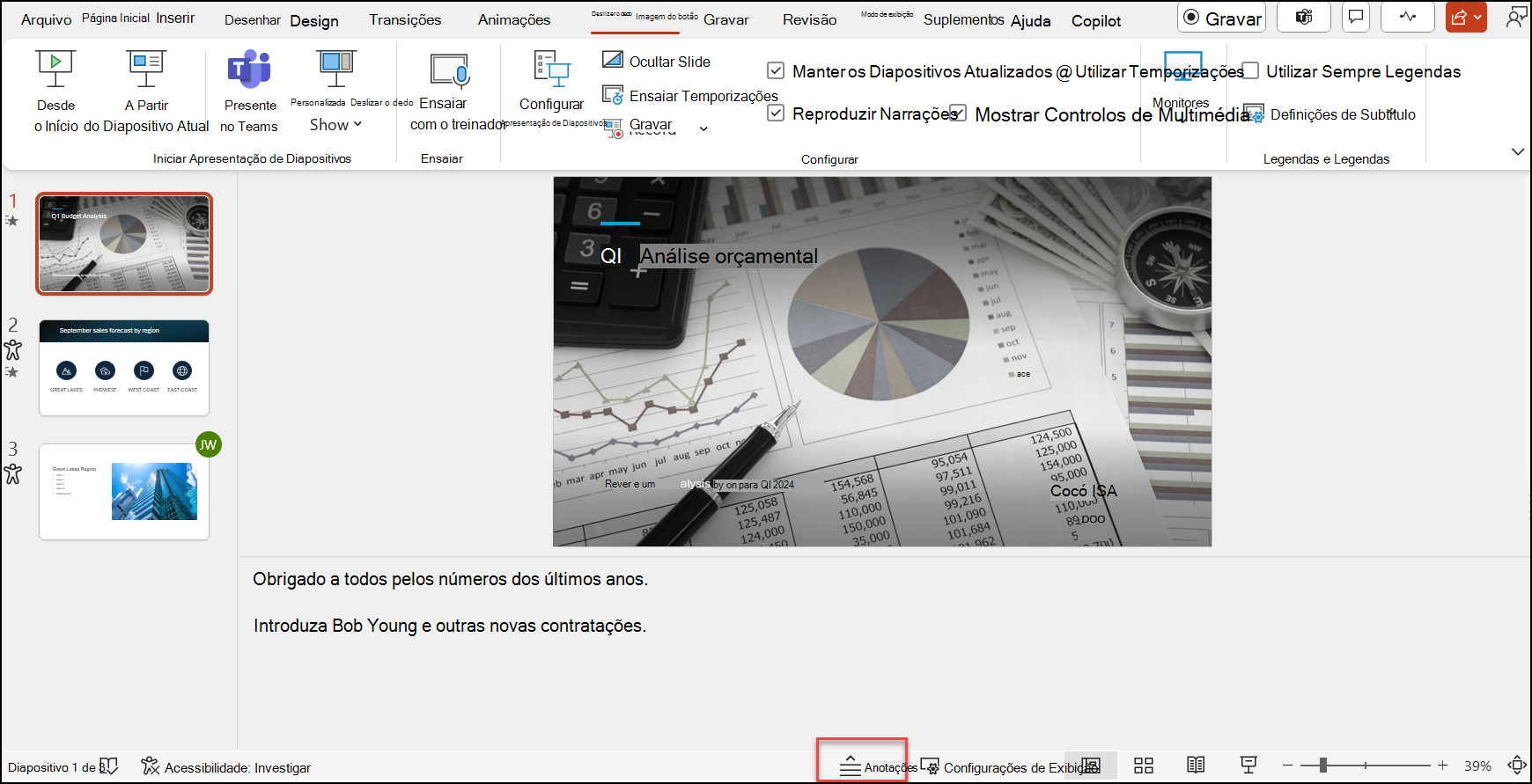 Se suas anotações excederem o comprimento alocado do painel Notas, uma barra de rolagem vertical será exibida na lateral do painel. Você também pode ampliar o painel de anotações, apontando o mouse para a linha superior do painel e quando o curso se transformar numa seta de duas pontas, arraste-o para cima.
Como as anotações são exibidas no Modo de Exibição do Apresentador
Dica
Você pode adicionar anotações enquanto estiver apresentando, diretamente do modo de exibição Do Apresentador ou enquanto edita sua apresentação. Para obter informações sobre como adicionar notas de alto-falante ao editar sua apresentação, consulte Adicionar notas de alto-falante aos slides.
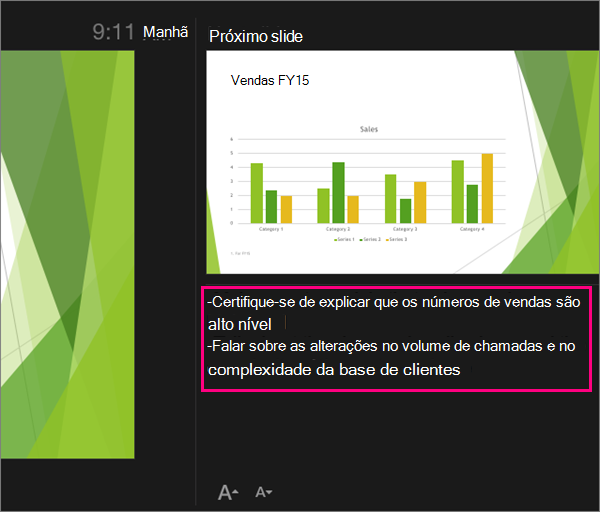
Quando o computador está conectado a um projetor e você inicia a apresentação de  do Apresentador aparece na tela do computador, enquanto apenas os slides aparecem na tela do projetor. No Modo de Exibição do Apresentador, você pode ver suas anotações ao fazer a apresentação, enquanto o público vê somente os slides:
 As notas aparecem em um painel à direita. Se você precisar adicionar ou excluir algo, basta clicar na caixa de texto para editá-lo. O texto é automaticamente quebrado e uma barra de rolagem vertical é exibida, se necessário. Você também pode alterar o tamanho do texto no painel de Anotações usando os dois botões no canto inferior esquerdo desse painel:
 O modo de exibição do apresentador não é algo que você precisa criar. O PowerPoint o monta para você coletando as anotações que você digitou para cada slide e emparelhando-as com um conjunto de controles para navegar pela apresentação.
Por padrão, o PowerPoint é definido para usar a exibição Do Apresentador quando você executa uma apresentação de slides. Você pode alterar essa configuração na guia Apresentação de Slides da faixa de opções do PowerPoint:
 Leia Iniciar a apresentação e veja suas anotações no modo de exibição Do Apresentador para obter mais detalhes sobre como ver e usar a exibição do Apresentador.
Imprimir anotações do orador
ConfiraImprimir slides com ou sem anotações do orador
Confira também
Imprimir slides com ou sem anotações do orador
Iniciar a apresentação e ver suas anotações no Modo de Exibição do Apresentador