Pode adicionar uma tabela a um diapositivo ao criá-la diretamente no PowerPoint. Também pode copiar e colar uma tabela a partir de Word ou Excel.
Não é possível converter texto de diapositivo existente numa tabela. Insira uma tabela vazia e, em seguida, adicione texto à mesma.
53 segundos
Selecione o título de uma seção abaixo para abri-la e conferir as instruções detalhadas.
Criar e formatar uma tabela no PowerPoint
Selecione o slide ao qual deseja adicionar uma tabela.
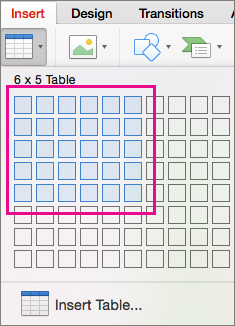
Na guia Inserir, escolha Tabela.

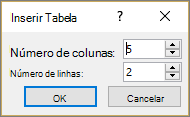
Na caixa de diálogo Inserir Tabela, siga um destes procedimentos:
- Use o mouse para selecionar o número de linhas e colunas desejadas.
- Escolha Inserir Tabela e insira um número nas listas Número de colunas e Número de linhas.
Para adicionar texto às células da tabela, clique em uma célula e insira o seu texto. Depois de inserir o texto, clique fora da tabela.
Dica
- Para adicionar rapidamente uma linha ao final de uma tabela, clique dentro da última célula da última linha e pressione TAB.
- Para adicionar linhas ou colunas, clique com o botão direito do rato numa célula, clique em Inserir na minibarra de ferramentas e escolha onde pretende inserir a linha ou coluna.
- Para eliminar linhas ou colunas, clique com o botão direito do rato numa célula, clique em Eliminar na minibarra de ferramentas e escolha o que pretende eliminar.
Copiar e colar uma tabela do Word
- Em Word, clique na tabela que pretende copiar e, em seguida, aceda a Esquema>Selecionar Selecionar>Tabela.
- Na guia Página Inicial, vá até o grupo Área de Transferência e selecione Copiar.
- Em sua apresentação do PowerPoint, selecione o slide para o qual você deseja copiar a tabela e, na guia Página Inicial, no grupo Área de Transferência, clique em Colar.
Dica
Também é possível copiar e colar uma tabela de uma apresentação do PowerPoint para uma planilha do Excel ou um documento do Word.
Copiar e colar um grupo de células do Excel
- Para copiar um grupo de células de uma planilha do Excel, clique na célula superior esquerda do agrupamento que deseja copiar e, em seguida, arraste para selecionar as linhas e as colunas desejadas.
- Na guia Página Inicial, vá até o grupo Área de Transferência e selecione Copiar.
- Em sua apresentação do PowerPoint, selecione o slide para o qual você deseja copiar o grupo de células e, na guia Página Inicial, no grupo Área de Transferência, clique em Colar.
Dica
Também é possível copiar e colar uma tabela de uma apresentação do PowerPoint para uma planilha do Excel ou um documento do Word.
Inserir uma planilha do Excel no PowerPoint
Quando insere uma folha de cálculo do Excel na sua apresentação, esta torna-se um objeto OLE incorporado. Se alterar o tema (cores, tipos de letra e efeitos) da sua apresentação, o tema não atualiza a folha de cálculo que inseriu a partir do Excel. Além disso, você não pode editar a tabela usando as opções do PowerPoint.
Escolha o slide em que deseja inserir a planilha do Excel.
Aceda a Inserir>Tabela e, em seguida, selecione Folha de Cálculo do Excel.
Para adicionar texto à célula de uma tabela, clique na célula e, em seguida, digite o texto.
Depois de digitar o texto, clique fora da tabela.Dica
Para editar a planilha do Excel depois de desmarcá-la, clique duas vezes na tabela.
Depois de adicionar uma tabela à apresentação, você pode usar as ferramentas de tabela no PowerPoint para fazer alterações de formatação, estilo ou outros tipos de alterações na tabela. Para saber como editar o que adicionou à sua apresentação do PowerPoint, consulte Alterar o aspeto de uma tabela.