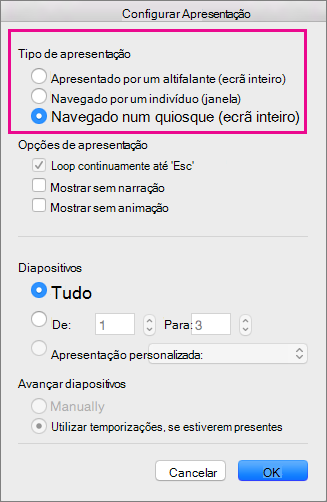
Pode utilizar uma apresentação de execução automática para executar sem supervisão num stand ou quiosque numa feira ou convenção, ou pode guardá-la como um vídeo e enviá-la para um cliente.
No separador Apresentação de Diapositivos , selecione Configurar Apresentação de Diapositivos.
Em Tipo de apresentação, selecione um destes procedimentos:
- Apresentado por um altifalante (ecrã inteiro) Permite que as pessoas que assistem à sua apresentação de diapositivos tenham controlo sobre quando avançam os diapositivos.
- Navegado por um indivíduo (janela) Apresenta a sua apresentação de diapositivos numa janela, onde o controlo sobre o avanço dos diapositivos não está disponível para as pessoas que estão a ver.
-
Navegado num quiosque (ecrã inteiro) Percorre a sua apresentação de diapositivos até que a pessoa que está a ver prima Esc.

Testar e gravar intervalos de slide
Quando seleciona os seguintes tipos de apresentação: Apresentados por um altifalante (ecrã inteiro) ou Navegados num quiosque (ecrã inteiro), deverá ensaiar e gravar temporizações para efeitos e diapositivos.
No separador Apresentação de Diapositivos , selecione Ensaiar Temporizações.
Observação
O temporizador da apresentação começa imediatamente quando seleciona Ensaiar Temporizações.
A barra de ferramentas Ensaio é apresentada e a caixa Hora do Diapositivo começa a cronometrar a apresentação.

Figura: A barra de ferramentas Ensaio
 Seguinte (avançar para o diapositivo seguinte)
 Pausa
Pausa
 Tempo de Diapositivo
 Repetir
 Tempo total da apresentação
Enquanto cronometra sua apresentação, você pode seguir um ou mais destes procedimentos na barra de ferramentas Ensaio:
- Para ir para o diapositivo seguinte, selecione Seguinte.
- Para parar temporariamente a gravação da hora, selecione Pausa.
- Para reiniciar a gravação da hora após a pausa, selecione Pausa.
- Para definir a exata quantidade de tempo para que um slide apareça, digite o período na caixa Duração do Slide.
- Para reiniciar a gravação da hora do diapositivo atual, selecione Repetir.
Após a definição de tempo do último slide, uma caixa de mensagem exibirá o tempo total da apresentação e solicitará que você siga um destes procedimentos:
- Para manter as temporizações de diapositivos gravadas, selecione Sim.
- Para eliminar as temporizações de diapositivos gravadas, selecione Não.
O modo de exibição Classificação de Slides aparece e exibe o tempo de cada slide da sua apresentação.
Adicionar narração ou som
Para gravar uma narração, o computador precisa ter uma placa de som, um microfone e, caso o microfone não faça parte do computador, um conector de microfone.
No separador Apresentação de Diapositivos , no grupo Configurar , selecione a seta no botão Gravar .
Selecione uma destas opções:
- A Partir do Diapositivo Atual
- Desde o Início
Selecione Iniciar Gravação.
Para terminar a gravação da apresentação de diapositivos, clique com o botão direito do rato no diapositivo e, em seguida, selecione Terminar Apresentação.
Os intervalos da apresentação de slides gravados são salvos automaticamente e a apresentação de slides aparece no modo de exibição Classificação de Slides com os intervalos sob cada slide.
Você pode gravar uma narração antes de executar a apresentação ou gravá-la durante a apresentação e incluir comentários da audiência. Se não quiser executar uma narração durante toda a apresentação, grave separadamente o áudio ou os comentários nos slides ou objetos selecionados. Para saber mais detalhes, confira Gravar apresentação de slides com narração e intervalos de slide.