Você pode gravar sua apresentação do PowerPoint, ou um único slide, e capturar a voz, gestos de tinta e sua presença no vídeo. Quando concluído, é como qualquer outra apresentação. Você pode reproduzi-la para sua audiência na Apresentação de Slides ou salvar a apresentação como arquivo de vídeo. Então, em vez de apenas "entregar o baralho" para alguém, as pessoas podem ver sua apresentação com a paixão e a personalidade intactas.
Um novo recurso para o Microsoft 365 foi lançado no início de 2022. Exatamente quando sua empresa tem esse recurso também se baseia em quando seu administrador distribui novos recursos no Microsoft 365.
Este artigo contém os procedimentos para a nova experiência e a experiência clássica:
Nova experiência
Experimente!
Todas as ferramentas de gravação estão na guia Gravar na faixa de opções, mas você pode começar selecionando o botão Gravar .
Você também pode gravar selecionando uma das opções na seção Registro da guia Registro .

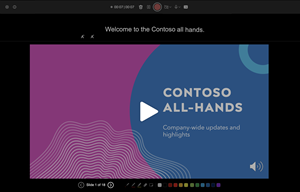
Se você tiver anotações em sua apresentação, elas serão transformadas em texto na parte superior da tela para que você possa usá-las como um teleprompter enquanto grava.
Dica
Use o recurso de rolagem automática no teleprompter e defina-o para rolar na velocidade preferida.

Existem várias opções que você pode utilizar ao gravar uma apresentação. Você pode ligar ou desligar a câmera e o microfone selecionando os ícones na parte superior.
Existem várias opções que você pode utilizar ao gravar uma apresentação. Você pode ligar ou desligar a câmera e o microfone selecionando os ícones na parte superior. Para alterar a câmera ou o microfone, escolha o ícone Selecionar mais opções<···>
Você pode até mesmo adicionar uma câmera personalizável que pode ser redimensionada, reposicionada e formatada para ir com o conteúdo do slide. Selecione Editar, e depois Cameo. Ajuste a formatação para a câmera e selecione Gravar novamente para retornar ao ambiente de gravação.
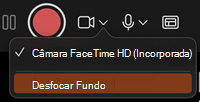
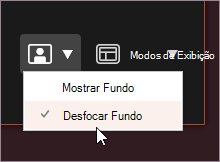
No menu Selecionar o modo de câmera , você pode selecionar Mostrar Plano de Fundo ou Desfocar Plano de Fundo.
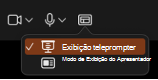
Você também pode alterar o layout no menu Exibições para alternar entre Teleprompter, Exibição do Apresentador ou Modo de Exibição de Slides.
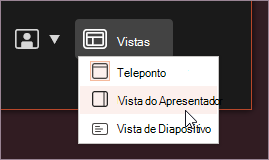
Na exibição Teleprompter , selecione o recurso de rolagem automática. Em seguida, ajuste a velocidade de rolagem de acordo com sua preferência para se referir ao script com facilidade durante a gravação.

Quando estiver pronto, selecione Iniciar gravação e uma contagem regressiva começará.
Use o laser na tela, canetas coloridas ou realces na bandeja abaixo de slides de marcação e ele também será registrado.
Para gravar a narração de um slide específico, use as setas anterior ou seguintes.
Observação
A narração não será registrada durante as transições de slide, então deixe que elas toquem primeiro antes de começar a falar.
Pausar a gravação conforme necessário ou selecionar Parar se você terminar.
Para examinar o vídeo, selecione o botão Reproduzir .
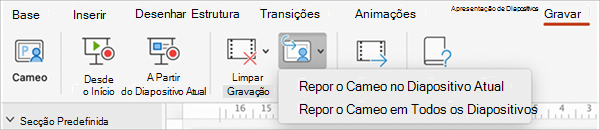
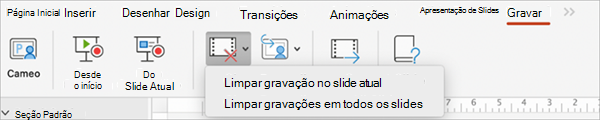
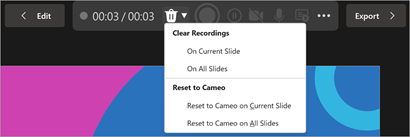
Para excluir e gravar novamente o vídeo rapidamente no slide atual ou em todos os slides, selecione Excluir. Enquanto Clear excluirá a narração gravada, Redefinir para Cameo também substitui a narração gravada pelo feed da câmera para uma retomada fácil.
Quando terminar, selecione ExportarVídeo de Exportação>.
Depois de exportar o vídeo com êxito, você pode Exibir o vídeo selecionando Exibir e compartilhar o vídeo.
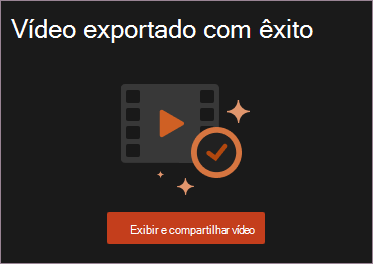
A qualquer momento, você pode retornar ao documento selecionando o botão Editar .
Quer mais?
Sobre a Gravação no PowerPoint
Criar uma apresentação de autoexecução
Exportar ou transformar a apresentação em um vídeo
Experiência clássica
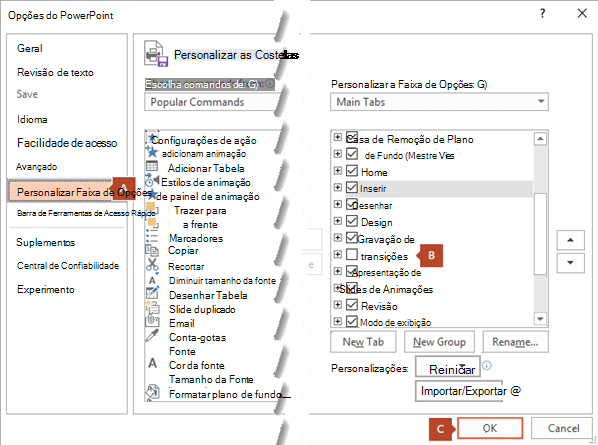
Ative a guia Gravação da faixa de opções: Na guia Arquivo da faixa de opções, clique em Opções. Na caixa de diálogo Opções, clique na guia Personalizar Faixa de Opções à esquerda. Em seguida, na caixa à direita que lista as guias disponíveis da faixa de opções, marque a caixa de seleção Gravação. Clique em OK.
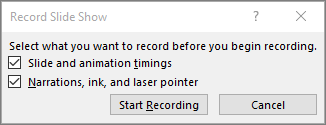
Para se preparar para gravar, selecione Gravar na guia Gravação ou na guia Apresentação de Slides da faixa de opções.
- Clicando na metade superior do botão, a apresentação é iniciada no slide atual.
- Clicando na metade inferior do botão, você tem a opção de iniciar desde o começo ou do slide atual.

(O comando Limpar exclui narrações ou intervalos, portanto, tenha cuidado ao usá-lo. A menos que você tenha gravado alguns slides anteriormente, Limpar estará em cinza.)
A apresentação de slides é aberta na janela Gravação (que é semelhante à exibição do Apresentador), com botões na parte superior esquerda para iniciar, pausar e interromper a gravação. Clique no botão redondo vermelho (ou pressione R no teclado) quando estiver pronto para iniciar a gravação. Depois de uma contagem de três segundos, a gravação começa.

- O slide atual é mostrado no painel principal da janela Gravação.
- Você pode interromper a gravação a qualquer momento pressionando Alt+S no teclado.
- As setas de navegação em ambos os lados do slide atual permitem a transição entre os slides anteriores e seguintes.
- PowerPoint para Microsoft 365 registra automaticamente o tempo que você passa em cada slide, incluindo todas as etapas de texto animar ou objetos que ocorrem e o uso de quaisquer gatilhos em cada slide.
- É possível gravar narração de áudio ou vídeo à medida que você avança na apresentação. Os botões no canto inferior direito da janela permitem ativar ou desativar o microfone, a câmera e a visualização da câmera:

Se você usar a caneta, o marcador ou a borracha, o PowerPoint também registrará essas ações para reprodução.

Se você gravar novamente sua narração (incluindo áudio e tinta), o PowerPoint apagará sua narração gravada anteriormente (incluindo áudio e tinta) antes de começar a gravar novamente no mesmo slide.
Você também pode gravar novamente indo para Registro de Apresentação> de Slides.
É possível escolher uma ferramenta de ponteiro (caneta, borracha ou marca-texto) na matriz de ferramentas logo abaixo do slide atual. Também há caixas de seleção de cor para alterar a cor da tinta. (A menos que você tenha adicionado tinta a alguns slides anteriormente, a Borracha estará em cinza.)
Para encerrar a gravação, selecione o botão Parar quadrado (ou pressione S no teclado).
Ao término da gravação da narração, uma pequena imagem aparecerá no canto inferior direito dos slides gravados. A imagem é um ícone de áudio ou, se a câmera da Web estava ligada durante a gravação, uma imagem estática da webcam.
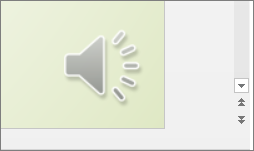
O intervalo da apresentação de slides gravada é salvo automaticamente. (No modo de exibição Classificação de Slides, as temporizações são listadas abaixo de cada slide.)
Nesse processo, o que você grava é inserido em cada slide e a gravação pode ser reproduzida na Apresentação de Slides. Esse processo de gravação não cria um arquivo de vídeo. No entanto, se precisar de um, você poderá salvar a apresentação como um vídeo com algumas etapas adicionais.
Visualizar a apresentação de slides gravada
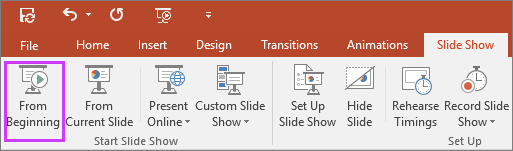
Na guia Apresentação de Slides, clique em Do Começo ou Do Slide Atual.
Durante a reprodução, as animações, as ações de escrita à tinta, o áudio e o vídeo serão executados em sincronia.
Visualizar o som gravado
Na janela Gravação, o botão triangular Executar próximo do canto superior esquerdo permite visualizar a gravação do slide que atualmente tem o foco nessa janela.

No modo de exibição Normal, clique no ícone de som ou na imagem no canto inferior direito do slide e clique em Executar. (Ao visualizar áudio individual dessa maneira, você não verá a animação nem a escrita à tinta gravadas.)
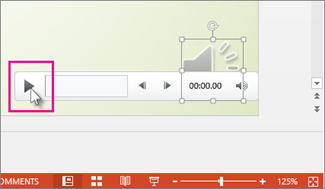
Você pode pausar a reprodução enquanto estiver visualizando o áudio.
Definir os intervalos do slide manualmente
O PowerPoint para Microsoft 365 grava automaticamente seus intervalos dos slides quando você adiciona narrações, ou você pode definir manualmente os intervalos dos slides para acompanhar suas narrações.
- No modo de exibição Normal, clique no slide para o qual deseja definir os intervalos.
- Na guia Transições, no grupo Intervalo, em Avançar Slide, marque a caixa de seleção Depois de e digite o número de segundos que você deseja que o slide apareça na tela. Repita o processo para cada slide para o qual você deseja definir o intervalo.
Se pretender que o diapositivo seguinte seja apresentado quando clicar no rato ou automaticamente após o número de segundos introduzido (o que ocorrer primeiro), selecione as caixas Ao Clicar com o Rato e Depois de marcar.
É possível usar intervalos de slide manuais para cortar o fim de um segmento de slide gravado. Por exemplo, se o fim de um segmento de slide for concluído com dois segundos de áudio desnecessário, basta definir o intervalo para avançar para o próximo slide, de modo que isso aconteça antes do áudio desnecessário. Dessa forma não será preciso regravar o áudio desse slide.
Excluir intervalos ou narração
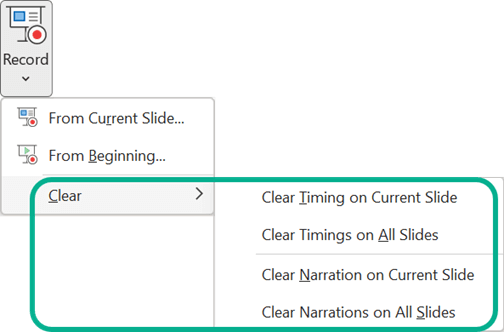
O comando Limpar serve para excluir da gravação os intervalos ou a narração que você não quer ou que quer substituir.
Na janela Gravação , o comando Limpar na margem superior da janela permite-lhe:
- Limpar gravações no slide atual
- Limpar gravações em todos os slides
Na vista Normal , existem quatro comandos Limpar diferentes que lhe permitem:
- Excluir os intervalos no slide selecionado no momento
- Excluir os intervalos em todos os slides de uma vez
- Excluir a narração no slide selecionado no momento
- Excluir a narração em todos os slides de uma vez
- Se não quiser excluir todos os intervalos ou narrações da apresentação, abra um slide específico que tenha um intervalo ou uma narração que queira excluir.
- No separador Gravação do friso PowerPoint para Microsoft 365, no botão Gravar Apresentação de Diapositivos, clique na seta para baixo, aponte para Limpar e, em seguida, selecione o comando Limpar adequado para a sua situação.
Desativar intervalos ou narrações e escrita à tinta
Depois de gravar sua apresentação do PowerPoint para Microsoft 365, todos os intervalos, gestos e áudio executado serão salvos nos slides individuais. Porém, é possível desativá-los se quiser exibir a apresentação de slides sem eles:
- Para desativar os intervalos dos slides gravados: Na guia Apresentação de Slides, desmarque a caixa Usar Intervalos.
- Para desativar as narrações gravadas e a tinta: Na guia Apresentação de Slides, desmarque a caixa Reproduzir Narrações .
Criar legendas
Para tornar seu vídeo acessível, inclua legendas, escolha uma destas opções descritas nos artigos de Ajuda:
- Escrever manualmente um arquivo de legendas por conta própria
- Transferir um arquivo de legenda oculta gerado automaticamente pelo Microsoft Stream
Depois de um arquivo de legenda oculta, basta adicioná-lo para o arquivo de vídeo usando o PowerPoint.