No PowerPoint, é possível imprimir os slides, as anotações do orador e criar folhetos para o público.
Imprimir a apresentação
Na guia Arquivo , selecione Imprimir.
Em Impressora, selecione aquela que deseja usar.
Em Configurações, selecione as opções desejadas:
-
Imprimir Todos os Slides: para imprimir cada slide em uma única folha ou altere para imprimir apenas uma intervalo de slides.
-
Slides: na lista suspensa, escolha imprimir todos os slides, slides selecionados ou o slide atual. Ou na caixa Slides, digite os números dos slides que deseja imprimir, separados por uma vírgula.
-
Layout de Impressão: escolha entre imprimir apenas os slides, apenas as anotações do orador, uma estrutura de tópicos ou folhetos. O número de slides por página também é uma opção, uma maneira eficaz de economizar papel.
A Estrutura de tópicos imprime apenas o texto nos slides, sem imagens. As Anotações de uma apresentação mostram o slide e as anotações do orador relacionadas abaixo dele. Para imprimir Folhetos, é possível imprimir vários slides em uma página usando uma variedade de layouts, alguns com espaço para anotações.
-
Cor: escolha se deseja cores, escala de cinza ou preto e branco puro.
-
Editar Cabeçalho e Rodapé: selecione esta opção para editar o cabeçalho e rodapé antes de imprimir.
Em Cópias, selecione quantas cópias deseja imprimir.
Selecione Imprimir.
Folhetos impressos: adicionar ou remover a numeração de slides
Por padrão, em PowerPoint para Microsoft 365 apostilas impressas incluem um número de slide abaixo de cada imagem de slide.
Você pode desativar essa opção em configurações na caixa de diálogo Imprimir .
- Selecione a seta para baixo na lista suspensa do layout de impressão (em Slides).
- Abaixo da seção Apostilas, desmarque a marca marcar para Imprimir números de slides em apostilas.
A Estrutura de tópicos imprime apenas o texto nos slides, sem imagens. As Anotações de uma apresentação mostram o slide e as anotações do orador relacionadas abaixo dele. Para imprimir Folhetos, é possível imprimir vários slides em uma página usando uma variedade de layouts, alguns com espaço para anotações.
Selecione o título de uma seção abaixo para abri-la e conferir as instruções detalhadas.
Imprimir slides
- No menu Arquivo, selecione Imprimir.
- No PowerPoint, selecione Slides na lista suspensa Layout .
- Defina as outras opções de impressão desejadas e selecione Imprimir.
Imprimir slides com anotações do orador
- No menu Arquivo, selecione Imprimir.
- No PowerPoint, selecione Anotações na lista suspensa Layout .
- Defina as outras opções de impressão desejadas e selecione Imprimir.
Imprimir uma estrutura de tópicos
- No menu Arquivo, selecione Imprimir.
- No PowerPoint, selecione Contorno na lista suspensa Layout .
- Defina as outras opções de impressão desejadas e selecione Imprimir.
Imprimir folhetos (com ou sem números de slide)
- No menu Arquivo, selecione Imprimir.
- No PowerPoint, selecione uma das opções handout da lista suspensa Layout , dependendo de quantos slides por página você deseja.
- Por padrão, em PowerPoint para Microsoft 365 para Mac imprime apostilas incluindo um número de slide abaixo de cada imagem de slide.
Para desativar essa opção, na caixa de diálogo Imprimir, desmarque a marca marcar ao lado de Imprimir números de slides em apostilas:
- Selecione Imprimir.
Confira também
Adicionar anotações do orador aos slides
Para arquivos armazenados no OneDrive, OneDrive para trabalho ou escola ou SharePoint no Microsoft 365, você pode imprimir slides, anotações ou apostilas.

|
Uma Página de Anotações imprime o slide na metade superior da página e as anotações relacionadas do orador na metade inferior |

|
A página Folhetos consiste em três imagens em miniatura dos slides à esquerda e várias linhas impressas para anotações à direita de cada miniatura.
Para imprimir folhetos com outros layouts, confira Imprimir folhetos usando o Adobe Reader. |
Para obter opções mais avançadas de layout de impressão, use uma versão da área de trabalho do PowerPoint.
Importante
Se você usar um suplemento em sua apresentação, qualquer conteúdo adicionado a um slide por meio do suplemento não será impresso com êxito em PowerPoint para a Web. Para imprimir esse conteúdo, você precisará alternar para o aplicativo de área de trabalho do PowerPoint no Windows ou macOS e imprimir o slide de lá.
Selecione o título de uma seção abaixo para abri-la e conferir as instruções detalhadas.
Imprimir no Chrome
- Na apresentação de slides PowerPoint para a Web, selecioneImpressão de Arquivo> e escolha o tipo de planilhas que você deseja imprimir:
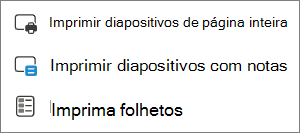
- Aguarde até que o painel Imprimir seja exibido.
- Ao lado de Destino, clique em Alterar para escolher uma impressora. Defina outras opções de layout de impressão desejadas, como quais slides imprimir, impressão em um lado ou impressão frente e verso. As opções disponíveis podem variar de acordo com a impressora.
- Selecione Imprimir.
Imprimir no Microsoft Edge
- Na apresentação de slides PowerPoint para a Web, clique emImpressão de Arquivo> e escolha o tipo de planilhas que você deseja imprimir:
- Aguarde até que a caixa de diálogo Imprimir seja exibida.
- Em Orientação, escolha a opção que se adequa à orientação dos seus slides. Defina outras opções de layout de impressão desejadas, como quais slides imprimir, impressão em um lado ou impressão frente e verso. As opções disponíveis podem variar de acordo com a impressora.
- Em Impressora, escolha uma impressora.
- Selecione Imprimir para imprimir sua apresentação de slides (talvez seja necessário rolar para localizar Imprimir no painel de impressão).
Imprimir no Firefox
- Na apresentação de slides PowerPoint para a Web, clique emImpressão de Arquivo> e escolha o tipo de planilhas que você deseja imprimir:
- Selecione Abrir PDF.
- Selecione o ícone da impressora na parte superior direita acima da apresentação de slides.
- Na caixa de diálogo Imprimir que aparece, em Impressora, escolha uma impressora.
- Selecione OK para imprimir sua apresentação de slides.
- Quando concluir a impressão, feche o arquivo PDF que foi aberto na etapa 2.
Imprimir no Safari
- Na apresentação de slides PowerPoint para a Web, selecione Arquivo e escolha Imprimir e escolha o tipo de folhas que você deseja imprimir:
- Selecione Abrir PDF.
- No PDF de sua apresentação, no menu Arquivo selecione Imprimir.
- Na caixa de diálogo Imprimir , escolha uma impressora na lista suspensa da impressora.
- Em Orientação, selecione Paisagem. Se desejar, defina outras opções de layout de impressão.
- Selecione Imprimir para imprimir sua apresentação de slides.
- Quando concluir a impressão, feche o arquivo PDF que foi aberto na etapa 2.

 Esse recurso está disponível apenas para assinantes do Microsoft 365 para clientes da área de trabalho do Windows.