
Quando você quiser que todos os seus slides contenham as mesmas fontes e imagens (como logotipos), poderá fazer essas alterações em um só lugar — no Slide Mestre, e elas serão aplicadas a todos os slides. Para abrir o modo de exibição do Slide Mestre, na guia Exibir, selecione Slide Mestre:
O slide mestre é o slide superior no painel de miniatura, no lado esquerdo da janela.
Quando você edita o slide mestre, todos os slides baseados nele conterão essas alterações. Entretanto, a maioria das alterações feitas se aplicarão aos layouts mestre relacionados ao slide mestre.
Quando efetua alterações aos modelos globais de esquema e aos master de diapositivos na vista Modelo Global de Diapositivos, as outras pessoas que trabalham na sua apresentação (na vista Normal) não podem eliminar ou editar acidentalmente o que fez. Por outro lado, se estiver a trabalhar na vista Normal e descobrir que não consegue editar um elemento num diapositivo (por exemplo, "por que motivo não consigo remover esta imagem?") pode ser porque o que está a tentar alterar está definido no master de diapositivos ou num esquema master. Para editar isso, você deve alternar para a exibição de Slide Mestre.
Observação
É recomendável editar o slide mestre e os layouts mestres antes de começar a criar os slides individuais. Dessa forma, todos os slides adicionados à apresentação terão como base as edições personalizadas. Se editar o diapositivo master ou modelos globais de esquemas depois de criar diapositivos individuais, terá de reaplicar os esquemas alterados aos diapositivos existentes na sua apresentação na vista Normal.
Temas
Um tema é uma paleta de cores, fontes e efeitos especiais (como sombras, reflexos, efeitos 3D etc.) que complementam uns aos outros. Um estruturador qualificado criou cada tema no PowerPoint. Esses temas predefinidos estão disponíveis na guia Design do modo de exibição Normal. Também pode obter mais modelos gratuitos do PowerPoint online.
Todos os temas usados em sua apresentação incluem um slide mestre e um conjunto de layouts relacionados. Se utilizar mais do que um tema na sua apresentação, terá mais de um diapositivo master e vários conjuntos de esquemas.

Layouts de Slide
Altere e gerencie layouts de slide no modo de exibição do Slide Mestre. Cada tema tem vários layouts de slide. Escolha os layouts mais adequados ao conteúdo do slide; alguns são melhores para texto e outros são melhores para elementos gráficos.
Na vista Normal, irá aplicar os esquemas aos seus diapositivos.
Cada esquema de diapositivo é configurado de forma diferente, com diferentes tipos de marcadores de posição em diferentes localizações em cada esquema.
Cada slide mestre tem um layout de slide relacionado chamado Layout de Slide de Título, e cada tema organiza o texto e outros espaços reservados a objetos para esse layout de forma diferente, com cores, fontes e efeitos diferentes. As imagens a seguir contrastam os layouts de slide de título de dois temas: primeiro o tema Base e, depois, o tema Integral.

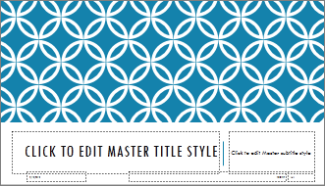
Você pode alterar todos os elementos de um layout para adequá-lo às suas necessidades. Ao alterar um layout e acessar o modo de exibição Normal, todos os slides adicionados posteriormente terão base nesse layout e refletirão sua aparência alterada. No entanto, se existirem diapositivos na sua apresentação baseados na versão anterior do esquema, terá de reaplicar o esquema a esses diapositivos. (Para obter instruções, veja Editar e voltar a aplicar um layout de slide.)
Para conferir uma discussão completa dos layouts de slide, veja O que é um layout de slide?
Apagar slides mestres não utilizados
 Esta funcionalidade só está disponível para Subscritores do Microsoft 365 para clientes de ambiente de trabalho do Windows.
 |
|---|
No Microsoft 365, quando abre uma apresentação com 25 ou mais modelos globais de diapositivos e alguns deles não estão a ser utilizados, o PowerPoint abre uma caixa de mensagem que oferece para remover os modelos globais de diapositivos não utilizados por si. Você pode aceitar ou recusar. Você pode querer simplesmente saber sobre os slides mestres não utilizados para que possa revisa-los por conta própria mais tarde.