
Se as suas listas ou bibliotecas do SharePoint estiverem definidas para controlar versões, pode eliminar uma versão anterior, todas as versões ou apenas versões secundárias de um item ou ficheiro. Para saber como pode restaurar uma versão, consulte Restaurar uma versão anterior de um item ou ficheiro. Para ativar o controlo de versões, consulte Ativar o histórico de versões no SharePoint.
Atualizado a 7 de fevereiro de 2020 graças ao feedback dos clientes.
Eliminar versões anteriores de itens ou ficheiros no SharePoint
Aceda à lista ou biblioteca para a qual pretende eliminar uma versão anterior.
Se o nome da sua lista ou biblioteca não for apresentado, no painel de navegação esquerdo, selecione Conteúdos do site e, em seguida, selecione o nome da sua lista ou biblioteca.Clique com o botão direito do rato no espaço entre o item ou o nome do documento e a data e, no menu, selecione Histórico de Versões. Para ver o Histórico de Versões, poderá ter de deslocar o menu.
Se não vir o Histórico de Versões, na caixa de diálogo, selecione ... (reticências) e, em seguida, selecione Histórico de Versões.
É apresentada uma lista de versões do ficheiro.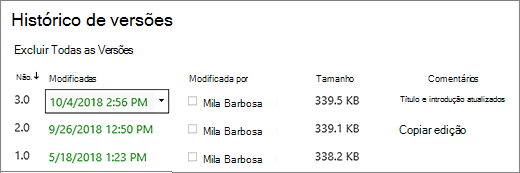
Na caixa de diálogo Histórico de Versões , paire o rato junto à versão que pretende e, para obter uma lista de opções, no lado direito, selecione a seta para baixo. Selecione Excluir.
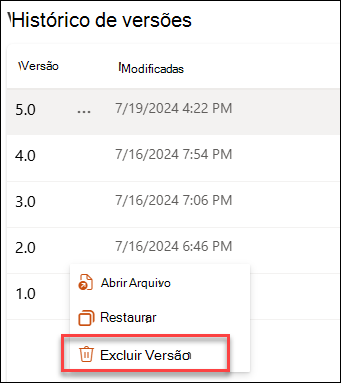
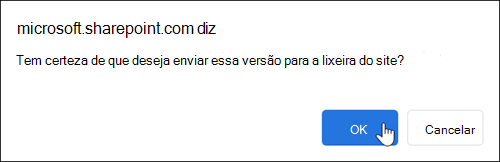
Para eliminar a versão, selecione OK.
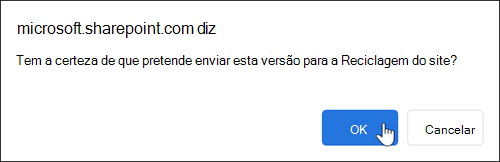
Observação
O SharePoint move as versões que elimina para a reciclagem. Para obter mais informações, consulte Como posso recuperar versões eliminadas de itens ou ficheiros no SharePoint?
Eliminar todas as versões anteriores de itens ou ficheiros no SharePoint no Microsoft 365
Aceda à lista ou biblioteca para a qual pretende eliminar uma versão anterior.
Se o nome da sua lista ou biblioteca não for apresentado, selecione Conteúdos do site ou Ver Todo o Conteúdo do Site e, em seguida, selecione o nome da sua lista ou biblioteca.Clique com o botão direito do rato no espaço entre o item ou o nome do documento e a data e, no menu, selecione Histórico de Versões. Para ver o Histórico de Versões, poderá ter de deslocar o menu.
Se não vir o Histórico de Versões, na caixa de diálogo, clique em ... (reticências) e, em seguida, selecione Histórico de Versões.Na caixa de diálogo Histórico de Versões , selecione Eliminar Todas as Versões.
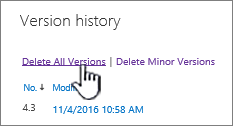
Para eliminar todas as versões do ficheiro ou item que selecionou, selecione OK.
Eliminar versões secundárias de ficheiros no SharePoint no Microsoft 365
Observação
O SharePoint não suporta versões secundárias em Listas.
Aceda à lista ou biblioteca para a qual pretende eliminar uma versão anterior.
Se o nome da sua biblioteca não for apresentado, selecione Conteúdos do site ou Ver Todo o Conteúdo do Site e, em seguida, selecione o nome da sua biblioteca.Clique com o botão direito do rato no espaço entre o nome do documento e a data e, no menu, selecione Histórico de Versões. Para ver o Histórico de Versões, poderá ter de deslocar o menu.
Se não vir o Histórico de Versões, na caixa de diálogo, selecione ... (reticências) e, em seguida, selecione Histórico de Versões.Na caixa de diálogo Histórico de Versões , selecione Eliminar Versões Secundárias.
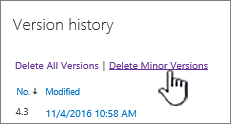
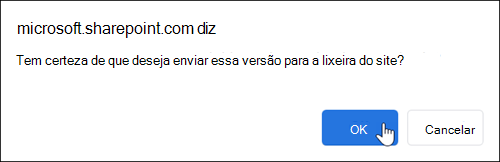
Para eliminar as versões secundárias do ficheiro que selecionou, selecione OK.
O que acontece quando elimino uma versão secundária?
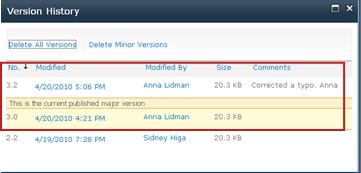
A versão secundária e o respetivo número de versão são eliminados quando elimina uma versão. Os outros números de versão não são alterados. Por exemplo, se tiver um documento com as versões secundárias 3.1 e 3.2 e decidir eliminar a versão 3.1, o histórico de versões resultante mostra apenas as versões secundárias 3.0 e 3.2.
Como posso recuperar versões eliminadas de itens ou ficheiros no SharePoint?
As versões eliminadas são armazenadas na Reciclagem do SharePoint durante um máximo de 90 dias. Para obter mais informações sobre a Reciclagem do SharePoint, consulte uma das seguintes opções:
- Para o SharePoint no Microsoft 365 2016 ou 2013, consulte Restaurar conteúdo eliminado na Reciclagem de um site do SharePoint.
- Para o SharePoint 2010, consulte Restaurar um objeto eliminado a partir de uma Reciclagem do SharePoint.
- Para o SharePoint 2007, consulte Ver, restaurar ou eliminar itens na Reciclagem de um site do SharePoint.
Eliminações locais Se tiver eliminado o ficheiro no seu computador e não a partir de uma biblioteca online para o restaurar, utilize a reciclagem do Windows. Pode aceder-lhe a partir do ambiente de trabalho. Se não estiver lá, prima a tecla Windows e, em seguida, introduza reciclagem. Selecione a Reciclagem ou a pasta Reciclagem.
Ativar o Histórico de Versões no SharePoint
O Histórico de Versões está ativado por predefinição no SharePoint, mas se não vir o comando Histórico de Versões , o histórico de versões poderá estar desativado. Consoante a forma como o seu administrador configurou o SharePoint, poderá conseguir ativar o controlo de versões do documento.
Para obter informações sobre as definições de controlo de versões do SharePoint, consulte Ativar e configurar o controlo de versões para uma lista ou biblioteca.
Mais informações sobre o Controlo de Versões
Para saber se existe algum limite para o número de versões que pode utilizar, quais são as versões secundárias, como funciona o controlo de versões com marcar de ficheiros dentro e marcar ou aprovação de conteúdo, consulte Como funciona o controlo de versões numa lista ou biblioteca?
Deixe um comentário
Este artigo foi útil? Caso contrário, dê-nos os detalhes que foram confusos ou em falta e o que esperava. Se você chegou até aqui por meio de uma pesquisa e essas informações não são o que você queria, diga o que você estava procurando. Inclua a versão do SharePoint, do SO e do browser que tem. Usaremos seus comentários para verificar novamente as etapas e atualizar este artigo.