
Como marcar, marcar ou eliminar alterações a ficheiros numa biblioteca do SharePoint.
Os meus ficheiros são guardados automaticamente quando os marcar?
Não, dar saída de um ficheiro só altera a condição do ficheiro para permitir que apenas o utilizador edite o ficheiro.
Se marcar um ficheiro e não o guardar novamente, as alterações não serão guardadas. Se quiser manter as alterações, guarde sempre o ficheiro.
A forma como guarda o ficheiro depende do editor ou da ferramenta que está a utilizar. Se editar um ficheiro de texto online, tem de clicar explicitamente em Guardar. No entanto, se editar numa aplicação do Microsoft 365, como no Word ou no Excel, pode fechar o documento e este será guardado automaticamente.
Se marcar um ficheiro, guarde-o e, em seguida, elimine o marcar, as alterações não serão guardadas novamente na biblioteca.
Por que motivo posso editar um ficheiro sem dar saída?
Por predefinição, qualquer pessoa com permissão de edição numa biblioteca de documentos pode alterar um ficheiro. No entanto, pode definir a biblioteca para exigir que alguém marcar primeiro o ficheiro antes de alterá-lo.
Tem de ser o proprietário da biblioteca de documentos ou administrador do site ou ter permissões comparáveis para efetuar esta definição.
Abra a biblioteca que pretende que marcar.
No SharePoint, clique no botão Definições
 e, em seguida, clique em Definições da Biblioteca.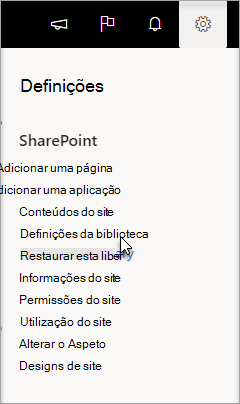
No SharePoint 2016, selecione Página e, em seguida, Definições da Biblioteca.

Na página Definições, selecione Definições de controlo de versões.
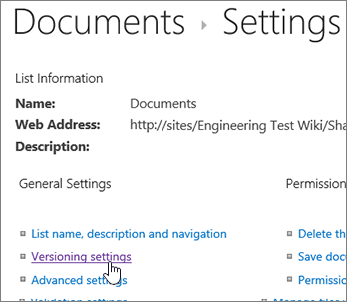
Na página Definições de Controlo de Versões , desloque-se para baixo e selecione Sim para Exigir que seja dada saída dos documentos antes de poderem ser editados.
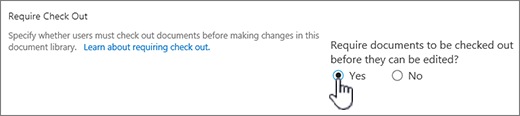
Como fazer exigir que seja dada saída dos ficheiros na minha biblioteca?
Por predefinição, uma biblioteca de documentos permite que os membros com permissão de edição modifiquem e editem ficheiros sem dar saída dos mesmos. Para evitar esta situação, ative marcar necessário na biblioteca. Tem de ser o proprietário da biblioteca de documentos ou administrador do site ou ter permissões comparáveis para efetuar esta definição.
Abra a biblioteca que pretende que marcar.
No SharePoint, clique no botão Definições
e, em seguida, clique em Definições da Biblioteca.
No SharePoint 2016, selecione Página e, em seguida, Definições da Biblioteca.
Na página Definições, selecione Definições de Controlo de Versões.
Na página Definições de Controlo de Versões , desloque-se para baixo e selecione Sim para Exigir que seja dada saída dos documentos antes de poderem ser editados.
Como ver quem tem ficheiros com saída dada?
Uma forma rápida de ver quem tem uma coluna com saída dada é pairar o rato sobre o ícone Saída Dada para ver uma sugestão que indica quem deu saída do ficheiro.
Também pode adicionar a coluna Saída Dada Por à vista predefinida da biblioteca. Desta forma, todos podem ver facilmente quem tem um documento com saída dada. Para saber como adicionar uma coluna Saída Dada Por no SharePoint, consulte Criar uma coluna numa lista ou biblioteca.
Mais informações
- Para o SharePoint 2016, consulte Criar, alterar ou eliminar uma vista de uma lista ou biblioteca.
- Para o SharePoint, consulte Criar uma vista personalizada de uma biblioteca de documentos.
Como fazer ativar o controlo de versões?
O controle de versão é uma maneira de criar um histórico de alterações de um documento que requer um ciclo de publicação controlada de versões principais ou versões principais e secundárias.
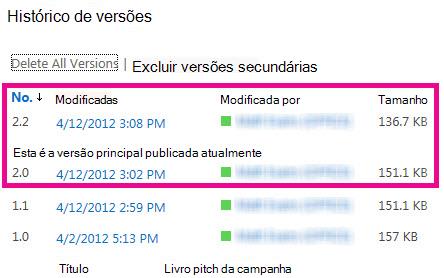
Ativar o controle de versão
Para saber como ativar o controlo de versões, consulte Ativar e configurar o controlo de versões para uma lista ou biblioteca.
Qual é a melhor forma de carregar ficheiros?
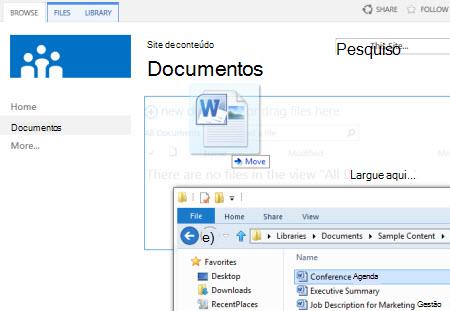
Usando arrastar e soltar
A maneira mais comum de carregar arquivos é arrastá-los de uma pasta do computador ou da rede para a biblioteca de documentos. Primeiro, abra a biblioteca em seu site. Em seguida, localize no computador os documentos que você deseja carregar, selecione-os e arraste-os para o espaço na biblioteca, no local com a indicação arraste os arquivos até aqui.
Se não vir a opção para arrastar e largar ficheiros, instale a versão mais recente do software do browser ou do Microsoft 365. Esta funcionalidade requer, no mínimo, o Office 2016 ou a versão mais recente do Microsoft Edge, Firefox ou Chrome.
Utilizar o comando Abrir com Explorer no SharePoint 2016
Este comando abre Explorador de Arquivos no seu computador, mas apresenta a estrutura de pastas no computador do servidor subjacente ao site. Ocasionalmente, pode ser necessário copiar ou mover vários documentos de uma biblioteca para outra.
Observação
Abrir com Explorer no SharePoint 2016 ou Ver no Explorador de Arquivos com o SharePoint só funciona na Internet Explorer 11. Não é suportado pelo Microsoft Edge, Google Chrome ou Mozilla FireFox.
Por exemplo, você pode querer mover todos os documentos criados há mais de um ano de uma biblioteca para outra, para arquivar as informações. Ou então, talvez você queira copiar documentos de uma biblioteca que você possui de um site para outra biblioteca em um subsite, ao alterar grupos de trabalho.
Você também pode manipular os arquivos na pasta, como copiar, renomear, excluir e assim por diante.
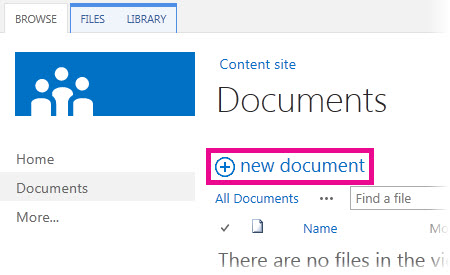
Utilizar o comando Carregar no SharePoint 2016
Na biblioteca de documentos, selecione Carregar, selecione Escolher Files e navegue para carregar ficheiros individuais.
A vantagem dessa abordagem é que ela funciona independentemente do navegador ou da versão do navegador que você tem no momento.
Dicas relacionadas sobre check-out, check-in e controle de versão
Independentemente da forma como você carregar, lembre-se do seguinte sobre check-out, check-in e controle de versão quando essas opções estiverem habilitadas:
- Se estiver a carregar um ficheiro para uma biblioteca que requer que seja dada saída dos ficheiros, é-lhe dada saída do ficheiro inicialmente. Você ainda precisará fazer check-in do arquivo para que outras pessoas possam exibi-lo e editá-lo.
- Se a biblioteca estiver configurada para acompanhar versões de arquivos, normalmente você adicionará o arquivo carregado como uma nova versão, que passará a fazer parte do histórico de versão do arquivo.
- Se a biblioteca exibir que você adicione valores a uma ou mais colunas da biblioteca, como um nome de departamento ou número de projeto, você ainda deverá editar os valores e fazer check-in do documento para que a operação de carregamento seja concluída.
Mais informações
- Para o SharePoint 2016, consulte Carregar ficheiros e pastas para uma biblioteca.
- Para o SharePoint e o Microsoft 365, consulte Carregar, ver e remover ficheiros ou documentos do projeto.
- Para obter mais informações sobre documentos, consulte Vídeo: Adicionar documentos a uma biblioteca.
Como posso adicionar um novo documento como uma versão de um existente?
Pode adicionar um novo documento como uma nova versão ao dar saída do documento e ao substituir todo o conteúdo pela nova versão. Assim que a versão com saída dada for modificada, marcar-a novamente. O SharePoint criará uma nova cópia, mantendo versões anteriores (desde que a tenha configurado). Para obter mais informações sobre o controlo de versões, consulte Como funciona o controlo de versões em listas e bibliotecas.
Posso receber um lembrete de que tenho um documento com saída dada após um período de tempo?
Não, infelizmente a partir do ambiente do SharePoint não existe uma forma de definir um lembrete ou de obter a data em que foi dada saída de um documento. Existem Interfaces de Programação de Aplicações (APIs) que o permitirão, mas exigem que seja escrito um programa personalizado. Fale com o seu administrador ou estruturador de sites.
Como um elemento visual, observe o ícone Saída Dada ou adicione uma coluna Saída Dada Por à biblioteca. Para saber como adicionar uma coluna Saída Dada Por no SharePoint, consulte Criar uma coluna numa lista ou biblioteca.
Porque é que as outras pessoas não estão a ver ficheiros que acabei de carregar?
Se você fizer o upload de arquivos para uma biblioteca que exige o check-out de arquivos, será feito inicialmente o check-out do arquivo para você. Pode ver os ficheiros, mas as outras pessoas não podem e isso é fácil de ignorar. Antes que os outros possam visualizar ou editar os arquivos, certifique-se de preencher todas as propriedades necessárias e em seguida faça o check-in dos arquivos.
Mais informações
- Para obter mais detalhes sobre marcar de ficheiros no SharePoint, consulte Dar saída ou marcar em ficheiros numa biblioteca de documentos.
- Para obter mais detalhes sobre marcar de ficheiros no SharePoint 2016, consulte Dar saída, marcar ou eliminar alterações a ficheiros numa biblioteca do SharePoint.
- Para carregar ficheiros para o SharePoint 2016, consulte Carregar ficheiros e pastas para uma biblioteca.
- Para carregar ficheiros para o SharePoint, consulte Carregar, ver e remover ficheiros ou documentos do projeto.
Cliquei numa ligação de documento no e-mail, mas abriu só de leitura – porquê?
Se alguém enviar um link para um arquivo do SharePoint e você selecioná-lo, sempre leia a barra de título para ver se ele diz somente leitura antes de começar a editar. Se houver essa indicação e a biblioteca tiver o check-out habilitado, você precisará fazer check-out do arquivo. Você sempre pode navegar até a biblioteca inspecionando a URL para localizar a biblioteca.
Mas se o arquivo for um documento do Office, como Word, Excel ou PowerPoint, será muito mais fácil. Primeiro, coloque o documento no modo Editar, selecione a guia Arquivo e localize o botão Gerenciar Versões, que você pode usar para marcar o arquivo.
Mas observe que também é possível que alguém já tenha o arquivo verificado, portanto, nesse caso, o comando Check Out não estaria disponível.
Devo usar minha pasta de rascunhos local?
Quantas vezes você já viu isso?
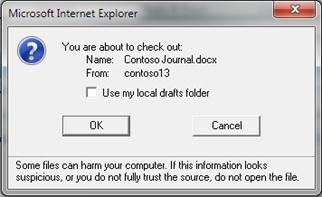
O recurso de rascunhos locais já existe há várias versões. A seleção Usar minha pasta local de rascunhos permite que você coloque o arquivo offline e torna o arquivo mais fácil de encontrar no computador, se você precisar abri-lo mais tarde enquanto não estiver conectado a uma rede. Por padrão, a pasta é chamada de Rascunhos do SharePoint e está localizada na pasta Documentos ou Meus Documentos . A propósito, você não verá essa caixa de diálogo se selecionar dois ou mais arquivos para marcar.
Mas os tempos mudaram. Se você quiser trabalhar com arquivos offline, sua melhor aposta é usar o OneDrive para trabalho ou escola, o que torna um snap para deixar qualquer biblioteca de documentos offline e sincronizar automaticamente as alterações.
Mais informações
- Sincronize o OneDrive ou outras bibliotecas do SharePoint com o seu computador com o OneDrive.
- Baixe o cliente de Sincronização do OneDrive gratuito.
Como fazer marcar em arquivos entre pastas?
Uma biblioteca organizada em pastas muitas vezes tem um modo de exibição padrão que exibe todas as pastas. Se você quiser marcar em muitos arquivos em muitas pastas, crie uma nova exibição que "achate" a biblioteca para que você possa ver todos os arquivos em uma exibição sem pastas. Para fazer isso, selecione Mostrar todos os itens sem pastas em Pastas na página Editar Modo de Exibição. Enquanto estiver nele, você pode aumentar o limite de arquivo para poder ver todos os arquivos de uma só vez, aumentando também o número de itens a serem exibidos em Limite de Item. Assim, torna-se muito mais fácil selecionar, em uma só operação, todos os arquivos dos quais você precisa fazer check-in.
Mais informações
- Para o SharePoint 2016, consulte Criar, alterar ou excluir uma exibição de uma lista ou biblioteca.
- Para o SharePoint, consulte Criar uma exibição personalizada de uma biblioteca de documentos.
Por que não vejo um ícone check-out na minha pasta local do OneDrive para trabalho ou escola?
Se você tiver sincronizado uma biblioteca com o OneDrive para trabalho ou escola, ainda poderá marcar arquivos no navegador. Você pode ver o ícone Checked Out no navegador para indicar que o arquivo está verificado. No entanto, não há nenhum ícone Checked Out no arquivo na pasta local do dispositivo porque a pasta local não tem conhecimento do estado marcar-out/marcar-in do arquivo no SharePoint.
No entanto, em sua pasta local você pode fazer o seguinte:
- Clicar com o botão direito do mouse no nome do arquivo.
- Selecione Exibir Online ou selecione OneDrive para trabalho ou escola e selecione Ir para o navegador.
Agora, você consegue ver rapidamente a biblioteca do SharePoint e o estado de check-out/check-in de qualquer arquivo na biblioteca.
Alguém saiu de férias e deixou um arquivo com check-out. O que acontecerá agora?
Você não precisa esperar que eles voltem.
Um administrador de site ou de biblioteca pode usar a permissão Substituir Check-out, que permite fazer check-in de um documento ou descartar o check-out de um documento feito por outro usuário. Porém, esteja ciente das consequências de fazer isso. Seu colega de férias pode querer adicionar a cópia local com alterações de volta ao documento na biblioteca e as duas versões precisam ser reconciliadas, manualmente ou usando ferramentas de comparação, como as fornecidas por Word e Excel.
Mais informações
- Entendendo os níveis de permissão no SharePoint.
- Compare duas versões de uma pasta de trabalho usando a Comparação de Planilhas.
- Combine revisões de documento.
Devo habilitar o check-out e o check-in de arquivos?
Simplificando, o check-out e o check-in de arquivos são uma maneira de bloquear um arquivo para edição exclusiva e, depois, liberar o bloqueio para outras pessoas. Considere seu estilo de colaboração ao criar bibliotecas, organizar seus arquivos e decidir a melhor forma de colaborar. Existem várias maneiras de colaborar com outras pessoas em documentos. A tabela a seguir pode ajudá-lo a decidir o que é melhor para você.
| Estilo de colaboração | Usos típicos | Práticas recomendadas |
|---|---|---|
| Informal | Documentos de equipe diários, edição leve ou pouco frequente e conflitos ocasionais de edição. | Desabilite marcar requisito (essa é a configuração padrão da biblioteca), mas você ainda pode marcar arquivos individuais conforme necessário. |
| Coautoria | Colaboração de documento fácil e em tempo real com produtos do Office em computadores cliente e usando Office para a Web | Desabilite marcar requisitos e evite verificar um arquivo porque ele é incompatível com a coautoria. |
| Formal | Comentário sequencial e revisão e aprovação de documento. | Habilite o marcar necessário. |
Aqui estão algumas dicas e truques adicionais se você habilitar o check-out de uma biblioteca:
- Evite manter arquivos com check-out por muito tempo.
- Adicione a coluna Check-out Feito por ao modo de exibição padrão da biblioteca. Dessa forma, outras pessoas podem ver facilmente quem tem um documento verificado. Se esta coluna não estiver em uma exibição, você ainda poderá passar o mouse sobre o ícone Checked Out para ver uma dica que informa quem tem o arquivo verificado.
- Pergunte antes de substituir o marcar de outra pessoa.
- Evite editar arquivos que já estão verificados.
- Lembre-se de que as alterações não estão visíveis para outras pessoas até o check-in.
Mais informações
- Configure uma biblioteca para exigir marcar de arquivos.
- Colaboração de documentos e coautoria.
- Crie uma coluna em uma lista ou biblioteca.
- Crie, altere ou exclua uma exibição de uma lista ou biblioteca.
Eu leio e tentei tudo, mas ainda estou preso . O que faço agora?
Se você ainda tiver problemas ou se ocorrer um comportamento inesperado, pode ser a hora de registrar uma solicitação de serviço.
Entre em contato com o suporte para produtos para empresas - ajuda para administradores