
A biblioteca de imagens do Microsoft SharePoint permite carregar e armazenar fotos e imagens que podem ser usadas em seu site ou compartilhadas com outras pessoas. Com o uso de diferentes modos de exibição, você pode organizá-las e visualizá-las de várias maneiras. Para saber como inserir uma imagem em uma página do site do SharePoint e vinculá-la a outras páginas, consulte Adicionar uma imagem ou arquivo de imagem a uma página da Web.
Criar uma biblioteca de imagens no SharePoint
As bibliotecas de imagens do SharePoint 2019, 2016 e 2013 podem ser usadas para imagens, permitindo classificar por imagem ou tamanho do arquivo, nome ou quando ele foi modificado pela última vez. Você também pode adicionar colunas para outros dados. As exibições predefinidas permitem ver imagens como uma lista, miniaturas ou como uma apresentação de slides ou você pode criar sua própria exibição.
A maneira mais fácil de carregar imagens é arrastá-las para a biblioteca. Em vez disso, para vários arquivos e pastas, use Carregar com o Windows Explorer.
Navegue até o site no qual você deseja criar a biblioteca de imagens.
Clique em Configurações
 e selecione Adicionar um aplicativo. Caso a opção Adicionar um aplicativo não esteja exibida no menu suspenso, clique em Conteúdo do site e em Adicionar um aplicativo.

Observação
Um site do SharePoint pode ser modificado significativamente em aparência e navegação. Se você não conseguir localizar uma opção, como um comando, botão ou link, entre em contato com o administrador.
Na página Aplicativos , digite Imagem na caixa de pesquisa ou procure e clique no ícone Biblioteca de Imagens .

Na caixa de diálogo Novo , clique em Opções Avançadas.
Na caixa Nome, digite um nome para a biblioteca. O nome da biblioteca é obrigatório.

O nome é exibido na parte superior da página da biblioteca, torna-se parte do endereço dessa página e aparece em elementos de navegação que ajudam os usuários a localizar e abrir a biblioteca.
Opcionalmente, você pode adicionar uma Descrição da biblioteca ou habilitar o Versioning para a biblioteca. Para obter mais informações sobre versões, consulte Adicionar versão.
Clique em Criar. O nome da Biblioteca de Imagens aparece em Recente no painel De Início Rápido.

Observação
Se você não vir uma opção para uma biblioteca de imagens ao clicar em Adicionar um aplicativo, entre em contato com o administrador.
Carregar imagens no SharePoint 2019, 2016 ou 2013
Você pode carregar uma ou mais imagens de várias maneiras: arrastar e soltar, carregar ou adicionar novos arquivos e até mesmo usar o recurso Abrir no Explorer. Veja como:
Arrastar e soltar as imagens
Navegue até o site que contém a biblioteca de imagens em que você deseja carregar imagens.
Clique no Título da biblioteca ou em Conteúdo do Site.
Observação
Um site do SharePoint pode ser modificado significativamente em aparência e navegação. Se você não conseguir localizar uma opção, como um comando, botão ou link, entre em contato com o administrador.
Abra o Windows Explorer na área de trabalho e navegue até as imagens que pretende carregar. Posicione-as na tela para que você possa arrastá-las do Windows Explorer para o SharePoint.

Observação
Se você estiver usando pelo menos Windows 8, você pode colocar o SharePoint em um lado da tela e Explorer do outro para facilitar a arrastar arquivos. Para fazer isso, clique no SharePoint, mantenha pressionada a tecla Windows e pressione a seta para a direita ou para a esquerda. Repita esse processo com o Windows Explorer, mas use a outra tecla de direção. Dessa forma, você fixa as janelas lateralmente na tela.
Escolha os arquivos de imagem que você deseja carregar no Windows Explorer, clique nelas e arraste-as para a biblioteca do SharePoint.
Observação
A operação de arrastar e soltar não funciona com o navegador Microsoft Edge do Windows 10, mas funciona com o Internet Explorer 11. Se você precisar usar o Edge, experimente um dos outros métodos de upload aqui.
Carregar uma ou mais imagens no SharePoint 2019, 2016 ou 2013
Navegue até o site que contém a biblioteca de imagens em que você deseja carregar imagens.
Clique no Título da biblioteca ou em Conteúdo do Site.
Observação
Um site do SharePoint pode ser modificado significativamente em aparência e navegação. Se você não conseguir localizar uma opção, como um comando, botão ou link, entre em contato com o administrador.
Clique em + Novo, + Novo documento ou em Carregar, na parte superior da biblioteca de imagens.
Se estiver carregando arquivos com o mesmo nome, você pode decidir se deseja substituir um arquivo existente com o mesmo nome automaticamente. Marque a caixa de seleção Substituir arquivos existentes para substituir ou desmarque-a, se não pretende substituir. A operação padrão consiste em substituir arquivos com o mesmo nome. Se desmarcá-la, você será solicitado a escolher uma opção para substituir o arquivo quando carregar uma duplicata.
Na caixa de diálogo Adicionar uma imagem , navegue pelas pastas do computador e selecione o arquivo de imagem. Se você estiver usando o SharePoint ou o Servidor do SharePoint 2016 e quiser carregar vários arquivos, segure a tecla CTRL e clique em cada arquivo.
Clique em Abrir e em OK.
Carregar arquivos usando o Explorador de Arquivos do Windows
Navegue até o site que contém a biblioteca de imagens da qual deseja escolher imagens e clique no respetivo título da imagem.
Clique na guia Biblioteca e em Abrir com Explorer.
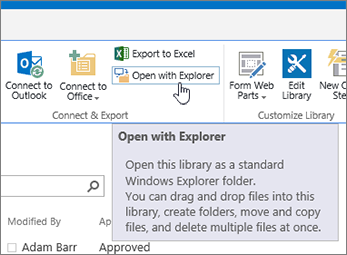
Em uma janela separada do Explorador de Arquivos, localize e escolha os arquivos de imagem que deseja carregar e arraste-os para a janela da biblioteca de imagens. Dessa forma, você pode carregar arquivos individuais ou vários arquivos e pastas.
Se o arquivo já existir, você poderá obter uma caixa de diálogo que permitirá substituir ou ignorar o arquivo. .
Feche o Explorador de Arquivos e atualize o modo de exibição da biblioteca de imagens para ver os novos arquivos.
Selecionar imagens no SharePoint 2019, 2016 ou 2013
Navegue até o site que contém a biblioteca de imagens da qual você deseja escolher fotos.
Para abrir a biblioteca, clique no título da biblioteca na página ou na barra de Início Rápido ou clique em Conteúdo do Site e no título da biblioteca.
Observação
Um site do SharePoint pode ser modificado significativamente em aparência e navegação. Se você não conseguir localizar uma opção, como um comando, botão ou link, entre em contato com o administrador.
Siga um destes procedimentos:
Escolher uma única imagem- Na guia Biblioteca da faixa de opções, no grupo Gerenciar Exibições , em Modo de Exibição Atual, clique na seta para baixo e selecione Todas as Imagens.
- Clique à direita de um item para realçá-lo e marcá-los.
Escolher várias imagens
- No modo de exibição Todas as Imagens, clique à esquerda de vários itens para realçá-los e marcá-los.
- No modo de exibição Miniaturas, aponte para o canto inferior esquerdo de cada item e clique na caixa de seleção exibida. A miniatura deve estar realçada.
Exibir imagens no SharePoint 2019, 2016 ou 2013
Navegue até o site que contém a biblioteca de imagens em que deseja exibir imagens.
Para abrir a biblioteca, clique no título da biblioteca na página ou na barra de Início Rápido ou clique em Conteúdo do Site e no título da biblioteca.
Observação
Um site do SharePoint pode ser modificado significativamente em aparência e navegação. Se você não conseguir localizar uma opção, como um comando, botão ou link, entre em contato com o administrador.
Siga um destes procedimentos:
- Para apresentar os detalhes da imagem num formato semelhante a uma tabela, clique em Biblioteca, clique na seta para baixo em Vista Atual no friso e, em seguida, clique em Todas as Imagens.
- Para apresentar pequenas versões das imagens, clique em Biblioteca, clique na seta para baixo em Vista Atual no friso e, em seguida, clique em Miniaturas.
- Para apresentar imagens num formato de apresentação de diapositivos onde pode clicar numa série de versões grandes das fotografias, clique em Biblioteca, clique na seta para baixo sob a Vista Atual e, em seguida, clique em Diapositivos. Para alterar imagens, clique nas setas para a esquerda ou para a direita no canto superior esquerdo da imagem.
Para criar uma apresentação de diapositivo automática semelhante numa página, insira a Peça Web Apresentação de Diapositivos da Biblioteca de Imagens, que lhe permite controlar a duração da apresentação da imagem, se pretende apresentar imagens por ordem aleatória ou sequencial e como apresentar determinadas propriedades de imagem. Para obter mais informações sobre peças Web, consulte Adicionar, editar, minimizar ou eliminar uma Peça Web de uma página.
Duas outras formas de alterar a forma como as imagens são visualizadas: clique nas reticências junto a Localizar um ficheiro e, em seguida, clique em Modificar esta Vista. Em alternativa, clique em Miniaturas, Todas as Imagens ou Diapositivos.
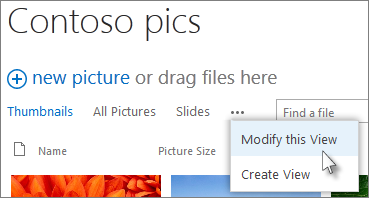
Para obter mais informações sobre vistas, consulte Criar, alterar ou eliminar uma vista de uma lista ou biblioteca - Para exibir apenas uma imagem, clique no nome do arquivo ou na miniatura. Dessa forma, você exibe a imagem juntamente com os detalhes do arquivo.
Ver e editar propriedades de imagem no SharePoint 2019, 2016 ou 2013
Navegue até o site que contém a biblioteca de imagens na qual você deseja exibir e editar as propriedades da imagem.
Na barra de Início Rápido, clique no nome da biblioteca ou em Conteúdo do Site e clique no título da biblioteca.
Observação
Um site do SharePoint pode ser modificado significativamente em aparência e navegação. Se você não conseguir localizar uma opção, como um comando, botão ou link, entre em contato com o administrador.
Para exibir a caixa de diálogo de propriedades da imagem, siga um destes procedimentos:
- Se estiver no modo de exibição de Miniatura, clique na miniatura. Para editar as propriedades da imagem, clique em Editar Item, na guia Exibição da Faixa de Opções.
- Se estiver na vista Todas as Imagens , clique nas reticências ... junto ao ficheiro de imagem que pretende editar propriedades. Clique nas reticências ... novamente na nota de aviso apresentada e, em seguida, clique em Propriedades, Ver Propriedades ou Editar Propriedades.
Você pode editar os seguintes parâmetros da imagem:
Altere o Nome do arquivo. Este é o nome do arquivo como ele é armazenado na biblioteca.
Altere o Título (ou legenda) da imagem. Isso é útil para diferenciar imagens com nomes idênticos na biblioteca. Quando você tem um título, ele é exibido na miniatura, em vez do nome do arquivo.
Adicione ou altere a Data da Imagem. Por exemplo, você deseja organizar cronologicamente e acompanhar as imagens. Normalmente, esta ação já está preenchida com a data do ficheiro (normalmente a data em que foi tirada).
Digite uma Descrição. Por exemplo, para fornecer mais informações sobre a imagem aos outros usuários.
Introduza uma ou mais Palavras-chave. Isto pode facilitar a pesquisa da imagem ou a criação de vistas personalizadas.
Observação
Dependendo de como sua biblioteca de imagens estava configurada, talvez haja mais propriedades para exibir e editar.
Clique em Salvar.
Editar imagens no SharePoint 2019, 2016 ou 2013
Para editar imagens, a melhor maneira é usar o recurso Abrir com Explorer e, em seguida, abrir os arquivos de imagem em um editor à sua escolha. Desta forma, pode utilizar qualquer editor que preferir, como o Windows Paint ou a Galeria de Fotografias do Windows, aplicações que pode transferir a partir da Microsoft Store ou uma ferramenta de terceiros, como Gimp, PhotoShop ou PaintShop Pro.
Edite imagens com um editor externo
Na barra de Início Rápido, clique no nome da biblioteca ou em Conteúdo do Site e clique no título da biblioteca.
Observação
Um site do SharePoint pode ser modificado significativamente em aparência e navegação. Se você não conseguir localizar uma opção, como um comando, botão ou link, entre em contato com o administrador.
Clique na guia Biblioteca e em Abrir com Explorer.
No Windows Explorer, clique com botão direito do mouse no arquivo que pretende editar, clique em Abrir com... e escolha o editor de fotos que deseja usar. O editor deve estar instalado no computador.
Edite o arquivo e salve-o quando concluir.
Depois de editar todos os arquivos desejados, feche o Windows Explorer, volte ao SharePoint e atualize a biblioteca de imagens. As alterações já devem estar visíveis.
Transferir imagens do SharePoint 2019, 2016 ou 2013
Navegue até o site que contém a biblioteca de imagens da qual deseja baixar imagens.
Na barra de Início Rápido, clique no nome da biblioteca ou em Conteúdo do Site e clique no título da biblioteca.
Observação
Um site do SharePoint pode ser modificado significativamente em aparência e navegação. Se você não conseguir localizar uma opção, como um comando, botão ou link, entre em contato com o administrador.
Selecione uma imagem.
Clique nas reticências (…) ao lado da imagem.
Observação
Se estiver no modo de exibição de Miniatura, alterne para Todas as Imagens para ver as reticências.
Clique nas reticências (…) no balão exibido e clique em Baixar ou em Baixar uma Cópia.
O ficheiro deve ser transferido para a pasta Transferências . Se estiver usando o Internet Explorer, você terá uma opção para abrir o arquivo ou a pasta, logo que o download for concluído.
Transferir vários ficheiros e pastas com o Windows Explorador de Arquivos
Navegue até o site que contém a biblioteca de imagens da qual deseja escolher imagens e clique no respetivo título da imagem.
Clique na guia Biblioteca e em Abrir com Explorer.
Abra uma janela Explorador de Arquivos separada onde pretende copiar os ficheiros.
Localize e selecione os ficheiros de imagem que pretende transferir e, em seguida, arraste-os da janela da biblioteca de imagens para a janela Explorador de Arquivos separada. Dessa forma, você pode carregar arquivos individuais ou vários arquivos e pastas.
Se já existir um ficheiro ou pasta, poderá obter uma caixa de diálogo que lhe permitirá substituir ou ignorar o ficheiro.
Eliminar imagens do SharePoint 2019, 2016 ou 2013
Navegue até o site que contém a biblioteca de imagens da qual deseja baixar imagens.
Na barra de Início Rápido, clique no nome da biblioteca ou em Conteúdo do Site e clique no título da biblioteca.
Observação
Um site do SharePoint pode ser modificado significativamente em aparência e navegação. Se você não conseguir localizar uma opção, como um comando, botão ou link, entre em contato com o administrador.
Selecione uma ou mais imagens.
- No modo de exibição Todas as Imagens, clique à esquerda de vários itens para realçá-los e marcá-los.
- No modo de exibição Miniaturas, aponte para o canto inferior esquerdo de cada item e clique na caixa de seleção exibida. A miniatura deve estar realçada.
No separador Gerir Grupo no Files do friso, clique em Eliminar Documento ou prima a tecla Del.
Adicionar biblioteca à barra de Iniciação Rápida e adicionar descrição
Se quiser ter acesso fácil à sua nova biblioteca de imagens, siga estes passos.
Aceda à biblioteca de imagens que pretende colocar no menu.
Clique em Biblioteca no friso e, em seguida, clique em Definições da Biblioteca.

Clique em Nome da lista, descrição e navegação na página Definições.

Aqui, pode alterar o Nome, escrever uma Descrição ou adicionar a biblioteca à Barra de iniciação rápida. A barra de Iniciação Rápida é a navegação no lado esquerdo da página do SharePoint.
Adicionar controlo de versões à sua biblioteca de imagens
O controlo de versões permite-lhe manter as versões das suas imagens à medida que as marcar e editá-las. Isto pode ser especialmente útil se vários autores trabalharem nas imagens. Pode adicionar controlo de versões quando criar a biblioteca pela primeira vez ou posterior. Veja como:
Aceda à biblioteca de imagens que pretende ativar o controlo de versões.
Clique em Biblioteca no friso e, em seguida, clique em Definições da Biblioteca.
Clique em Definições de controlo de versões na página Definições.
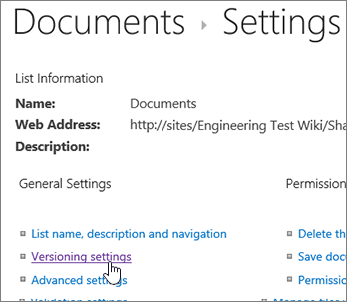
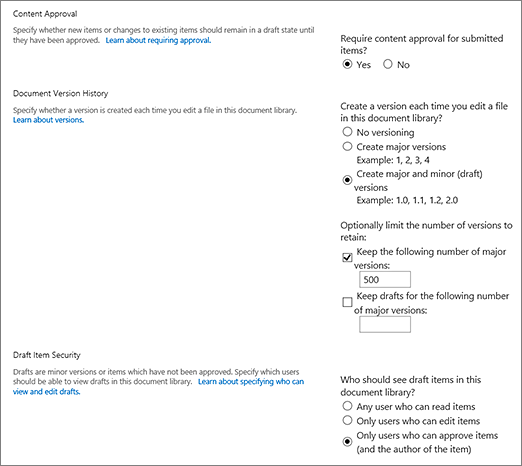
Na página de controlo de versões, pode especificar:
- Aprovação de conteúdo necessária para imagens submetidas.
- Versões principais, secundárias ou não mantidas.
- O número de versões principais e secundárias a manter.
- Quem pode ver e editar as imagens.
- Quando for necessário dar saída das imagens para serem editadas.
Clique em OK para finalizar.
O que é uma biblioteca de imagens?
A biblioteca de imagens permite compartilhar um conjunto de fotos digitais ou gráficos. Embora nosso sistema permita armazenar fotos em outros tipos de bibliotecas do SharePoint, as bibliotecas de imagens têm diversas vantagens. Em uma biblioteca de imagens, você pode exibir imagens em uma apresentação de slides, baixar imagens de tamanho e formato específicos no computador e editá-las. Você pode também criar facilmente links para fotos na biblioteca de imagens a partir de praticamente qualquer outro local do site, como páginas, wikis e blogs.
Considere criar uma biblioteca de imagens se a sua equipa utilizar muitos gráficos, como logótipos e imagens empresariais, ou se quiser armazenar fotografias de eventos de equipa ou lançamentos de produtos.
Deixe um comentário
Este artigo foi útil? Caso contrário, informe-nos se algo estava confuso ou em falta na parte inferior desta página. Inclua como chegou até aqui e sua versão do SharePoint, do SO e do navegador. Usaremos seus comentários para verificar os fatos, adicionar informações e atualizar este artigo.