
Existem várias coisas que pode fazer para personalizar o seu SharePoint no Site do Microsoft 365 ou SharePoint Server 2019. As seções a seguir listam os itens e fornecem links para saber mais sobre como executar cada tarefa.
Também pode transferir um infográfico com uma descrição geral de alto nível das diferentes formas de personalizar o seu site do SharePoint.
Personalizar o tema
Pode alterar o aspeto do seu site do SharePoint para que corresponda à marca da sua organização. Navegue para Definições>Alterar o aspeto>Tema para selecionar um tema.

Para saber mais sobre como personalizar o tema do site, confira Alterar a aparência do site do SharePoint.
Personalizar o cabeçalho do site
Pode alterar o cabeçalho e o logótipo do seu site do SharePoint.
Observação
Os esquemas de cabeçalhos mínimos e expandidos serão temporariamente removidos do painel Alterar o aspeto dos clientes de clouds GCC, GCC High, DoD, Gallatin e Sovereign. Os sites que utilizam o cabeçalho mínimo transitarão automaticamente para o cabeçalho compacto e os sites com o esquema de cabeçalho expandido transitarão automaticamente para o cabeçalho padrão.
Navegue para Definições>Alterar o aspeto>Cabeçalho para efetuar alterações.
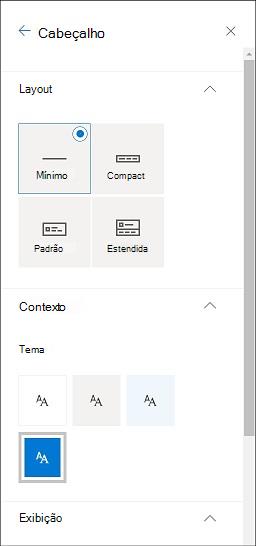
Recomendações de imagem do cabeçalho do site
Além das páginas, poderá querer adicionar logótipos ou imagens personalizados com o seu esquema. Seguem-se recomendações de tamanho para esses elementos.
| Elemento | Descrição | Recomendação Largura x Altura em píxeis |
|---|---|---|
| Logotipo do Site | Logótipo maior que pode ser não quadrado e transparente consoante a estrutura carregada. | 192 x 64 Formato: PNG, JPEG, SVG (SVG não permitido em sites ligados a grupos) |
| Miniatura do logótipo do site | Uma miniatura do logótipo quadrado que é utilizada se não for carregado nenhum logótipo do site ou em locais onde seja necessário um formato quadrado. Este elemento é obrigatório. |
64 x 64 Formato: PNG, JPEG, SVG (SVG não permitido em sites ligados a grupos) |
| Logótipo do site de esquema expandido | O esquema de cabeçalho expandido tem uma largura expandida do logótipo do site. | 300 x 64p Formato: JPEG, PNG, SVG |
| Imagem de fundo esquema expandido | Uma nova imagem de fundo que pode ser utilizada com o cabeçalho expandido. | 2560 x 164 Formato: JPEG, PNG |
Para obter mais informações sobre como personalizar o cabeçalho do site, consulte Alterar o aspeto do seu site do SharePoint.
Alterar o logotipo
Uma forma de personalizar o seu site do SharePoint é ao alterar o logótipo do site.
Carregue o seu próprio logótipo do site em Apresentar ao navegar para Definições>Alterar o aspeto>Cabeçalho.
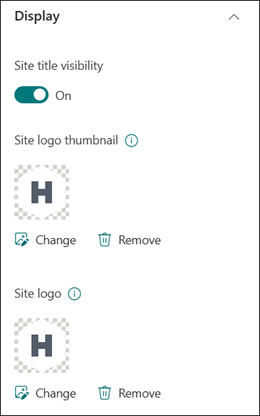
Para saber mais sobre como alterar o logotipo do site, confira Gerenciar as configurações do site do SharePoint.
Editar a navegação
Você pode adicionar ou remover os links na navegação do seu site.
Selecione Editar na parte inferior da navegação e, em seguida, adicione ligações ao selecionar o espaço entre as ligações existentes. Faça mais edições ao selecionar as reticências junto a uma ligação existente para ajustar o posicionamento, criar subligações, editar ou remover.
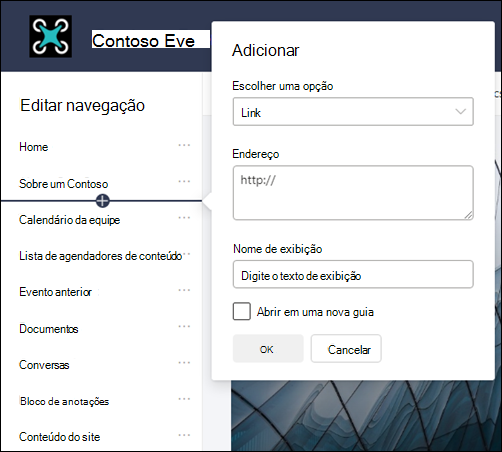
Para saber mais sobre a edição de navegação do site, confira Personalizar a navegação no seu site do SharePoint.
Para obter informações sobre como alterar o aspeto da navegação no site, consulte Alterar o aspeto do seu site do SharePoint.
Adicionar um rodapé de site
Pode adicionar um rodapé do site e editar ligações de navegação de rodapé para páginas de site de comunicação. Não estão disponíveis para páginas de lista, páginas de biblioteca ou outras páginas no seu site.
Observação
Se não vir Alterar o aspeto no menu Definições, poderá não ter permissão para gerir esta opção. Para obter mais informações, consulte Compreender os níveis de permissão no SharePoint ou perguntar ao administrador.
Navegue para Definições>Alterar o aspeto>rodapé para efetuar alterações.
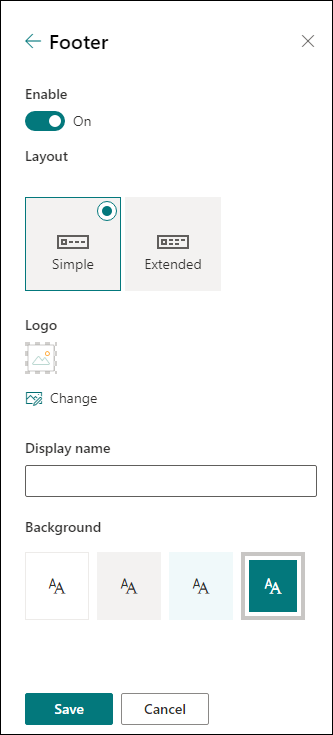
Para saber mais sobre como personalizar o tema do site, confira Alterar a aparência do site do SharePoint.
Adicionar e editar páginas
Você pode criar, editar e personalizar as páginas em seu site com layouts sofisticados e responsivos. As opções de esquema de secção serão apresentadas durante a edição e podem ser alteradas a partir das Propriedades ao aceder à barra de ferramentas no lado direito da sua página durante a edição.
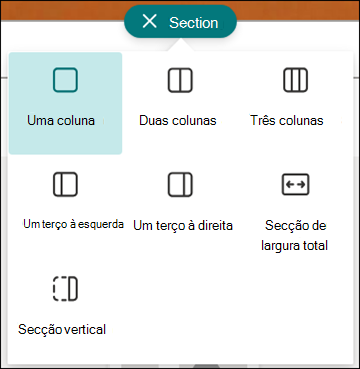
Para obter mais informações, consulte o artigo sobre como adicionar secções e colunas numa página moderna do SharePoint.
Adicionar Web Parts
As peças Web fornecem uma forma de adicionar conteúdos robustos ao seu site do SharePoint.
Durante a edição, as peças Web disponíveis podem ser adicionadas diretamente a partir da página ou da Caixa de Ferramentas ao aceder à barra de ferramentas no lado direito da sua página durante a edição.
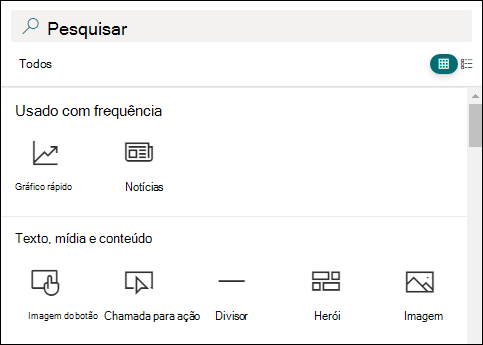
Para obter mais informações sobre como adicionar peças Web, consulte Utilizar peças Web em páginas do SharePoint.
Precisa de criar um site do SharePoint?
Consulte um dos artigos abaixo para criar um site no SharePoint.