
Quando você adiciona uma página moderna a um site, você adiciona e personaliza web parts, que são os blocos de construção de sua página. Este artigo descreve a Web Part do calendário de grupo.
A Web Part do calendário de grupo permite que você coloque um calendário de grupos do Microsoft 365 diretamente em sua página para que ele seja facilmente visível para seus leitores.
Observação
Como os grupos estão disponíveis apenas para sites da Equipe, essa Web Part funciona apenas em sites da Equipe. Você já deve ter um calendário de grupo criado que você pode optar por usar para a Web Part.

Observação
A Web Part do calendário de grupo não está disponível em SharePoint Server 2019, Office 365 operada pela 21Vianet, Microsoft 365 Alemanha ou Microsoft 365 GCC High. Se você estiver usando qualquer uma dessas versões e vir a Web Part do calendário de grupo, isso significa que você tem uma em sua página, mas não funcionará corretamente. Você pode removê-lo manualmente de sua página.
Adicionar um calendário de grupo a um site de equipe existente
Se você ainda não estiver no modo de edição, selecione Editar na parte superior direita da página. Localize a caixa de ferramentas (
 ) à direita.
Selecione Ver todas as Web Parts e selecione ou arraste e solte o calendário de grupos na lista de web parts.
Selecione Editar propriedades (
 ) na parte superior esquerda da Web Part.
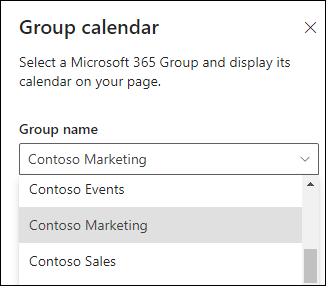
No painel Propriedade Calendário de grupo, selecione um grupo do Microsoft 365 na lista suspensa para exibir o calendário desse grupo.
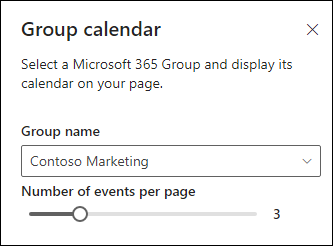
Use o controle deslizante para indicar o número de eventos (até 10) que você deseja mostrar na página.
Se não houver reuniões futuras no calendário de grupos da sua equipe, selecione Criar uma reunião para abrir sua exibição de calendário em Outlook na Web.

Observação
Calendar Web Part só pode mostrar eventos agendados até 6 meses.
Mais recursos
Crie e use páginas modernas em um site do SharePoint
Usando Web Parts em páginas do Microsoft Office SharePoint Online
Usar um calendário de grupo no Outlook para agendar e editar eventos