
Pode configurar o reencaminhamento de chamadas e tocar simultaneamente para que as chamadas não sejam perdidas. Pode reencaminhar chamadas recebidas ao configurar regras de reencaminhamento. As opções de reencaminhamento de chamadas só estão disponíveis se a sua organização estiver configurada para as suportar. Se não tiver a certeza sobre que funcionalidades Skype for Business estão ativadas, contacte a equipa de suporte técnico da sua organização.
Se as opções de reencaminhamento de chamadas estiverem ativadas, pode reencaminhar chamadas para outro número ou para outro contacto. O reencaminhamento de chamadas é especialmente útil se estiver em viagem ou a trabalhar a partir de casa porque as chamadas podem ser reencaminhadas para a sua localização atual. Se estiver fora do escritório, as chamadas podem ser reencaminhadas automaticamente para um colega.
A opção tocar simultaneamente é útil para as pessoas em viagem. Quando recebe uma chamada, esta toca em dois números de telefone ao mesmo tempo. Pode definir as chamadas recebidas para tocarem simultaneamente no telemóvel e noutro número ou contacto caso esteja ocupado ou indisponível momentaneamente.
O que você deseja fazer?
- Reencaminhar chamada para voice mail ou outro número
- Parar o reencaminhamento de chamadas
- Configurar o toque em simultâneo
Reencaminhar chamada para voice mail ou outro número
Normalmente, a opção Reencaminhamento de Chamadas é utilizada para reencaminhar chamadas para voice mail ou para um número diferente do seu número de telemóvel. Quando define as definições de reencaminhamento de chamadas no Skype for Business, todas as chamadas recebidas são reencaminhadas automaticamente para o destino que escolher.
Para definir o reencaminhamento de chamadas, faça o seguinte:
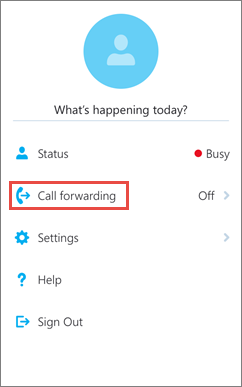
Toque na sua imagem e, em seguida, toque em Reencaminhamento de chamadas.
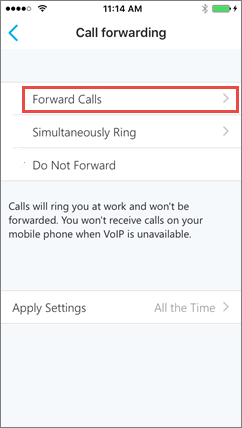
Toque na seta junto a Reencaminhar Chamadas.
No ecrã Selecionar Número , selecione uma das seguintes opções:
- Toque em Voice mail para que a chamada seja enviada para o voice mail, onde pode obtê-la mais tarde.
- Clique em Novo Número e escreva um novo número de telefone.
- Toque em Novo Contacto e, em seguida, procure um contacto na caixa de diálogo apresentada.
(Opcional) Toque em Aplicar Definições e, em seguida, selecione quando esta definição deve ser aplicada.
Parar o reencaminhamento de chamadas
Para parar o reencaminhamento de chamadas, faça o seguinte:
- Toque na sua imagem, toque em Reencaminhamento de chamadas e, em seguida, toque em Não Reencaminhar.
- (Opcional) Toque em Aplicar Definições e, em seguida, selecione quando esta definição deve ser aplicada.
Configurar o toque em simultâneo
Ao contrário do reencaminhamento de chamadas onde o seu telefone de trabalho não toca, pode definir as chamadas recebidas para tocarem simultaneamente no telemóvel e noutro número ou contacto. Esta definição pode ajudar a garantir que os autores da chamada não recebem o sinal de ocupado e que as chamadas não são perdidas. Ao mesmo tempo, não saberão que a chamada foi reencaminhada.
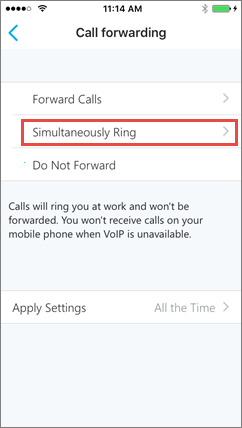
Toque na sua imagem, toque em Reencaminhamento de chamadas e, em seguida, toque na seta junto a Tocar Simultaneamente.
No ecrã Selecionar Número , toque em Novo Número, escreva um novo número de telefone e, em seguida, toque em Concluído.
Se a opção Reencaminhamento de Chamadas não estiver definida como Tocar Simultaneamente no seu telemóvel, não receberá Skype for Business chamadas recebidas no seu telemóvel quando o Voice over IP não estiver disponível.