
Este artigo é sobre o Outlook.com. Se você estiver usando o Outlook para Windows, confira Correções ou soluções alternativas para problemas recentes no Outlook para Windows.
Se estiver com problemas para acessá Outlook.com, confira o status dos Serviços do Microsoft Office Online no portal de Integridade do Serviço.
Se estiver tendo problemas para enviar ou receber emails, leia como Corrigir problemas de sincronização de email do Outlook.com.
Última atualização: maio de 2026
Outlook.com problemas que afetam mensagens, anexos e recursos de e-mail
Não é possível acessar o suporte no aplicativo a partir do Outlook.com [CORRIGIDO]
PROBLEMA
Alguns usuários podem não conseguir acessar o suporte no aplicativo do Outlook.com. Ao selecionar uma opção como Ajuda no Outlook.com, a experiência pode falhar ao carregar ou o link de suporte pode não responder.
STATUS: CORRIGIDO
A equipe corrigiu o problema.
Os usuários não conseguem enviar ou receber emails devido a um erro de incompatibilidade de armazenamento da Microsoft [CORRIGIDO]
PROBLEMA
Alguns usuários relataram dificuldades com o envio e recebimento de emails devido a um erro de armazenamento de email, no qual o armazenamento continua parecendo cheio mesmo após a compra de armazenamento adicional.
STATUS: CORRIGIDO
A equipe corrigiu o problema.
SOLUÇÃO ALTERNATIVA
Os usuários devem excluir emails com anexos grandes (maiores que 10 MB), sair e entrar novamente para marcar se as informações de armazenamento são atualizadas. Depois que as informações de armazenamento forem atualizadas, os usuários poderão restaurar emails excluídos com anexos grandes, se necessário.
Usuários incapazes de enviar ou receber emails devido a um erro de armazenamento de email [CORRIGIDO]
PROBLEMA
Alguns usuários relataram dificuldades com o envio e recebimento de emails devido a um erro de armazenamento de email, onde o armazenamento é exibido como 0/0GB. Embora a exclusão de anexos de email grandes e o logout e o login tenham permitido que a maioria dos usuários retomasse o envio e o recebimento de emails, as informações de armazenamento permanecem incorretas.
STATUS: CORRIGIDO
Uma correção está sendo implementada nos servidores WW. A causa raiz foi isolada em um bug introduzido no build 8962, que foi parcialmente revertido, e outros esforços de mitigação estão em andamento.
Usuários com endereços de email de terceiros solicitados a adicionar um alias da Microsoft de terceiros [BY DESIGN]
PROBLEMA
Os clientes com apenas um endereço de email de terceiros configurado como o nome de usuário da sua Conta Microsoft serão solicitados a adicionar um alias da Microsoft de terceiros à sua conta antes de acessá Outlook.com.
STATUS: POR PADRÃO
Embora essas contas Microsoft funcionem em outros produtos da Microsoft (por exemplo, OneDrive, Windows, Xbox), elas não funcionam ao visitar Outlook.com. Outlook.com (a versão Web do Outlook) e os aplicativos do Outlook exigem um alias de terceiros (Outlook/Hotmail/Live/MSN) para enviar e receber emails, usar calendário, etc.
Não há soluções alternativas para esse problema.
Quando uma conta Microsoft (MSA) é criada com apenas um endereço de email de terceiros (ou apenas um número de telefone) tenta visitar ou entrar em Outlook.com, o serviço MSA exigirá que o usuário adicione um alias de email primário antes de poder acessar a caixa de entrada do Outlook. Esse alias será adicionado à sua conta como um alias secundário, com o alias original de terceiros continuando a ser configurado como o principal. Quando esta etapa for concluída, o usuário chegará à caixa de entrada do Outlook e poderá usar todas as funcionalidades do Outlook com esse novo endereço de email.
Mais recursos:
Alterar o endereço de email ou o número de telefone da sua conta Microsoft
Como adicionar um número de telefone ou endereço de email à sua conta Microsoft
Não foi possível salvar atualizações nas configurações de dispositivos móveis para Outlook.com [CORRIGIDO]
PROBLEMA
Alguns usuários relataram um problema ao tentar excluir um dispositivo móvel do painel Dispositivosmóveisda Conta>de Configurações>. Após a atualização, a alteração é revertida quando o painel Configurações é atualizado.
STATUS: CORRIGIDO
A equipe do Outlook corrigiu o problema.
Os usuários podem receber erros ou falhas ao tentar acessar o Outlook.com [CORRIGIDO]
PROBLEMA
Os usuários podem encontrar os seguintes erros ou falhas ao tentar usar ou acessar Outlook.com:
- Ocorreu um problema ao enviar emails. Tente mais tarde.
- Erro HTTP 404. O recurso solicitado não foi encontrado.
STATUS: CORRIGIDO
Um lançamento de software no fim de semana foi implantado de forma incompleta, fazendo com que um componente enviasse um grande volume de mensagens para outro componente que havia sido excluído, sobrecarregando os servidores do plano de roteamento. A disponibilidade se recuperou e os engenheiros estão investigando a causa raiz e identificando servidores problemáticos. A equipe está varrendo toda a capacidade restante para identificar e resolver problemas residuais.
Depois de enviar um email, os usuários recebem um relatório de falha na entrega com um erro [CORRIGIDO]
PROBLEMA
Depois de enviar um email, os usuários recebem um Relatório de Não Entrega com o seguinte erro:
- O servidor remoto retornou '533 5.4.0 Sua mensagem parece ter acionado nossos filtros de lixo eletrônico. Você poderia editar sua mensagem e tentar novamente?
STATUS: CORRIGIDO
Esse problema foi atenuado e continuamos monitorando o problema para garantir a estabilidade. A causa raiz foi a implantação de um arquivo de dados de campanha incorreto, o que levou à detecção de campanhas de falsos positivos. Desde então, voltamos para o arquivo de dados correto e o fluxo de email de saída retornou a um estado normal. Também lançamos uma nova regra que corrigiu o veredicto de campanha incorreto para todos os clientes afetados durante o incidente.
O link Gerenciar Armazenamento da Microsoft não funciona no Outlook.com [CORRIGIDO]
PROBLEMA
Quando os usuários selecionam o link Gerenciar cota de Armazenamento da Microsoft no canto inferior do Outlook.com, eles são levados para uma página de Configurações em branco.
STATUS: CORRIGIDO
O problema foi corrigido.
Os usuários não conseguem acessar grupos, calendários e pastas de grupo no Outlook.com [CORRIGIDO]
Última atualização: 4 de outubro de 2024
PROBLEMA
Os usuários não conseguem acessar grupos, calendários e pastas de grupo no Outlook.com e podem enfrentar um dos seguintes erros:
- "Você não pode acessar isso agora"
- "Response=Undefined"
- "Sua solicitação não pode ser concluída no momento"
STATUS: CORRIGIDO
Há uma correção sendo implementada nos servidores WW e as exceções estão diminuindo. O problema é uma regressão conhecida causada por uma solicitação de pull que moveu regras e código relacionado para fora dos serviços. Os usuários precisam estar nas versões mais recentes do OWA (15.20.7982.017 e 15.20.8005.007).
Não é possível enviar para o Gmail com domínios de país [CORRIGIDO]
Última atualização: 6 de agosto de 2024
PROBLEMA
Alguns usuários com domínios de Outlook.com país não conseguem enviar e-mails para contas do Gmail. A mensagem a seguir será exibida:
mx.google.com:
O servidor remoto retornou mensagem detectada como spam -> 550 5.7.1 [[ IPAddress]] O Gmail detectou que esta mensagem; é provavelmente suspeito devido à reputação muito baixa do envio; domínio. Para melhor proteger nossos usuários contra spam, a mensagem foi; bloqueado. Para obter mais informações, acesse Por que o Gmail bloqueou minhas mensagens?
STATUS: CORRIGIDO
Esse problema foi corrigido para domínios de país/região Outlook.com. Se você usou a solução alternativa abaixo, agora pode deixar de usar um alias de Outlook.com para usar o domínio do seu país/região.
SOLUÇÃO ALTERNATIVA:
Adicione um alias de Outlook.com à sua conta e envie emails para usuários do Gmail usando esse alias. Para obter mais informações, confira Adicionar ou remover um alias de email no Outlook.com.
Não é possível enviar emails com anexos [SOLUÇÃO ALTERNATIVA]
Última atualização: 6 de novembro de 2023
PROBLEMA - Código de erro 550 5.7.520 Mensagem bloqueada
Alguns usuários podem não conseguir enviar emails que contenham anexos de sua caixa de correio Outlook.com.
STATUS: SOLUÇÃO ALTERNATIVA
Enquanto corrigimos o problema, você pode enviar o arquivo como um link do OneDrive.
Responder, encaminhar ou criar uma nova mensagem de email ou evento de calendário.
Selecione

- Se o arquivo já estiver no OneDrive, escolha OneDrive.
- Se o arquivo não estiver no OneDrive, escolha Carregar e compartilhar.
Escolha os itens a serem anexados e selecione Compartilhar link.
Você também pode usar Copiar link de um arquivo do Office ou OneDrive ou colá-lo em seu email.
Contatos duplicados no Outlook.com [CORRIGIDO]
Última atualização: 9 de agosto de 2023
PROBLEMA
Alguns usuários podem observar contatos duplicados sendo exibidos no Outlook.com.
Isso é causado pelo aplicativo móvel Teams sincronizando a pasta de contatos do dispositivo.
STATUS: CORRIGIDO
Para ajudá-lo a se livrar dessas duplicatas, lançamos uma correção que irá limpar automaticamente sua lista de contatos. Essa correção limpará contatos duplicados para usuários finais a partir de 9 de agosto de 2023. A distribuição da correção para todos os usuários levará algumas semanas, portanto, alguns usuários poderão ver a correção aplicada até o final de setembro.
Essa correção também levará a uma redução no número total de contatos em sua lista de contatos. Garantiremos que todas as informações sejam retidas e apenas os contatos com informações correspondentes em todos os campos serão limpos. Nenhuma ação precisa ser tomada para que a correção seja aplicada. Para marcar se você recebeu a correção, revise sua lista de contatos para confirmar se as duplicatas foram removidas.
Contatos duplicados no Outlook.com [SOLUÇÃO ALTERNATIVA]
Última atualização: 4 de maio de 2023
PROBLEMA
Alguns usuários podem observar contatos duplicados sendo exibidos no Outlook.com.
Isso é causado pelo aplicativo móvel Teams sincronizando a pasta de contatos do dispositivo.
STATUS: SOLUÇÃO ALTERNATIVA
A Microsoft lançou um arquivo de hotfix do Windows para remover a pasta de contatos sincronizada pelo aplicativo Teams.
Para ajudar a corrigir o problema, baixe oContactsCleanup.exe em seu computador Windows e siga as etapas abaixo.
- Abra o aplicativo Teams em seu dispositivo móvel.
- Clique no ícone do seu perfil Home e navegue até Configurações e People.
- Desative a sincronização usando o botão de alternância "Sincronizar contatos do meu dispositivo". Os contatos do dispositivo no Outlook serão excluídos dentro de algumas horas.
- Se você ainda vir contatos e duplicatas do dispositivo, execute o arquivo baixado para iniciar a limpeza.
- Insira o endereço de email da conta pessoal da Microsoft e pressione Enter.
- Selecione Sim para o prompt de entrada "Permitir que este aplicativo acesse suas informações?"
- Retorne à janela de comando e digite "1" e pressione retornar para iniciar a limpeza.
- Selecione o número que corresponde ao dispositivo móvel que tem o Teams instalado e pressione Enter. Este deve ser o mesmo dispositivo usado nas etapas 1 a 3.
- Uma vez concluído, pressione qualquer tecla para fechar a janela de limpeza de contatos.
Observação
- Se você precisar recuperar contatos excluídos, vá para o Outlook.com Itens excluídos e selecione Recuperar itens excluídos desta pasta.
- Uma atualização do aplicativo móvel Teams estará disponível em breve, após a qual você poderá reativar a alternância "Sincronizar contatos do meu dispositivo".
- Publicaremos uma atualização assim que a correção estiver disponível, após a qual você poderá reabilitar a alternância "Sincronizar contatos do meu dispositivo" no Teams.
Setas da navegação de email ausentes [SOLUÇÃO ALTERNATIVA]
Última atualização: 11 de julho de 2022
PROBLEMA
Estamos cientes de um problema em que as setas que ajudam a navegar entre emails estão ausentes ou foram movidas.
STATUS: SOLUÇÃO ALTERNATIVA
- Verifique a faixa de opções da barra de ferramentas para as setas para cima e para baixo.
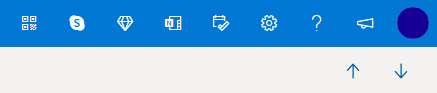
- Use o Painel de Leitura, que permite que você clique para selecionar o email seguinte/anterior.
- Não clique duas vezes para abrir um email, basta clicar uma vez, o que mantém a Caixa de Entrada em exibição, permitindo que você volte.
Mensagem de erro "Sua mensagem não pode ser exibida no momento" [SOLUÇÃO ALTERNATIVA]
Última atualização: 10 de Novembro de 2021
PROBLEMA
Estamos cientes de um problema em que alguns usuários veem a mensagem de erro "Sua mensagem não pode ser exibida no momento".
STATUS: SOLUÇÃO ALTERNATIVA
Para resolver isso, limpe o cache e os cookies do seu navegador:
- Exibir e excluir o histórico do navegador no Microsoft Edge
- Limpar cookies de cache & no Chrome
- Limpar cookies e dados do site no Firefox
Não foi possível adicionar um calendário [CORRIGIDO]
Última atualização: 25 de outubro de 2021
PROBLEMA
Recentemente, recebemos alguns relatórios de usuários que estão enfrentando problemas para assinar calendários .ics/ical.
STATUS: CORRIGIDO
A equipe do Outlook.com confirmou que esse problema foi corrigido.
Observação
Queremos reafirmar que o Outlook não tem planos de descontinuar seu suporte para calendários .ics/ical, feriados ou programações de equipes esportivas profissionais. Sabemos que a capacidade de adicionar calendários para exibir todos os eventos é um cenário importante para nossos clientes.
Não é possível inserir GIFs [PENDENTE]
Última atualização: 6 de outubro de 2021
PROBLEMA
Alguns clientes podem não conseguir inserir GIFs a partir do botão Inserir Emojis e GIFs.
STATUS: PENDENTE
Estamos cientes do problema e trabalhando para corrigi-lo problema o mais rápido possível.
Você sempre pode baixar seus GIFs favoritos e, em seguida,  Inserir imagens embutidas.
Adicione imagens ou anexe arquivos a emails no Outlook.
É necessário entrar novamente com o aplicativo de email do iOS [SOLUÇÃO ALTERNATIVA]
Última atualização: 7 de setembro de 2020
PROBLEMA
Se você acessar sua Outlook.com por meio do aplicativo de E-mail do iOS, poderá ser solicitado repetidamente a inserir seu nome de usuário e senha.
STATUS: SOLUÇÃO ALTERNATIVA
Em vez disso, recomendamos usar o aplicativo Outlook para iOS.
Os emails excluídos reapareceram [INVESTIGANDO]
Última atualização: 10 de Novembro de 2020
PROBLEMA
Os usuários com contas Outlook.com estão vendo os emails que são excluídos da Caixa de entrada revertendo-se para a Caixa de entrada.
STATUS: INVESTIGANDO
A equipe do Outlook está investigando uma correção para este problema. Atualizaremos este tópico assim que tivermos mais informações.
Enquanto isso, se os emails que estão sendo revertidos estiverem chegando das contas conectadas, você poderá acessar a caixa de entrada da conta de origem e excluir o email para solucionar o problema. Por exemplo, se você tiver uma conta conectada do Gmail, acesse Gmail.com e exclua o email desse local.
Calendário familiar não visível [SOLUÇÃO ALTERNATIVA]
Última atualização: 7 de setembro de 2020
PROBLEMA
Uma alteração recente no Calendário da família também removeu algumas funcionalidades que permitiam que o calendário fosse visto como um calendário compartilhado em outros aplicativos, como o aplicativo Windows 10 Mail e o aplicativo de área de trabalho do Outlook, assim como alguns aplicativos de terceiros.
ESTADO: SOLUÇÃO
Nenhum dos eventos ou informações foi perdido na mudança para o novo calendário. O Calendário do grupo da família já é exibido na área de Outlook.com grupos na navegação esquerda na Web do Outlook e na área de grupos do aplicativo móvel do Outlook. Ele também é adicionado aos seus favoritos automaticamente.
Saiba mais sobre como utilizar o Calendar de Família no Outlook.com.
Pasta de notícias
Alguns clientes podem ver uma pasta Notícias. Esse é um experimento limitado para um exemplo de clientes. Embora não seja possível de momento desativar totalmente a funcionalidade, pode optar por removê-la da sua lista de favoritos ao clicar na pasta e selecionar Remover dos favoritos.
Não é possível exibir as pastas ou o painel esquerdo em Outlook.com[CORREÇÃO DISPONÍVEL]
Última atualização: 12 de maio de 2020
PROBLEMA
Talvez alguns usuários não consigam visualizar o painel da pasta esquerda.
SOLUÇÕES
- Terminar sessão no Outlook.com
- Limpe o cache do navegador. Saiba como fazê-lo para o Microsoft Edge, Chrome, Firefox ou Safari.
- Feche todas as guias e janelas do navegador.
- Inicie sessão novamente no www.outlook.com.
Dica
Ao visualizar em uma tela pequena, você ainda pode precisar:
- Maximize a janela do seu navegador ou role para a esquerda para exibir a lista de pastas.
- Expanda o painel de pastas somente quando necessário. Selecione o ícone de três linhas
 na barra lateral esquerda para mostrar ou ocultar pastas.
 - Abra as definições de esquema , selecione Ocultar painel de leitura e, em seguida, Guardar. Isso dará à tela mais espaço para mostrar as pastas.
Os usuários do Safari não conseguem obter suporte no Outlook.com [solução alternativa]
PROBLEMA
Sabemos que alguns usuários podem não conseguir obter suporte no painel de Ajuda Outlook.com ao usar o navegador Safari.
ESTADO: SOLUÇÃO
- Na aplicação Safari no
 no seu Mac, selecionePrivacidade das Preferências>doSafari>.
 - Desmarque o controle do site: Impedir o acompanhamento entre sites.
- Desmarque sempre permitir cookies: Bloquear todos os cookies.
Para mais informações, leia o guia da Apple para Gerir cookies e dados de sites no Safari no Mac.
Não é possível receber e-mail de contas do Gmail em Outlook.com [SOLUÇÃO ALTERNATIVA]
PROBLEMA
Sabemos que alguns usuários não conseguem receber e-mails de contas do Gmail. Estamos analisando um possível problema.
ESTADO: SOLUÇÃO
Certifique-se de que você não tenha bloqueado acidentalmente o domínio do Gmail ao bloquear um usuário do Gmail.
- Abra a sua lista de Remetentes Bloqueados.
- Se Gmail.com estiver na lista, selecione a
 junto à entrada e prima Guardar.
Não foi possível esvaziar a pasta Itens Excluídos em Outlook.com
PROBLEMA
Alguns usuários podem não conseguir esvaziar sua pasta Itens Excluídos.
SOLUÇÕES
- Se você excluiu muitos emails, pode levar algum tempo para que esses itens sejam movidos ou excluídos da pasta Itens Excluídos - deixe a janela do navegador aberta enquanto a exclusão ocorre.
- Se ainda assim os e-mails não forem excluídos corretamente, selecione um lote menor para excluir.
- Se os e-mails excluídos voltarem, pode ser porque você excluiu muitos emails recentemente. Por favor, tente novamente mais tarde.
Não é possível sair do Outlook.com [SOLUÇÃO ALTERNATIVA]
PROBLEMA
Alguns clientes podem não conseguir ver as opções de Perfil, Conta ou Terminar Sessão quando selecionam a respetiva imagem na barra de ferramentas superior.
STATUS: SOLUÇÕES ALTERNATIVAS
Alguns usuários do Firefox resolvem o problema limpando cookies e dados do site. Saiba como.
Em caso negativo, pode aceder ao Perfil da sua conta Microsoft em https://account.microsoft.com/profile/.
Pode ver todos os outros aspetos da sua Conta Microsoft em https://account.microsoft.com/.
Também pode terminar sessão manualmente e, em seguida, fechar todas as janelas do browser.
Não é possível criar um novo endereço de e-mail (alias) no Outlook.com[SOLUÇÃO ALTERNATIVA]
PROBLEMA
Alguns clientes podem enfrentar um atraso ao tentar criar um novo endereço de email ou alias para a conta do Outlook.com.
AÇÃO RECOMENDADA
- Saia do Outlook.com e feche todas as janelas do navegador.
- Inicie sessão para começar a utilizar o seu novo endereço de e-mail/alias.
Não é possível abrir a Ajuda com os botões Contactar Suporte
PROBLEMA
Os clientes que usam os botões de suporte de contato no rodapé das páginas de suporte ou nos links de "envie um email" no Agente Virtual de suporte não conseguem abrir o painel Ajuda.
AÇÃO RECOMENDADA
Inicie sessão para obter suporte Outlook.com.
Importante
Se não conseguir iniciar sessão, aceda ao Suporte da conta.
Selecione o ? na parte superior da janela Outlook.com. Depois de entrar e ter uma janela do navegador aberta, os links funcionarão.
Saiba mais sobre como contatar o suporte ao usar o painel de Ajuda.
Não é possível excluir os itens da pasta Lixo Eletrônico
Bloquear um item que já está na pasta Lixo Eletrônico não o excluirá. Caso ainda esteja recebendo emails de um remetente que você bloqueou, confira Recebendo emails de remetentes bloqueados no Outlook.com.
Não foi possível bloquear remetentes em Outlook.com
O bloqueio de alguém não impede que e-mails dessa pessoa cheguem à sua caixa de correio, mas os move automaticamente para a pasta Lixo Eletrônico, onde você pode revisá-los (caso o bloqueio tenha sido por engano).
Saiba mais sobre o recebimento de emails de remetentes bloqueados no Outlook.com.
Os e-mails não carregam [SOLUÇÃO]
PROBLEMA
Alguns navegadores enfrentam problemas para carregar emails, atingem o tempo limite ou são executados muito lentamente quando bloqueadores de pop-up e anúncios estão habilitados, em particular:
- AdBlock
- Ublock
ESTADO: SOLUÇÃO
- Utilize o Microsoft Edge ou outro browser.
- Exclua o Outlook.com das configurações da extensão AdBlock. No canto superior direito do Google Chrome, selecione AdBlock e selecione Não executar em páginas neste domínio. Atualize o navegador para carregar o Outlook.com novamente.
- Remova os bloqueadores de anúncios problemáticos gerenciando as extensões no Microsoft Edge, Internet Explorer, Firefox e Chrome. ou Safari.
Caixa de entrada vazia ou não carregando [SOLUÇÃO ALTERNATIVA]
PROBLEMA
Determinados complementos no navegador Firefox podem impedir que sua Caixa de entrada do Outlook.com carregue.
STATUS: SOLUÇÃO ALTERNATIVA
Visite o suporte do Firefox para saber como desativar ou remover complementos.
Não é possível enviar email [SOLUÇÃO ALTERNATIVA]
PROBLEMA
Se você estiver tendo problemas ao enviar email, isso poderá ser devido a problemas de validação com sua Conta da Microsoft.
STATUS: SOLUÇÃO ALTERNATIVA
Siga as etapas em Informações de segurança da conta Microsoft & códigos de verificação.
Se você ainda não conseguir enviar ou receber emails, leia como Corrigir problemas de sincronização de email do Outlook.com.
Problemas do Outlook após conectá-lo ao Outlook.com
A conta de email do Outlook.com aparece como "outlook_[longa série de letras e números]@outlook.com" no Outlook para Windows [SOLUÇÃO ALTERNATIVA]
PROBLEMA
Depois de adicionar uma conta de email ao Outlook para Windows (versões do Outlook 2010, 2013 e 2016), poderá acontecer o seguinte:
- O nome da conta de email é exibido como outlook_[uma longa série de letras e números]@outlook.com no Painel de Pastas, durante a composição de emails no Outlook para Windows.
- Os destinatários também receberão o email do remetente com o formato outlook_[uma longa série de letras e números]@outlook.com.
- Quando os destinatários respondem ao email, ele é devolvido e você pode receber a seguinte mensagem: "Mensagem não entregue ao enviar email pela Internet no Outlook".
Este problema pode ocorrer ao registrar um endereço de e-mail de terceiros (por exemplo, um endereço de e-mail que não é Outlook.com ou Hotmail.com) para sua conta Microsoft e não usar o Outlook.com para enviar e receber e-mails.
Se você normalmente usa uma conta do Outlook.com para e-mail, esse problema poderá ocorrer se houver vários aliases na conta e o endereço de e-mail de terceiros for o alias principal. Confira a seção SOLUÇÃO ALTERNATIVA abaixo.
SOLUÇÃO ALTERNATIVA
Configure sua conta manualmente como uma conta IMAP ou POP no Outlook.
- Fechar o Outlook
- Use a tecla Windows + R e digite “outlook /profiles” (omitindo as aspas) na janela Executar e toque em "OK". Observação: Há um espaço entre o Outlook e a barra (/)
- Na caixa "Escolher Perfil" iniciada, selecione Opções > Novo
- Digite um novo nome de perfil exclusivo e selecione OK
- Escolher Opções> avançadasDeixe-me configurar minha conta manualmente.
- Inserir a senha da sua conta e escolha Conectar.
- Se a configuração falhar, selecione Alterar Configurações da Conta. Atualize as informações da conta com as informações que recebeu de seu provedor de email ou do tópico referências de nomes de servidor POP e IMAP. Escolha Conectar e selecione Concluído.
- Na janela Escolher Perfil, selecione Definir como perfil padrão e selecione OK.
SOLUÇÃO ALTERNATIVA
Alterne seu alias para uma conta Outlook.com ou Hotmail.com.
Observação: Se você não tiver outro alias, selecione o link na página para criar um. Escolha Adicionar email e um novo alias e, em seguida, escolha a opção Criar um novo endereço de email e adicioná-lo como um alias.
- Vá para https://account.live.com/names/Manage e entre em sua conta Outlook.com.
- Defina seu email do Outlook.com como o alias principal.
- No Outlook para Windows, remova e volte a adicionar a conta. Confira as etapas descritas neste artigo: Adicionar sua conta do Outlook.com ao Outlook para Windows
Ao enviar um email de uma conta conectada do Outlook.com, o Outlook envia o email como "Em nome de" sua conta do Outlook.com [SOLUÇÃO ALTERNATIVA]
Última atualização: 8 de fevereiro de 2017
PROBLEMA
Se o Outlook estiver conectado a uma conta principal do Outlook.com, que por sua vez está conectado a outras contas secundárias que não são da Microsoft (como Gmail, Yahoo etc.), ao enviar um email no Outlook, você não será capaz de escolher a outra conta secundária conectada como a conta de envio "De".
Se você digitar manualmente o endereço de email da conta secundária conectada no campo "De", o email será enviado como "em nome de" sua conta principal do Outlook.com.
STATUS: SOLUÇÃO ALTERNATIVA
O Outlook oferece suporte ao envio de mensagens de uma conta secundária conectada para domínios da Microsoft como @outlook.com, @live.commas @hotmail.com não implementou essa funcionalidade para domínios de terceiros.
A equipe do Outlook está atenta aos seus comentários, e consideramos adicionar essa funcionalidade a atualizações futuras. Para saber mais sobre como enviar comentários, consulte Como posso enviar comentários sobre o Microsoft Office. Enquanto isso, use esta solução alternativa:
SOLUÇÃO ALTERNATIVA
Você também pode adicionar as contas secundárias conectadas (Gmail, Yahoo etc.) no Outlook.com como contas adicionais no perfil do Outlook.
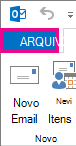
No Outlook, escolha a guia Arquivo .
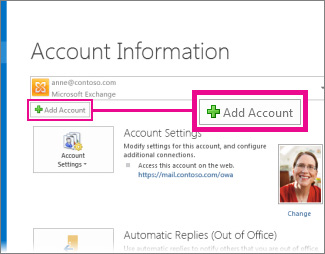
Em Informações da Conta, escolha Adicionar Conta.
Na página Configuração Automática de Conta, insira o seu nome, endereço de e-mail e senha e escolha Avançar.
Observação
Se você receber uma mensagem de erro após escolher Avançar, verifique novamente seu endereço de email e senha. Se ambos estiverem corretos, confira a próxima seção.
Escolha Concluir.
Para mais informações, confira Configuração de email do Outlook.
Não é possível editar o calendário compartilhado do Outlook.com no Outlook 2016 [SOLUÇÃO ALTERNATIVA]
Última atualização: 2 de maio de 2017
No momento, não é possível usar o Outlook no Windows para editar calendários compartilhados com sua conta do Outlook.com, mesmo que você tenha reconectado sua conta Outlook.com ao Outlook. Estamos trabalhando para permitir a edição de calendários compartilhados no Outlook 2016 para Windows.
Para editar um calendário compartilhado, fique online em seu próprio calendário Outlook.com, abra Calendar para Windows 10 ou use um dispositivo móvel. Leia sobre como Adicionar uma conta do Outlook.com a outro aplicativo de email.
Erro ao compartilhar um calendário de Outlook.com conta pessoal ou doméstica para uma conta comercial do Microsoft 365 [SOLUÇÃO ALTERNATIVA]
Última atualização: 2 de maio de 2017
PROBLEMA
Ao tentar aceitar um calendário Outlook.com compartilhado usando sua conta do Microsoft 365 para empresas no Outlook 2016, você pode receber o erro "Algo deu errado" ou a entrada pode falhar.
STATUS: SOLUÇÃO ALTERNATIVA
Para acessar o calendário compartilhado com sua conta do Microsoft 365 for Business, aceite o convite do Outlook na Web, iOS ou Android. Se você já clicou no botão Aceitar do Outlook 2016, não será possível aceitar o convite novamente por meio de outro aplicativo do Outlook. O remetente precisará remover suas permissões e enviar um novo convite.
Ainda precisa de ajuda?

|
Para obter suporte no Outlook.com, toque ou clique aqui ou selecione Ajuda na barra de menus e digite sua consulta. Se a autoajuda não resolver seu problema, role para baixo até Ainda precisa de ajuda? e selecione Sim. Se as etapas acima não funcionarem ou se você não puder entrar, toque ou clique aqui. |
|---|---|

|
Para obter mais ajuda com sua conta Microsoft e assinaturas, visite Ajuda de Conta & Cobrança. |

|
Para obter ajuda e solucionar outros produtos e serviços da Microsoft, insira seu problema aqui. |

|
Poste perguntas, siga as discussões e compartilhe seu conhecimento na Comunidade Outlook.com. |
Tem uma solicitação de recurso?

|
Adoramos ler suas sugestões sobre novos recursos e os comentários sobre como você usa nossos produtos! Para saber mais sobre como compartilhar seus comentários, consulte Como faço para fornecer comentários sobre o Microsoft Office. Estamos ouvindo. |
|---|