
Você pode adicionar, editar, mover, formatar ou excluir texto em um conector de maneira semelhante às formas.
Dicas
- Os comandos no grupo Ferramentas na guia Página inicial colocam o Visio em um estado ou modo diferente, o que, de certa forma, pode confundir às vezes. Use o teclado para alternar convenientemente entre as ferramentas
 da ferramenta Ponteiro (pressione Ctrl+1) e
  do conector (pressione Ctrl+3). Seja qual for a ferramenta que estiver usando, como o Bloco de Texto ou o Ponto de Conexão, pressione Esc várias vezes para retornar à Ferramenta de Ponteiro.
 - Use o recurso Zoom para ver melhor detalhes pequenos e ter um melhor controle dos pontos: Ampliar (pressione Alt+F6), Reduzir (Alt+Shift+F6) e Ajustar à Janela (Ctrl+Shift+W).
Procedimento
Clique duas vezes no conector. Uma caixa de texto é exibida.
Digite o texto na caixa de texto.
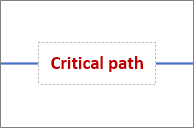
Quando terminar, clique fora da caixa de texto.
Para mover o texto, clique na imagem da alça amarela
 e arraste-a para mover a caixa de texto ao longo do conector.
Para girar a caixa de texto, selecione Página Inicial, no grupo Ferramentas , selecione Bloco de Texto
 , selecione a caixa de texto e arraste a alça de rotação
  .
.Para formatar a fonte, tamanho, alinhamento, ordem z ou cor do texto, ative a ferramenta Ponteiro
(pressione Ctrl+1), clique duas vezes na caixa de entrada de texto para selecionar todo o texto ou selecione o texto que você deseja alterar e faça o seguinte:- Na barra de ferramentas de texto flutuante, faça as alterações desejadas. Se a barra de ferramentas de texto flutuante não aparecer, clique com o botão direito no texto selecionado.
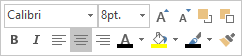
- Se preferir, use os grupos Fonte e Parágrafo na guia Página Inicial. Para exibir a caixa de diálogo Texto, selecione a
 inicializador da caixa de diálogo Fonte ou Parágrafo .
- Na barra de ferramentas de texto flutuante, faça as alterações desejadas. Se a barra de ferramentas de texto flutuante não aparecer, clique com o botão direito no texto selecionado.
Para excluir texto, ative a ferramenta Ponteiro
(pressione Ctrl+1), clique duas vezes na caixa de entrada de texto para selecionar todo o texto, pressione Excluir e clique fora da caixa de texto.
Observação Uma caixa de texto de conector é diferente de uma forma Caixa de Texto. Você não pode preencher, redimensionar ou formatar a caixa de texto do conector. Além disso, você só pode adicionar uma caixa de texto de conector a um conector.
Veja Também
Adicionar conectores entre formas