
You have a lot of flexibility when it comes to editing and working with connectors. You can edit line color, weight, style, and curvature, control the look of end points and arrows, make connectors curved, angled or straight, and manage connection points in a variety of ways.
Tip
The commands in the Tools group on the Home tab put Visio into a different state or mode, which admittedly can be confusing sometimes. Use the keyboard to conveniently switch between the Pointer Tool (press Ctrl+1) and Connector
 (press Ctrl+3) tools. Whatever tool you are using, such as Text Block or Connection Point, press Esc several times to return to the Pointer Tool.
Most of this article is relevant for the default Dynamic connector shape which can automatically re-route itself around other shapes. There are some types of connectors, such as most of those available from the More Shapes \ Visio Extras \ Connectors stencil, which do not automatically re-route.
What do you want to do?
Make connectors curved, angled, or straight
You can either change a connector or change the default for new connectors.
Change a connector
- Select the connector.
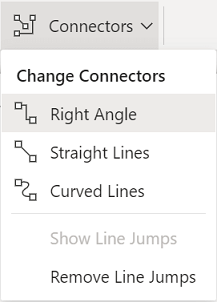
- On the Design tab, in the Layout group, select Connectors, and then select the desired routing style Right-Angle, Straight Lines, or Curved Lines.
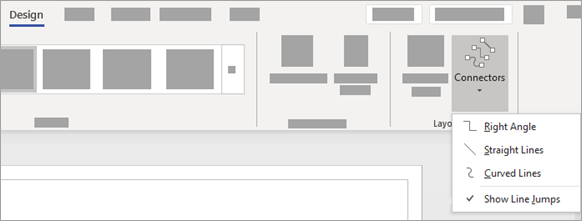
- Alternatively, the right-click Action menu of the connector shape also has the options to change the connector routing style.
Change the default for new connectors
To make the default connector right-angled, straight or curved:
- Deselect all shapes by selecting the page. Select the Design tab, then select the Connectors dropdown menu in the Layout group. Then select Right Angle, Straight Lines or Curved Lines.
- Alternatively, select the File tab, select Print, select Page Setup, select the Layout and Routing tab, and then in the Appearance list, select Straight or Curved.
Add arrows or other line ends to a connector
You can add arrows, points, or other line ends to a connector.
Select a connector.
Select the Format Shape option from the right mouse Action menu. Alternatively, on the Home tab, in the Shape Styles group, select Line, and then select Line Options.
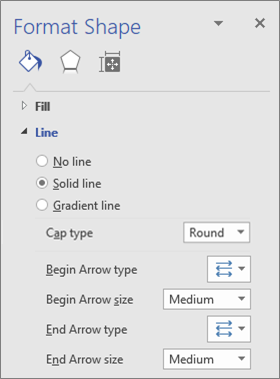
In the Format Shape pane, under Line, make sure Solid line is selected, and then select the type, size, or cap type.
Change the weight, style, color, or curvature of a connector
Select a connector.
Select the Format Shape option from the right mouse Action menu. Alternatively, on the Home tab, in the Shape Styles group, select Line, and then select Line Options.
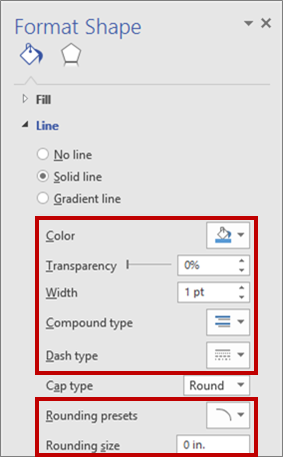
In the Format Shape pane, under Line, set any of the color, width, style, and rounding options.
Reverse the direction of a connector arrow
Note
The direction of the connection in some types of diagrams, such as various process flow diagrams, is important. Therefore the Reverse Ends command should be used for these connectors, rather than re-formatting the ends. The Reverse Ends command button can easily be added to your ribbon using the File \ Options \ Customize the Ribbon... feature. This command provides the ability to reverse the flow of all the selected connectors.
Alternatively, to change the direction of a connector, without using the Reverse Ends command, add a new arrow to the end without an arrow and remove the existing arrow from the other end.
Select a connector.
On the Home tab, in the Shape Styles group, select Line, and then select Line Options.
In the Format Shape pane, under Line, select the:
Begin Arrow type and do step 4.
End Arrow type and do step 4.

To add, change, or remove an arrow on the beginning and end of the selected connector, select an arrow or None on the arrow menu.

Reroute or intersect connectors
In most cases, you can rely on the default connector behavior. But there are times when you want more control over the routing and intersecting of connectors in your diagram.
Tip
Use the Zoom feature to better see small details and to have more fine-point control: Zoom In (press ALT+F6), Zoom Out (ALT+SHIFT+F6), and Fit to Window (Ctrl+Shift+W).
Do one or more of the following:
To connect a connector to another connector, add the connector to a shape, and then drag the connector to the other connector.
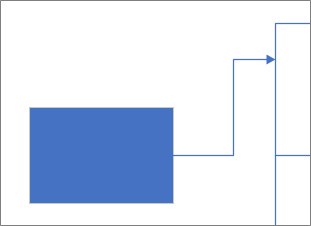
To reroute a connector, select it, and then drag a midpoint to a new location.

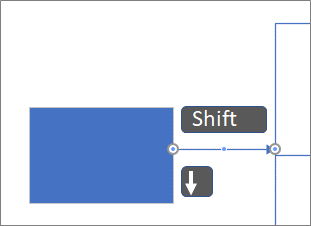
To adjust a connector pixel by pixel, select the connector, and then press Shift+Arrow keys in the direction you want.
Note
To create a tree diagram, see Create a tree diagram.
Change the color of connector text
- Select the text whose color you want to change.
- On the Home tab of the ribbon, in the Font group, select the Font Color dropdown arrow, and then select a color from the gallery.

More ways to work with connection points
The following sections discuss the many ways you can control connection points.
Tip
Use the Zoom feature to better see small details and to have more fine-point control: Zoom In (press Alt+F6), Zoom Out (Alt+Shift+F6), and Fit to Window (Ctrl+Shift+W).
Overview of connection points
A connection point is a special point on a shape that you can "glue" connectors and other shapes to. When you glue a connector or shape to a connection point, they stay connected, even if one of the shapes is moved.
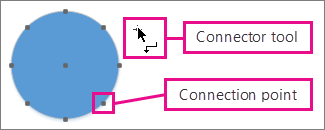
Connection points become visible when you try to connect one shape to another. You see a shape's connection points when you hover near the shape with the Connector Tool or drag the endpoint of any connector or line near a shape that has connection points.
Note
Connection points are not the only places you can glue connectors. You can also glue connectors (and lines) to shape vertices, shape handles, and shape geometry. For more information, see Snap & Glue dialog box.
Use point or dynamic connections
There are two types of connections that a connector can have to a shape: a point connection (sometimes referred to as a static connection) or a dynamic connection. You can have either type of connection on either end of a connector. If you use AutoConnect, or the Connect Shapes command, to connect shapes, both ends will have a dynamic connection. If you manually select where a connector is attached to a shape, you can specify the type of connection. See Auto-align, auto-space and re-layout shapes in a diagram for more info on using dynamic connections.
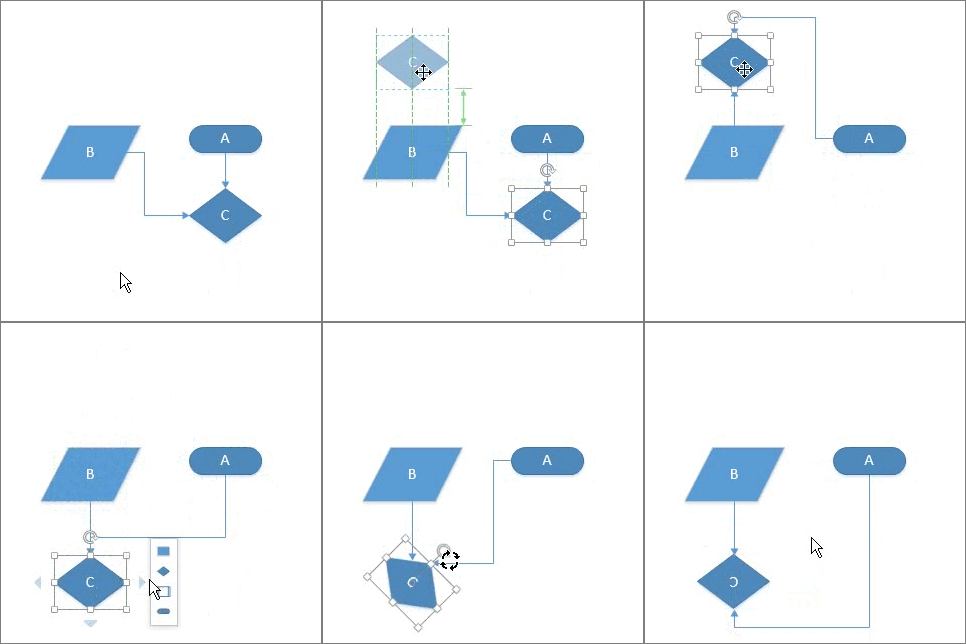
In the following diagram, shape A has a point connection to shape C, and wherever C is moved, the connector from A stays connected to the same point on C. In contrast, shape B has a dynamic connection to C, and the connector from B moves to whichever connection point on C is closest.
Show animated illustration
 Create a point connection
A point connection keeps a connector glued to a specific point on the shape, even if that shape is moved or rotated.
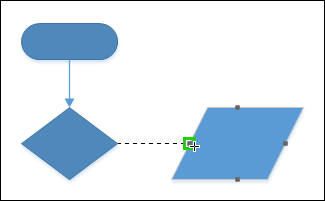
- Drag from a connection point on the first shape to a connection point on the second shape.
- The connector endpoints turn green when the shapes are connected.
 Create a dynamic connection
A dynamic connection allows a connector to change its location on a shape so that, as a shape is moved or rotated, the connector moves to the connection point on the shape that is nearest to the connector's point of origin.
- Position the Connector Tool over the center of the first shape until a green box appears around the shape.
- Hold down the mouse button and drag to the center of the second shape.
- When a green box appears around the second shape, release the mouse button.

Add a connection point to a shape
If the shape you want to glue a connector to does not have a connection point where you want it, you can add one.
- Select the shape.
- On the Home tab, in the Tools group, select the Connection Point tool
 .
. - If connection points are not visible, on the View tab, in the Visual Aids group, select the Connection Points check box.
- Press Ctrl and select where you want to add a connection point. The new connection point is automatically selected after you place it.
- On the Home tab, in the Tools group, select Pointer Tool to resume normal editing.
Move a connection point on a shape
If you're not happy with where a connection point is located, you can move it.
- Select the shape.
- On the Home tab, in the Tools group, select the Connection Point tool
.
- If connection points are not visible, on the View tab, in the Visual Aids group, select the Connection Points check box.
- Press Ctrl and drag the connection point you want to move.
- On the Home tab, in the Tools group, select the Pointer Tool to resume normal editing.
If you're having a hard time moving the connection point to exactly where you want it, try different snap settings. For more information, see Adjust snap strength or turn snap off.
Delete a connection point
Sometimes a connection point gets in the way. In this case, you can delete it.
- Select the shape with a connection point that you want to delete.
- On the Home tab, in the Tools group, select the Connection Point tool .
- If you don't see any connection points, on the View tab, in the Visual Aids group, select the Connection Points check box.
- Select the connection point you want to delete. The connection point turns magenta.
- Press Delete.
- On the Home tab, in the Tools group, select the Pointer Tool to resume normal editing.
Hide connection points
Sometimes you want to hide connection points to better view your diagram.
- On the View tab, in the Visual Aids group, clear the Connection Points check box.
Add text next to a connection point
You can't add text directly on a connection point. You can, however, add text to the shape, and then move the text next to the connection point.
Select the shape where you want to add text, and start typing. The text you type appears in the shape.
Select the Home \ Tools \ Text Block tool
 ( Ctrl + Shift + 4 ). The text block will now be selected.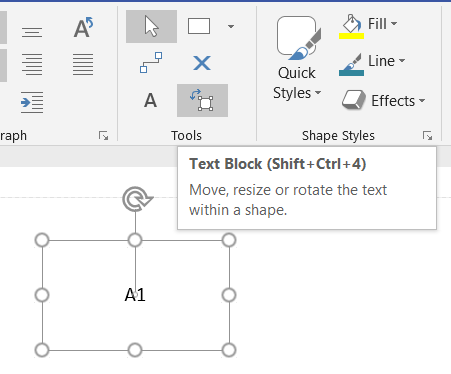
Drag the text block to move it and resize as necessary

Select the Pointer Tool (Ctrl + 1) when you want to exit the Text Block tool.
An alternative approach is to create multiple uniquely labelled shapes, each with a single connection point, and then group them together to make a larger shape. The connection points will still be usable.
Make a connection point inward, outward, or both
Use inward and outward connection points to control how to attract connector endpoints on shapes.
Select the shape.
On the Home tab, in the Tools group, select the Connection Point tool
.If connection points are not visible, on the View tab, in the Visual Aids group, select the Connection Points check box.
If you want an outward or inward & outward connection point, right-click the connection point and select:
- Inward Most of the time, you want an inward connection point. An inward connection point attracts the endpoints on connectors and the outward connection points and inward & outward connection points on two-dimensional (2-D) shapes.
- Outward If you have a 2-D shape that you want to glue to another shape, you want an outward connection point. An outward connection point is attracted to inward connection points.
- Inward & Outward If you have a shape and you don't know how you want it to be glued to other shapes, you probably want an inward & outward connection point.
See Also
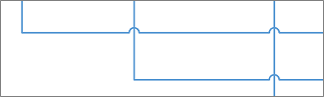
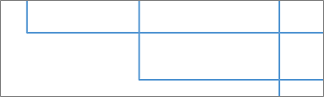
Add or remove connector line jumps
All you need to know about Visio desktop connectors (Visio team blog)