
No Visio Professional, pode colorir formas consoante os valores dos respetivos dados. Isto também é conhecido como gráfico de dadoscolorido por valor. A coloração pode ser aplicada depois de importar dados para formas no seu desenho.
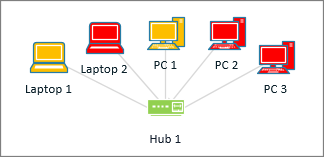
Por exemplo, na ilustração abaixo, todas as formas do computador que têm o valor "Desativado" estão a vermelho. Os computadores que estão "Ativos" estão a verde.
Observação
Apesar de o Visio referir a função "colorir por valor" como um "gráfico" de dados, esta opção não mostra "gráficos" ou símbolos adicionais junto às formas. Em vez disso, apenas preenche a forma com a cor, de acordo com os respetivos dados.
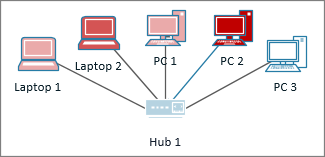
Também pode aplicar tons de cor diferentes consoante um intervalo de valores. No exemplo abaixo, os computadores estão coloridos por valor. Estão coloridos consoante o nível de processamento das suas CPUs. Os computadores que têm um alto nível de processamento estão a vermelho escuro. Os que têm um baixo nível de processamento estão coloridos a vermelho mais claro ou até a branco.
Configurar a função Colorir por Valor
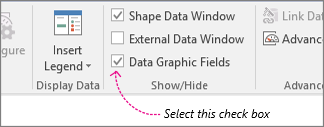
Certifique-se de que o painel Campos de Gráfico de Dados está aberto à direita. Se não estiver aberto, no separador Dados, clique para selecionar a caixa de marcar Campos de Gráfico de Dados.
Siga um destes procedimentos:
- Se quiser alterar todas as formas na página, clique num espaço vazio no diagrama para anular a seleção das formas que possam ser selecionadas.
- Se quer alterar apenas as formas selecionadas na página, clique em uma ou mais formas para as selecionar.
No painel Campos de Gráfico de Dados , identifique o campo de dados ao qual pretende aplicar cor.
No mesmo painel, certifique-se de que o campo que pretende alterar tem uma marca de marcar e certifique-se de que o seleciona para que seja realçado a azul:

No separador Dados , clique na seta para baixo na parte inferior da galeria Gráfico de Dados .

Em Colorir por Valor, selecione uma das seguintes opções:
- Esta opção
 é para campos que têm valores de texto como "Ativado", "Desativado", "Dentro do Prazo", "Em Atraso", entre outros. No processo acima, se escolher um campo com texto, selecione esta opção.
 - Esta opção
 destina-se a campos que têm valores numéricos como percentagens ou quantidades. No processo acima, se escolher um campo com números, selecione esta opção.
- Esta opção
Configurar a coloração
Depois de aplicar uma cor, poderá ter de configurar as cores para representarem os seus dados corretamente.
Siga os passos 1 a 4 acima.
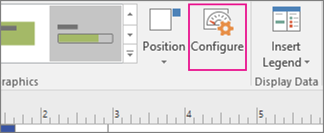
Na guia Dados , clique em Configurar.
Siga um destes procedimentos:
- Se selecionou esta opção: e, em seguida, escolha uma Cor de Preenchimento para cada um dos valores possíveis nos dados importados. Se também pretende que o texto da forma seja alterado, selecione uma Cor do Texto.
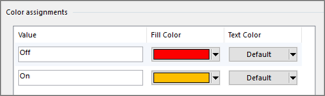
- Se selecionou esta opção: , verá que cada cor de preenchimento tem um intervalo. O valor inferior do intervalo é especificado pelo Valor 1 e o superior é especificado pelo Valor 2. Escolha uma cor de Preenchimento para cada um dos intervalos. Se também pretende que o texto da forma seja alterado, selecione uma Cor do Texto.
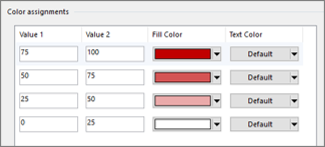
- Se selecionou esta opção:
Se quiser corrigir qualquer um dos valores, pode fazê-lo nas colunas Valor.
Se quiser adicionar alguma atribuição de cor, clique em Inserir à direita, introduza novos valores e escolha cores para esses valores.
Se quiser remover quaisquer atribuições de coloração, clique em Eliminar à direita.