

Com as versões Visio Professional e de subscrição, pode importar dados de origens externas. Quando importa, uma linha de dados é ligada ou associada a uma forma. Após os dados serem importados, pode aplicar gráficos de dados às formas que visualizam os valores. Se esses termos parecem novos para você, consulte Importando dados para o Visio, uma visão geral.
Dica
Para tornar o processo de importação mais suave, verifique se uma coluna de dados contém valores exclusivos para cada linha e se os valores correspondem ao texto nas formas. Isso permitirá que o Visio encontre uma correspondência entre as linhas e as formas.
Importação rápida de uma pasta de trabalho do Excel
A fonte de dados mais popular para importar é uma pasta de trabalho do Excel. É por isso que há um botão Importação Rápida para esta fonte.
Na guia Dados, clique em Importação Rápida.
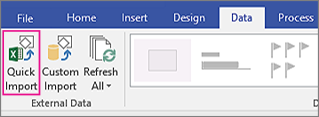
Clique em Procurar e, em seguida, selecione a pasta de trabalho que você deseja importar. Clique em Abrir e, em seguida, clique em Concluído.
Se a caixa Importar para o Visio e o programa Excel forem exibidos, clique na guia da planilha onde os seus dados estão e, em seguida, arraste para selecionar os dados. Lembre-se de incluir qualquer cabeçalhos acima das colunas. Em seguida, na caixa Importar para o Visio, clique em Importar e, em seguida, clique em Concluído.
Siga um destes procedimentos:
- Se você vir gráficos de dados em cada forma, o Visio conseguiu vincular automaticamente as linhas nas formas. Confira as "Próximas etapas" na parte inferior deste artigo.
- Se você não vir gráficos de dados em todas as formas, o Visio não pôde vincular algumas linhas em algumas formas. Consulte "Vincular linhas a formas" abaixo.
Se a Importação Rápida não funcionar
Se a opção de Importação Rápida não tiver êxito, verá uma mensagem, tal como a ilustração abaixo, que indica que parte do processo de importação não funcionou. Se isso acontecer, utilize o processo de Importação Personalizada descrito na secção seguinte abaixo.

Processo de importação personalizado para todas as fontes de dados
Se a opção de Importação Rápida não tiver funcionado conforme esperado ou se tiver outra origem de dados para importar, pode efetuar uma importação personalizada dos seus dados. Veja como:
- Na guia Dados, clique em Importação personalizada.
- Na primeira página do Assistente do Seletor de Dados, escolha uma fonte de dados e, em seguida, clique em Avançar.
- Clique em Procurar e, em seguida, selecione a fonte que deseja importar e clique em Avançar.
- Se escolher um livro do Excel, escolha a folha, selecione o intervalo de células e especifique se os seus dados incluem cabeçalhos de coluna. Clique em Avançar e, em seguida, especifique as colunas e linhas a serem incluídas. Clique em Avançar.
- Na página Configurar Atualização de Identificador Exclusivo, marque a caixa de seleção na coluna que contém valores exclusivos. Se você decidir atualizar os dados importados mais tarde, esse identificador exclusivo fará o Visio encontrar a linha atualizada na origem, recuperá-la e, em seguida, atualizar o diagrama. Clique em Avançar.
- Depois de clicar em Concluir na última página do assistente do Seletor de Dados, a janela Dados Externos será exibida com seus dados importados mostrados em uma tabela.
- Consulte "Vincular linhas a formas" abaixo.
Vincular linhas a formas
Se tiver importado dados em um diagrama do Visio, você sempre pode ver os dados na Janela Dados Externos. E você pode vincular estas linhas de dados a formas. Veja como:
- Clique na guia Dados.
- Clique na caixa de seleção Janela Dados Externos.
- Para vincular uma linha de dados a uma forma, arraste a linha para uma forma. Veja como:

Existem outras maneiras de vincular linhas a formas, consulte Dicas e truques para vincular dados.
Próximas etapas
- Você pode alterar os gráficos de dados associados às formas.
- Você também pode mover gráficos de dados.
- Pode atualizar os dados importados no diagrama . Clique em Atualizar>Dados Tudo. No entanto, observe que as alterações feitas na janela Dados da Forma não são enviadas de volta para a fonte.