

Importante
O suplemento Visio Data Visualizer para Excel será extinto em março de 2026. Para mais informações e passos que pode tomar, consulte o artigo ligado aqui
Crie incríveis diagramas de alta qualidade com o suplemento de Visualização de Dados do Visio para Excel com uma conta escolar ou profissional do Microsoft 365.
Pode criar fluxogramas básicos, fluxogramas multifuncionais e organogramas. Os diagramas são desenhados automaticamente a partir de dados num livro do Excel. Se você editar o diagrama no Visio, suas alterações serão sincronizadas de volta no Excel.
Isto significa que não precisa de uma subscrição do Visio para criar diagramas impressionantes no Excel. Veja, imprima ou partilhe os seus diagramas com outras pessoas gratuitamente na versão Web do Visio. Para obter funcionalidades de edição adicionais, precisa de uma subscrição Visio Plano 1 ou Visio Plano 2.
Observação
O suplemento de Visualização de Dados do Visio é suportado em todos os idiomas suportados pelo Visio na Web. Uma lista completa dos idiomas é mostrada no final deste artigo.
Começar com o suplemento de Visualização de Dados do Visio
O suplemento Visualização de Dados está disponível para o Excel no PC, Mac e browser com uma conta escolar ou profissional do Microsoft 365.
(Se a única conta Microsoft que tiver for pessoal, ou seja, hotmail.com, live.com, outlook.com ou msn.com, poderá experimentar partes do suplemento de Visualização de Dados sem ter de iniciar sessão. Isso significa apenas que os recursos disponíveis para você são um pouco limitados. Leia O suplemento Data Visualizer foi concebido para contas escolares e profissionais do Microsoft 365 para obter mais detalhes.)
- Abra o Excel e crie um novo livro em branco.
- Guarde o livro numa localização do OneDrive ou do SharePoint para uma partilha totalmente integrada e uma experiência ideal. Também pode guardar o seu ficheiro localmente no seu computador.
- Certifique-se de que está selecionada uma célula vazia no livro.
- Selecione Base>Obter Suplementos ou Suplementos. Na Loja de Suplementos do Office, procure "Visualização de Dados" e, em seguida, selecione Adicionar. Se vir uma mensagem de segurança sobre o suplemento, selecione Confiar neste suplemento.
- Inicie sessão com a conta associada à sua subscrição escolar ou profissional do Microsoft 365 ou selecione Iniciar sessão mais tarde. No suplemento, já não suportamos o início de sessão manual ("ADAL"). No entanto, detetamos automaticamente a sua identidade e iniciamos sessão. Se não for possível iniciar sessão, isso significa que a sua versão do Excel não funciona com o suplemento. Pode corrigir este problema ao utilizar o Excel para a Web ou ao atualizar para o Excel para Microsoft 365.Se vir um pedido de permissões, selecione Permitir.
Observação
Quando tiver sessão iniciada, desbloqueia funcionalidades no Visio na Web, como imprimir, partilhar e ver no browser. Não precisa de uma subscrição do Visio para utilizar este suplemento, mas, se tiver uma, também poderá fazer edições ao seu diagrama.

Modificar a tabela ligada a dados para personalizar o seu diagrama
Escolha um tipo de diagrama e, em seguida, selecione o modelo com o qual gostaria de trabalhar. Isto irá inserir um diagrama de exemplo e a respetiva tabela ligada a dados. Esse processo poderá demorar um minuto. Os modelos têm diferentes opções de esquema e tema que podem ser mais personalizadas no Visio.

Se tiver sessão iniciada, o diagrama é guardado como um ficheiro do Visio na sua localização do OneDrive ou SharePoint. Se não tiver sessão iniciada, o diagrama faz parte do seu livro do Excel. Pode sempre optar por criar um ficheiro do Visio ao iniciar sessão.
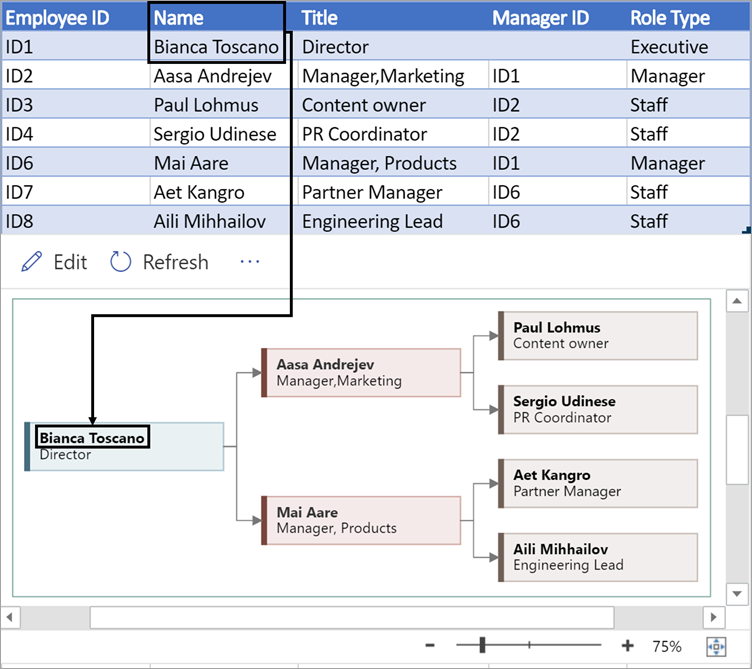
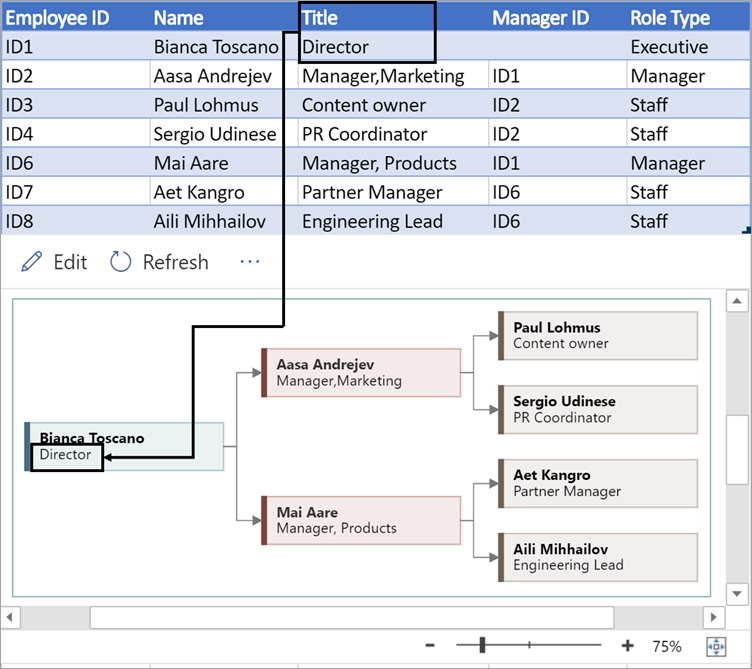
Para criar o seu próprio diagrama, modifique os valores na tabela de dados. Por exemplo, pode alterar o texto da forma que será apresentado, os tipos de forma e muito mais ao alterar os valores na tabela de dados.
Para obter mais informações, consulte a secção Como a tabela de dados interage com o diagrama de Visualização de Dados abaixo e selecione o separador correspondente ao seu tipo de diagrama.Adicione ou remova formas de passos ou pessoas ao adicionar ou remover linhas na tabela de dados.
Ligue formas para estruturar a lógica do seu diagrama ao introduzir os IDs das formas ligadas na coluna da tabela correspondente para o seu tipo de diagrama.
Depois de terminar de modificar a tabela de dados, selecione Atualizar na área do diagrama para atualizar a sua visualização.
Observação
Se existir um problema com a tabela de dados de origem, o Verificador de Dados será apresentado com instruções sobre como corrigi-lo. Depois de modificar a tabela, selecione Tentar novamente no Verificador de Dados para confirmar que o problema foi resolvido. Em seguida, verá o diagrama atualizado.
Sugestões para modificar a tabela de dados
- Guarde o livro do Excel (se estiver a trabalhar no cliente do Visio) e atualize com frequência.
- Considere primeiro esboçar a lógica do seu diagrama no papel. Isto poderá facilitar a conversão para a tabela de dados.
Ver, imprimir ou partilhar o seu diagrama do Visio
Pode abrir o fluxograma de Visualização de Dados no Visio na Web para ver, imprimir ou partilhar o seu diagrama com outras pessoas. Saiba como:
- Para ver o diagrama fora do Visio na Web, selecione as reticências (. . .) na área de diagrama e selecione Abrir na Web.
Observação
Se ainda não tiver iniciado sessão, ser-lhe-á pedido para iniciar sessão com a sua conta escolar ou profissional do Microsoft 365.* Selecione Iniciar sessão e, em seguida, Permitir ou Aceitar em quaisquer pedidos de permissão.
- Depois de criar o ficheiro do Visio, selecione Abrir ficheiro.
- No Visio na Web, selecione as reticências (. . .) >Imprima para imprimir o seu diagrama.
- Para partilhar o seu diagrama, selecione o botão Partilhar para criar uma ligação ou para introduzir os endereços de e-mail das pessoas com quem pretende partilhar.

Editar o diagrama com uma subscrição do Visio
Se tiver uma subscrição do Visio, pode fazer mais com o diagrama. Adicione texto ou imagens, aplique temas de estrutura e faça outras modificações para personalizar o diagrama.
Fazer edições básicas com o Visio para a Web
Utilize o Visio na Web para fazer edições básicas no browser, como alterar temas, modificar esquemas, formatar formas, adicionar caixas de texto, etc.
Na área de diagrama do Excel, selecione Editar

Observação
Se ainda não tiver iniciado sessão, ser-lhe-á pedido para iniciar sessão com a sua conta escolar ou profissional do Microsoft 365 ou Microsoft 365. Selecione Iniciar sessão e, em seguida, Permitir ou Aceitar em quaisquer pedidos de permissão.
Faça as suas alterações ao diagrama no Visio na Web.
Para fazer isto Usar Adicionar e formatar texto Início>Opções de tipo de letra :

Para obter mais detalhes, consulte Adicionar e formatar texto.Alterar o tema Desenho>Ícone Temas 
Desenho>Ícone de Cores do Tema
Para obter mais detalhes, consulte Aplicar um tema ou uma cor de tema.Alterar o esquema do diagrama Desenho>Layout 
Para obter mais detalhes, consulte Reesquematizar um diagrama.Se quiser adicionar ou modificar uma forma mantendo os dados de origem sincronizados, edite o diagrama com a aplicação Visio para computador. Tais alterações feitas no Visio na Web não podem ser sincronizadas de volta com o ficheiro de origem do Excel.
Quando terminar de editar o diagrama, regresse ao ficheiro do Excel e selecione Atualizar
 para ver as suas alterações.
Fazer edições avançadas com a aplicação Visio
Utilize a aplicação de ambiente de trabalho Visio para edições avançadas, como adicionar novas formas, modificar ligações e outras alterações à estrutura do diagrama. A aplicação Visio suporta sincronização bidirecional, para que todas as alterações que fizer possam ser sincronizadas com o seu livro do Excel, onde pode ver as alterações feitas ao diagrama depois de atualizar.
Observação
Para editar na aplicação Visio, precisa de uma subscrição Visio Plano 2.
Na área de diagrama no Excel, selecione Editar.
Salve e feche o arquivo do Excel.
Para editar no aplicativo Visio e sincronizar as alterações com êxito, o arquivo Excel com a tabela de dados e o diagrama deve ser fechado.No Visio para a Web, selecione Editar no Aplicativo da Área de Trabalho na faixa de opções.
Selecione Abrir para confirmar. Se você receber um aviso de segurança perguntando se esse arquivo do Visio é um documento confiável, selecione Sim.
Faça suas alterações no diagrama no aplicativo Visio.
Quando terminar, selecione o contêiner do diagrama para ver a guia Design de Ferramentas de Dados na faixa de opções e selecione Atualizar Dados de Origem.

Observação
Se você tentar atualizar os dados de origem e o link para os dados do Visio estiver quebrado, o Visio solicitará que você vincule novamente. Selecione a área do diagrama no Visio e, na guia Design de Ferramentas de Dados , selecione Revincular Dados de Origem. Navegue até a pasta de trabalho do Visio com a tabela de origem, selecione Revincular e, em seguida, Atualizar Dados de Origem novamente.
Agora que seus dados foram sincronizados de volta com a pasta de trabalho do Excel, salve o arquivo do Visio, de preferência no mesmo local que o arquivo do Excel.) Feche o arquivo do Visio.
Abra o arquivo Excel e selecione Atualizar na área do diagrama para ver suas alterações.
Observação
Se você se deparar com um Conflito de Atualização, poderá atualizar o diagrama. Você perderá todas as edições feitas, mas todas as alterações de formatação nas formas ou conectores dentro do contêiner serão preservadas.
Os assinantes do Microsoft 365 que possuem o Visio Plano 2 podem usar modelos do Data Visualizer para obter recursos de diagramação mais avançados, como os listados abaixo. Consulte Criar um diagrama do Visualizador de Dados para obter mais detalhes:
- Criar um diagrama usando estênceis personalizados
- Criar subprocessos
- Dê vida ao seu diagrama com gráficos de dados
- Ter sincronização bidirecional entre os dados e o diagrama
Como a tabela de dados interage com o diagrama do Visualizador de Dados
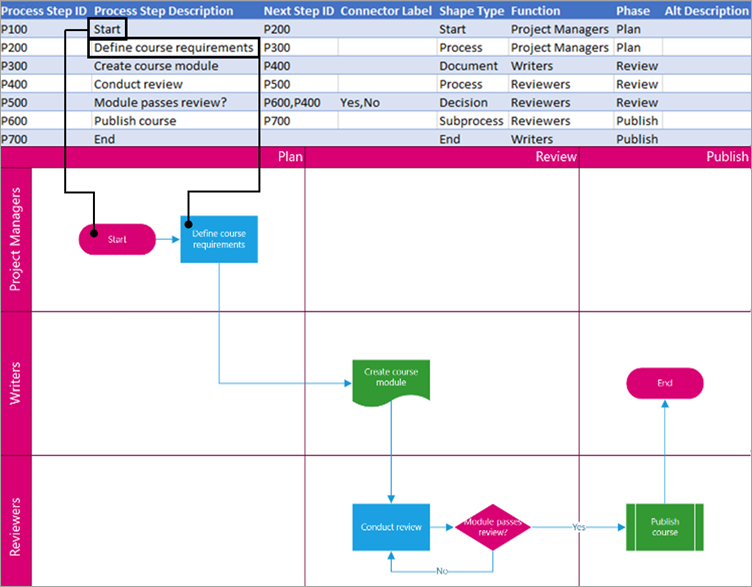
Cada coluna da tabela identifica exclusivamente um aspecto importante do fluxograma que você vê. Consulte as informações de referência abaixo para saber mais sobre cada coluna e como ela se aplica e afeta o fluxograma.
ID da etapa do processo
Um número ou nome que identifica cada forma no diagrama. Essa coluna é necessária, e cada valor na tabela do Excel deve ser exclusivo e não estar em branco. Esse valor não aparece no fluxograma.

Descrição da etapa do processo
Esse é o texto da forma visível no diagrama. Descreva o que ocorre nessa etapa do processo. Considere também adicionar um texto semelhante ou mais descritivo à coluna de texto Alt.
ID da próxima etapa
A ID da Etapa do Processo da próxima forma da sequência. Uma forma ramificada tem duas próximas etapas e é representada por números separados por vírgula, como P600,P400. Você pode ter mais de duas próximas etapas.

Rótulo do conector
Para formas ramificadas, os rótulos dos conectores são representados como texto separado por uma vírgula, como Sim, Não. Sim corresponde a P600 e Não corresponde a P400 no exemplo. Os rótulos do conector não são necessários.

Tipo de forma
O tipo da forma que você deseja representar no diagrama do Visio, como Processo ou Decisão. Selecione uma célula na coluna e escolha na lista de Tipos de Forma.
Para obter mais informações sobre fluxogramas e suas formas, confira Criar um fluxograma básico e Criar um fluxograma multifuncional.

Função
A função (ou raia) à qual cada forma pertence. Use as colunas Função e Fase para ajudá-lo a organizar os diferentes stakeholders no fluxograma. Esta coluna se aplica apenas a um fluxograma multifuncional e não está incluída como parte do diagrama de fluxograma básico.
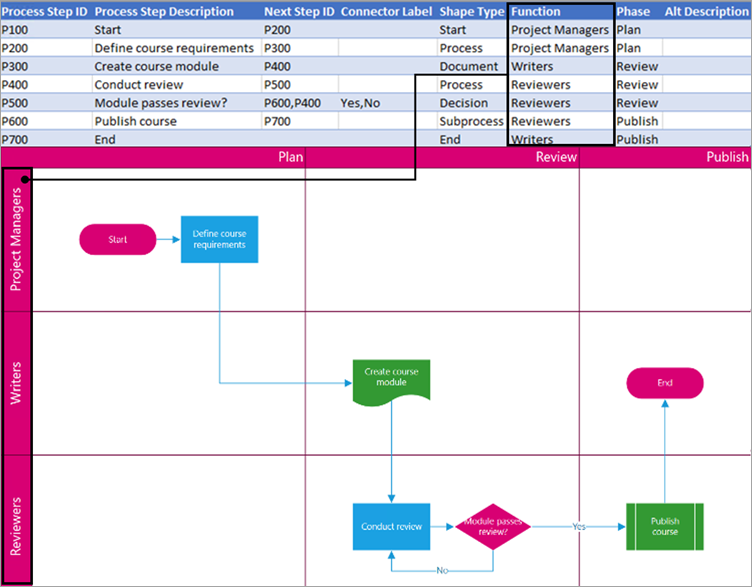
Fase
A fase (ou linha do tempo) à qual cada forma pertence. Use as colunas Função e Fase para ajudá-lo a organizar os diferentes stakeholders no fluxograma. Esta coluna se aplica apenas a um fluxograma multifuncional e não está incluída como parte do diagrama de fluxograma básico.

Texto Alt
O texto Alt é usado por leitores de tela para ajudar pessoas com deficiência visual. Você pode exibir o texto alt inserido como parte das Informações de Forma de uma forma. A inserção de texto alt descritivo não é obrigatória, mas recomendada.



Idiomas com suporte para o suplemento do Visualizador de Dados
Clique no subtítulo para abrir a lista:
Idiomas
- Chinês (simplificado)
- Chinês (tradicional)
- Tcheco
- Dinamarquês
- Holandês
- Alemão
- Grego
- Inglês
- Finlandês
- Francês
- Húngaro
- Italiano
- Japonês
- Norueguês
- Polonês
- Português (Brasil)
- Português (Portugal)
- Romeno
- Russo
- Esloveno
- Espanhol
- Sueco
- Turco
- Ucraniano