
Os planos de encanamento e tubulação mostram a localização de luminárias, tubos e válvulas.
Você pode definir planos de encanamento em uma página em branco ou como uma camada em um plano de piso existente.
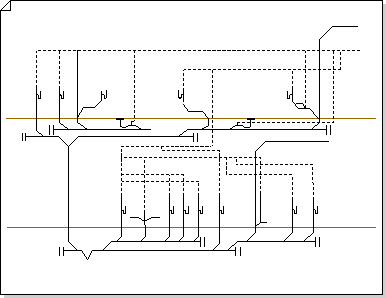
Você pode criar um plano de encanamento e tubulação de uma das três seguintes maneiras:
Em uma página em branco
Clique em Modelos Mapase Planos> de Piso e clique em Criar Planos> de Encanamento e Tubulação.
Por padrão, esse tipo de desenho abre uma página de desenho dimensionada na orientação paisagística  . Você pode alterar essas configurações a qualquer momento.
Como uma camada em um plano de piso CAD
Crie um Plano de Encanamento e Tubulação em uma página em branco. Consulte a seção anterior para obter informações sobre como criar um.
Na guia Inserir, clique em Desenho do CAD.
Localize o arquivo CAD, selecione-o e clique em Abrir.
Para aceitar o tamanho e a escala do desenho CAD, clique em OK.
Observação
Se a escala de desenho do desenho cad for diferente da escala da página de desenho, você será solicitado a corresponder às escalas ou continuar sem correspondência.
Depois de inserir o desenho, você pode redimensioná-lo, alterar a escala ou movê-lo. Você também pode bloquear a camada do Visio que contém o desenho CAD.
Dica
Para alterar as propriedades de um desenho CAD inserido, clique com o botão direito do mouse no desenho, aponte para Objeto de Desenho CAD no menu de atalho e clique em Propriedades. Para obter mais informações, consulte Alterar propriedades da camada AutoCAD.
Como uma camada em um plano de piso do Visio existente
No menu Arquivo, clique em Abrir.
Na caixa de diálogo Abrir , localize o desenho que você deseja usar. Selecione o arquivo e clique em Abrir.
No painel Formas, arraste e solte luminárias de encanamento, tubos e formas de válvula no desenho.
Arraste identificadores de seleção, identificadores de controle e pontos de extremidade.Dica
Você pode bloquear as camadas existentes de um desenho para que não sejam alteradas acidentalmente quando você cria um novo plano na parte superior. Para obter mais informações, consulte Bloquear ou desbloquear uma camada.
Insira dados de forma. Para fazer isso:
- Clique com o botão direito do mouse na forma e selecioneDados de Forma de Dados>.
- No painel Dados de Forma , clique em cada campo e digite ou selecione um valor.
Conecte componentes de encanamento com pipes. Para fazer isso:
- Arraste formas de pipe para a página de desenho.
- Cole cada extremidade das formas de pipe para pontos de conexão
 nas outras formas.
 - Para redimensionar um pipe, arraste um ponto de extremidade.
Rotule formas selecionando-as e digitando. Para reposicionar um rótulo, arraste o identificador de controle do rótulo.