
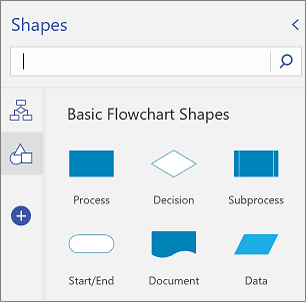
O Visio para a Web tem muitas formas que são organizadas em estênceis. Cada diagrama tem um estêncil inicial. Mas você também pode adicionar estênceis à paleta Formas para acessar rapidamente outras formas desejadas. Por exemplo, para criar um diagrama de processo informal, você pode adicionar o estêncil Formas de Fluxograma Básico.
Use a paleta Formas para adicionar, exibir e remover estênceis.
Com o Visio Plano 2, agora você pode importar estênceis personalizados do Visio para a Web, além dos que já estão disponíveis no Visio. Para obter mais detalhes, consulte Introdução às formas personalizadas no Visio para a Web.
Adicionar um estêncil
Abra o diagrama para edição.
Na região das guias (visível na margem esquerda da imagem acima), selecione Adicionar formas

Para ver o que está disponível, role pela lista de estênceis.
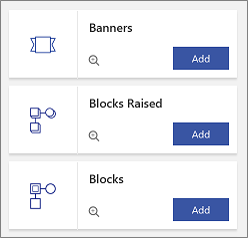
Para mostrar as formas disponíveis em um estêncil, selecione Visualizar
 .
.Para adicionar o estêncil, selecione Adicionar.
Exibir um estêncil que já foi adicionado
Você já adicionou um estêncil, mas ele pode não estar visível no momento.
Abra o diagrama para edição.
Na região das guias, selecione o ícone de estêncil. Você pode passar o mouse sobre o ícone para ver o nome do estêncil.

Remover um estêncil
Convém remover um estêncil para organizar a paleta Formas. Você sempre pode adicionar um estêncil novamente mais tarde.
- Abra o diagrama para edição.
- Na região guias Forma, clique com o botão direito do mouse no ícone de estêncil e selecione Remover.
Confira também
Exibir, criar e editar um diagrama no Visio para a Web
Selecionar, copiar e mover formas no Visio para a web
Alterar o tamanho, a rotação e a ordem de uma forma no Visio para a Web